Outlook送信取り消しは間に合う?相手にバレる真相と失敗の理由を解説
宛先の間違いや添付ファイルの漏れなど、メールを送信した瞬間に「やってしまった」と青ざめた経験は誰にでもあるはずです。ビジネスシーンの主流ツールであるOutlookには、送信したメールを取り戻す「メッセージの取り消し」機能が備わっていますが、いつでも確実に相手の受信トレイからメールを消し去ってくれるわけではありません。
ネット上でも「取り消したのに相手に読まれていた」「取り消し通知が届いて余計に怪しまれた」という声が絶えません。実際のところ、送信取り消しはどのような条件で成功し、相手の画面にはどのように表示されるのでしょうか。失敗する原因や相手側の見え方、さらに2026年現在の「新しいOutlook」やWeb版での正しい対処法まで、実務で役立つノウハウを分かりやすく整理しました。
📌 【この記事の重要ポイントまとめ】
- 要点1:送信取り消しが成立するのは「同一組織内のExchange環境かつ相手が未読」のケースに限られ、社外宛ては基本的に取り消せない。
- 要点2:従来のクラシック版では相手に「取り消し要求の通知」が届いてバレるリスクが高く、Web版や新しいOutlookでは「送信保留時間(最大10秒)」内のキャンセルが基本。
- 要点3:万全を期すなら「送信遅延ルール」を設定し、送信ボタンを押してから1〜2分間は送信トレイに留まる仕組みを作ることが最大の防御策となる。
【相手側の見え方】Outlookの送信取り消しで「バレる」噂の真相と通知の仕組み
送信取り消し操作を行った際、最も気になるのが「相手にどう見えているのか」という点です。結論から言うと、従来のクラシック版Outlookで取り消しを実行した場合、相手に送信取り消しを試みた事実が通知として届くケースが非常に多く、完全に秘密裏に消去できるわけではありません。
Microsoft Exchange環境下において、クラシック版Outlookで「メッセージの取り消し」を実行すると、相手の受信トレイには元のメールとは別に「〇〇が次のメッセージを取り消そうとしています」というシステム通知が届きます。相手側のOutlook設定で自動処理が有効になっており、かつ相手が元のメールを開く前であれば、元のメールは自動的に削除されて通知も消えます。しかし、相手が先にメールを開封してしまっていた場合、削除は失敗し、相手の手元には「取り消そうとした痕跡」だけが残ってしまいます。
また、本文や添付ファイルを修正して再送する「Outlookメッセージの置換」機能を使った場合も同様です。取り消しと置換の処理が間に合わなければ、相手側には「誤った元のメール」「取り消し通知」「再送された新しいメール」の3通が並んで届く事態になり、かえって誤送信を強調する結果になりかねません。送信取り消し相手に届くメッセージの仕組みを理解せずに乱用すると、かえって不信感を与えてしまうリスクを孕んでいます。
メールの取り消しが失敗する決定的な理由と必須の「成功条件」
Outlookで送信取り消しを試みても「失敗しました」というレポートが返ってくる背景には、明確な技術的制限が存在します。機能が正常に働くためのメッセージの取り消し成功条件は極めて限定的です。
失敗してしまう主な要因は以下の通りです。
- 社外のメールアドレス宛てに送信した場合:GmailやYahoo!メール、他社の独自ドメインなど、自社組織外のサーバーを経由した時点で取り消しコマンドは無効化されます。
- 相手がすでにメールを開封(既読)している場合:相手が一度でもメールプレビューや別ウィンドウで開いた場合、サーバー側から強制削除することは不可能です。
- 相手がOutlook以外のメールソフトを使用している場合:Thunderbirdやスマートフォンの標準メールアプリなどを使用している相手には、取り消し処理が適用されません。
- 仕分けルールによって受信トレイ以外に移動されている場合:相手側で自動振り分けルールが設定され、別のフォルダーに格納されていると失敗します。
つまり、メールの取り消し失敗する理由の大部分は「Exchange環境未読メールという必須条件を満たしていないこと」に集約されます。同じ会社の同僚宛てで、送信直後の数秒〜数分間に相手がまだPC画面を見ていないタイミングだけが、実質的な成功ゾーンです。
【バージョン別】新しいOutlook・Web版・従来のデスクトップ版での取り消し手順
現在、Windows環境では従来の「クラシックOutlook」とリニューアルされた「新しいOutlook(New Outlook for Windows)」が混在しており、ブラウザからアクセスするWeb版も含めて操作手順と挙動が異なります。使っている環境に合わせた適切な手順を把握しておきましょう。
1. 新しいOutlookおよびOutlook Web版送信取り消し機能
最新のWeb版および新しいOutlookでは、Gmailのように「送信ボタンを押した直後に画面下部に表示される[元に戻す]ボタンを押す」という方式が主流です。送信後、設定した秒数(最大10秒間)だけ画面下に「送信を元に戻す」通知が表示され、その間であればワンクリックで送信を完全に中断し、下書き状態に戻せます。
2. 従来のクラシック版Outlook(Windowsデスクトップアプリ)
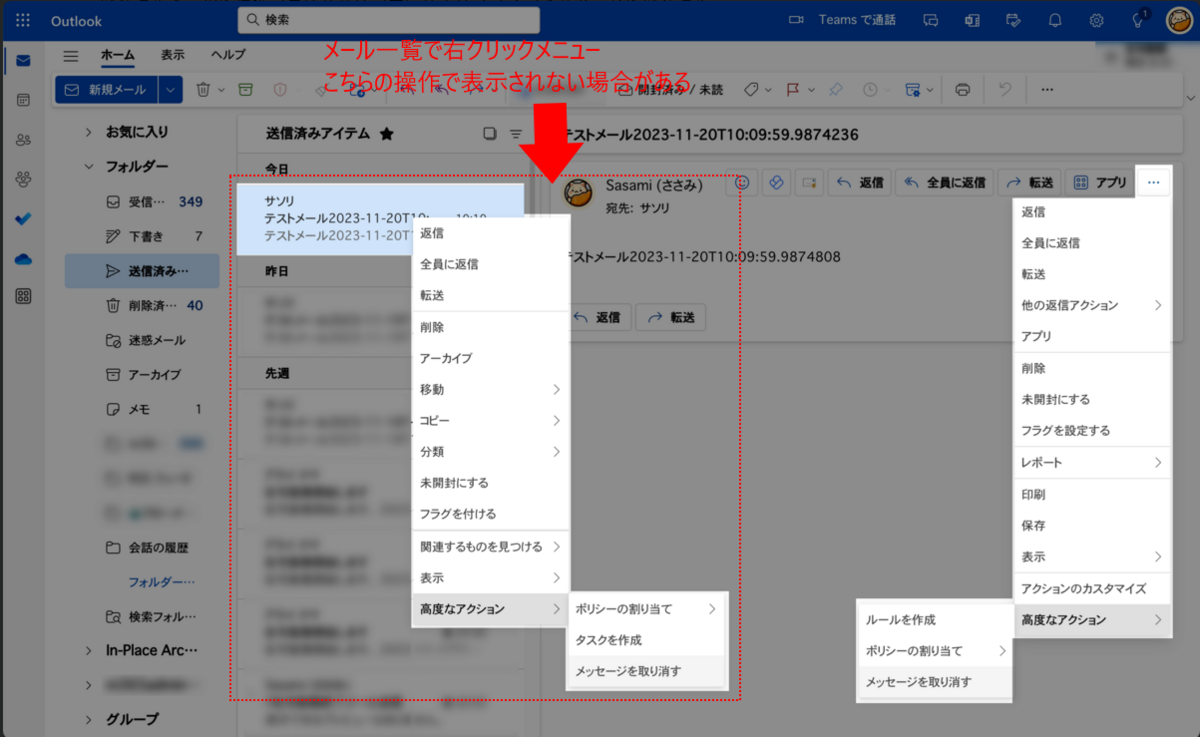
クラシック版では、過去に送信したメールに対して明示的に取り消し要求を送信します。
- [送信済みアイテム]フォルダーを開き、取り消したいメールをダブルクリックして別ウィンドウで開く。
- 上部リボンの[メッセージ]タブにある[アクション](または「移動」グループ内)をクリックする。
- [メッセージの取り消し]を選択する。
- 「未読ならば受信トレイから削除する」または「未読ならば新規メッセージに置換する」を選択し、[OK]を押す。
新しいOutlook送信取り消し方法とクラシック版では根本的な概念が異なるため、自分の画面仕様がどちらになっているか事前に確認しておく必要があります。
スマホ版Outlook(iOS/Android)での取り消し可否とモバイル利用時の注意点
スマートフォンやタブレットの外出先利用が増える中、モバイルアプリ版での取り消し可否も知っておくべきポイントです。残念ながら、スマホ版Outlook送信取り消し機能は、送信完了後のメールに対しては非対応となっています。
iOSやAndroid向けのOutlookアプリには、クラシック版のような「メッセージの取り消し」メニューは存在しません。送信ボタンをタップした瞬間、データは即座にサーバー経由で相手へ配信されます。
ただし、モバイル環境でもWebブラウザ経由でOutlook on the Webにアクセスしている場合や、後述する送信遅延があらかじめサーバー側で管理されている場合は一定の猶予が生まれます。基本的には「スマホアプリから送信したメールは後から取り消せない」という前提を持ち、送信前の宛先確認や添付チェックをPC作業時以上に徹底する意識が不可欠です。
二度と焦らない!誤送信を未然に防ぐ「送信遅延ルール」と最強の対策
失敗確率の高い送信取り消し機能に頼るよりも、はるかに安全で確実なのが「送信そのものを意図的に遅らせる」アプローチです。これを設定しておけば、送信ボタンを押した後にミスに気づいても、確実に送信トレイから修正・破棄できます。
クラシック版Outlookを利用している場合、Outlook送信遅延ルール設定を導入するのが最も効果的です。仕分けルールの設定画面から「送信メッセージにルールを適用」を選び、条件を指定せずにアクションとして「指定した時間(1〜5分など)配達を延期する」を設定します。これにより、送信ボタンを押しても指定時間は「送信トレイ」に留まるため、誤字や添付漏れに気づいた際に落ち着いてメールを開き直して編集できます。
また、Web版や新しいOutlookを利用している場合は、設定メニューの「メール」>「作成と返信」内にある「送信を元に戻す」のバーを最大値である「10秒」に設定しておきましょう。わずか10秒であっても、「あ、宛先を間違えた!」と直感した瞬間に踏みとどまるには十分な時間稼ぎになります。こうした仕組み化こそが、根本的なOutlook誤送信対策として最も堅実です。
【outlook 送信 取り消し】に関するよくある質問(FAQ)
Q1:社外の取引先(Gmailや他社ドメイン)宛てに送ったメールは取り消せますか?
A1:いいえ、取り消せません。メールが自社のメールサーバーを離れて外部サーバーへ到達した時点で、Outlookから削除命令を送ることはできなくなります。社外宛ての誤送信に気づいた場合は、取り消し機能を探すのではなく、速やかにお詫びと正しい内容の訂正メールを再送するのが適切な対応です。
Q2:取り消しが成功したかどうかを自分で確認することはできますか?
A2:クラシック版Outlookで取り消しを実行する際、「各受信者への取り消しの成否を確認する」にチェックを入れておけば、成否を知らせる追跡レポートがメールで届きます。ただし、相手がスマホで先に読んでいた場合などは「失敗」の通知が届くことになります。
Q3:Web版の「送信を元に戻す」時間を30秒や1分に延ばすことは可能ですか?
A3:現在の仕様では、Web版および新しいOutlookの「送信を元に戻す」機能の猶予時間は最大10秒(0秒、5秒、10秒から選択)に制限されています。1分以上の遅延猶予を持たせたい場合は、クラシック版の仕分けルールによる配信延期設定を使用するか、送信前に下書き保存する運用ルールを徹底してください。
まとめ:誤送信のリスクを最小限に抑える確実な運用を
Outlookの送信取り消し機能は、同一組織内のExchange環境かつ相手が未読という限定的なシチュエーションでのみ威力を発揮する緊急回避策です。社外宛てのメールには効果がなく、クラシック版では相手に取り消し通知が届いて不審がられるリスクも常に隣り合わせとなっています。
誤送信によるトラブルを本質的に防ぐためには、送信後の取り消しに期待するのではなく、送信遅延ルールの導入や「送信を元に戻す」機能の猶予時間を最大化しておく事前の仕組み作りが欠かせません。万が一の操作手順を頭に入れつつ、日頃から送信トレイでワンクッション置く設定を整え、安全なビジネスコミュニケーションを維持しましょう。 (出典: outlook 送信 取り消し(Yahoo!ニュース))


SEOライティングとマーケティング戦略の専門家。分かりやすい解説記事で定評があります。