スプレッドシートのチェックボックス活用術!集計や連動を完全攻略
日々のタスク管理や進捗確認において、Googleスプレッドシートのチェックボックスは欠かせない機能です。マウス操作ひとつで直感的にオン・オフを切り替えられる手軽さから、多くのビジネス現場で導入されています。しかし、実際にシートを運用し始めると「チェックを入れた数をうまく集計できない」「チェックに連動して行全体の色を変えたいのに設定が反映されない」といったトラブルに直面するケースが後を絶ちません。
クリックするだけで視覚的な変化が得られる一方、その背後にあるデータの仕組みを理解していないと、数式の組み込みや書式の連動で思わぬ落とし穴にはまります。基本の挿入や削除といった基礎知識から、実務のスピードを何倍にも引き上げる応用テクニックまでを体系的に整理しました。設定のつまずきを解消し、業務効率化を確実に前進させましょう。
📌 【この記事の重要ポイントまとめ】
- 要点1:チェックボックスの正体は「TRUE/FALSE」の値であり、COUNTIF関数を用いれば瞬時に未完了・完了の集計が可能
- 要点2:条件付き書式にカスタム数式(=$列番号=TRUE)を適用することで、チェックと連動した取り消し線や行全体の色変更が自在に実現
- 要点3:一括挿入やカスタム値の変更、スマホでの操作性を把握しておくことで、チーム全体の作業負荷を大幅に削減できる
【基本操作】1秒で完了する一括挿入と安全な削除の手順
スプレッドシートでチェックボックスを扱う際、最も頻繁に行うのが挿入と削除です。1セルずつメニューから選んでいては手間がかかります。効率的なシート構築には、対象範囲を一括で選択してから挿入するアプローチが基本となります。
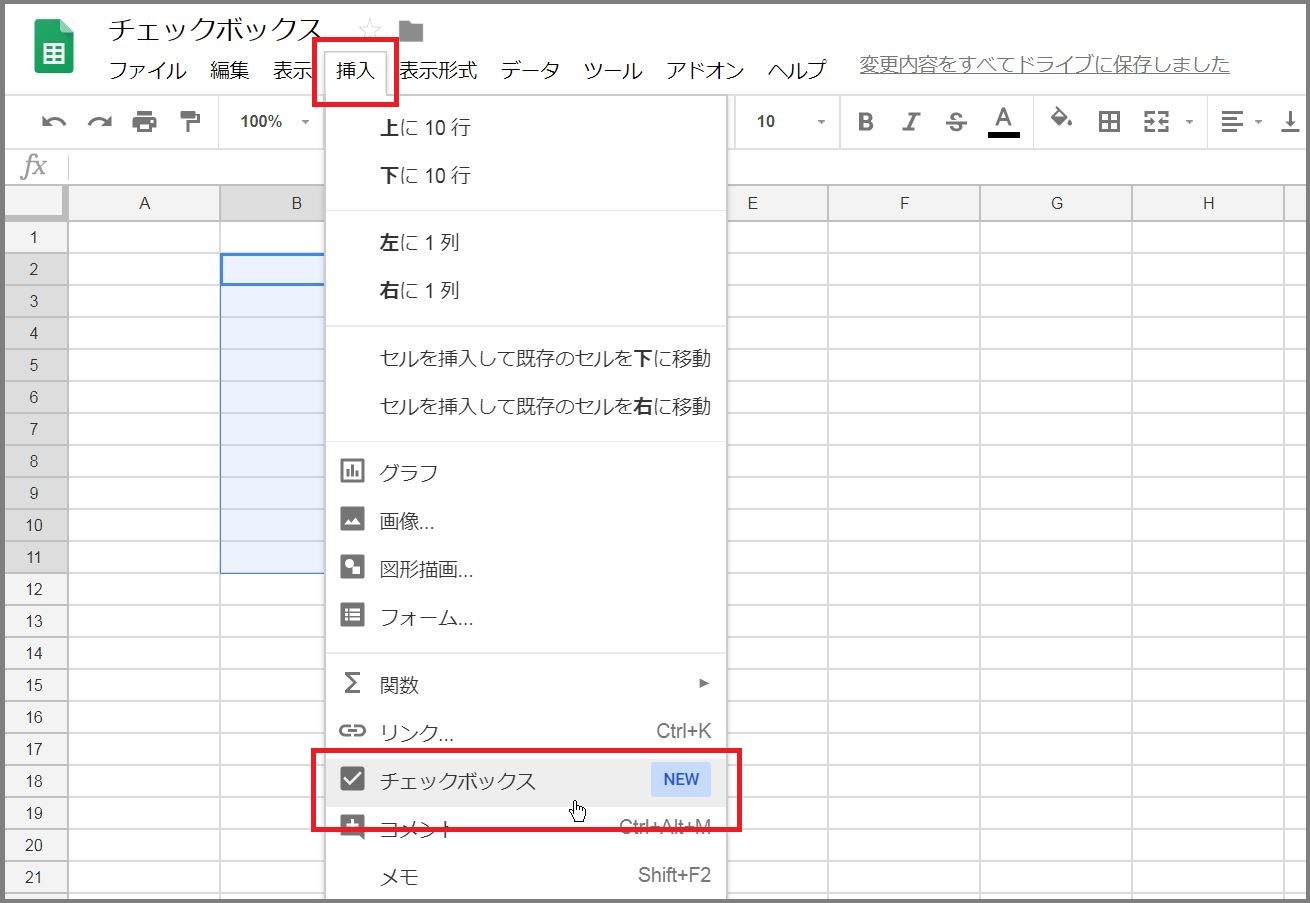
連続するセルにチェックボックスを一括挿入する場合、配置したい範囲をドラッグでまとめて選択し、上部メニューの「挿入」から「チェックボックス」をクリックします。これだけで、選択範囲すべてに均一なチェックボックスが瞬時に配置されます。すでに入力済みのセルに対しても、下方向へドラッグしてオートフィル機能を使うか、「Ctrl + D(MacはCmd + D)」のショートカットキーを押すだけで即座に複製可能です。
不要になったチェックボックスの削除については、単純に「Delete」キーを押すだけでは意図した状態にならない場合があります。キーボードのDeleteを押すと「チェックが外れた初期状態」に戻るだけで、セル内のチェックボックスという入力規則そのものは残る設計になっているためです。
セルを完全に空白の状態へ戻したい場合は、対象セルを選択した状態でメニューの「データ」から「データの入力規則」を開き、「規則を削除」を実行してください。見た目だけでなくセル内の構造を完全にクリアにすることが、後々の数式エラーや予期せぬレイアウト崩れを防ぐポイントです。
【なぜ動かない?】チェックボックスの本質とTRUE/FALSE変更
「チェックボックスを配置したのに、数式で拾えない」「別のセルと連動させようとしてもエラーになる」という悩みの原因は、チェックボックスの裏側にあるブール値(論理値)の仕組みにあります。チェックボックスは単なるグラフィックではなく、オンのときは「TRUE」、オフのときは「FALSE」というテキスト(論理値)がセル内に格納されています。
セルに数式バーを合わせて確認すると、チェックが入っているセルには「TRUE」、外れているセルには「FALSE」と表示されます。つまり、IF関数やVLOOKUP関数などの数式と連携させる際は、文字列としての「"TRUE"」ではなく、論理値としての「TRUE」を参照しなければ正常に判定されません。ダブルクォーテーションで囲んでしまうミスは、動かない原因の筆頭です。
業務要件によっては、TRUE/FALSE以外の値を持たせたい場面も存在します。例えば、データベースへ連携するために「1 / 0」で扱いたい場合や、出力結果を直接「完了 / 未対応」というテキストにしたいケースです。スプレッドシートでは、この設定も柔軟に変更できます。
チェックボックスを選択した状態で「データ」>「データの入力規則」を開き、詳細オプション内の「カスタムのセル値を使用」にチェックを入れます。ここで「オンの場合の値」に「完了」、「オフの場合の値」に「未対応」と入力して保存すれば、チェックの切り替えに応じてセルの中身そのものが指定の文字列へと置き換わります。この設定を施しておけば、後続のシステム連携や関数処理を思い通りの形式で進められます。
【集計テクニック】COUNTIF関数でチェック数や進捗率を自動算出
タスク管理や持ち物リストを運用する上で、最も需要が高いのが「完了したタスクの数」や「全体の進捗率」の可視化です。ここで主役となるのがCOUNTIF関数です。
チェックボックスの集計は極めてシンプルです。例えばA2からA20の範囲にチェックボックスがあり、チェックが入った(完了した)個数を数えたい場合は、任意のセルに以下の数式を記述します。
=COUNTIF(A2:A20, TRUE)
この数式だけで、オンになっているセルの数がリアルタイムにカウントされます。反対に、まだチェックが入っていない「未完了タスク」の残数を把握したい場合は、第二引数をFALSEに変更するだけです。
=COUNTIF(A2:A20, FALSE)
進捗状況をパーセンテージで表示したい場合は、全体のタスク数で割る計算式を組み立てます。全体の件数を数えるCOUNTA関数と組み合わせることで、分母が変動しても常に正確な達成率を導き出せます。
=COUNTIF(A2:A20, TRUE) / COUNTA(A2:A20)
数式を入力したセルの表示形式を「%(パーセント)」に設定すれば、「75%」といった進捗率が一目で把握できるようになります。さらにSUMIF関数を応用すれば、「チェックが入った項目だけの合計金額を算出する」といった見積書や経費精算シートの構築も容易に行えます。
【連動の極意】条件付き書式で行全体の色変更と取り消し線を自動化
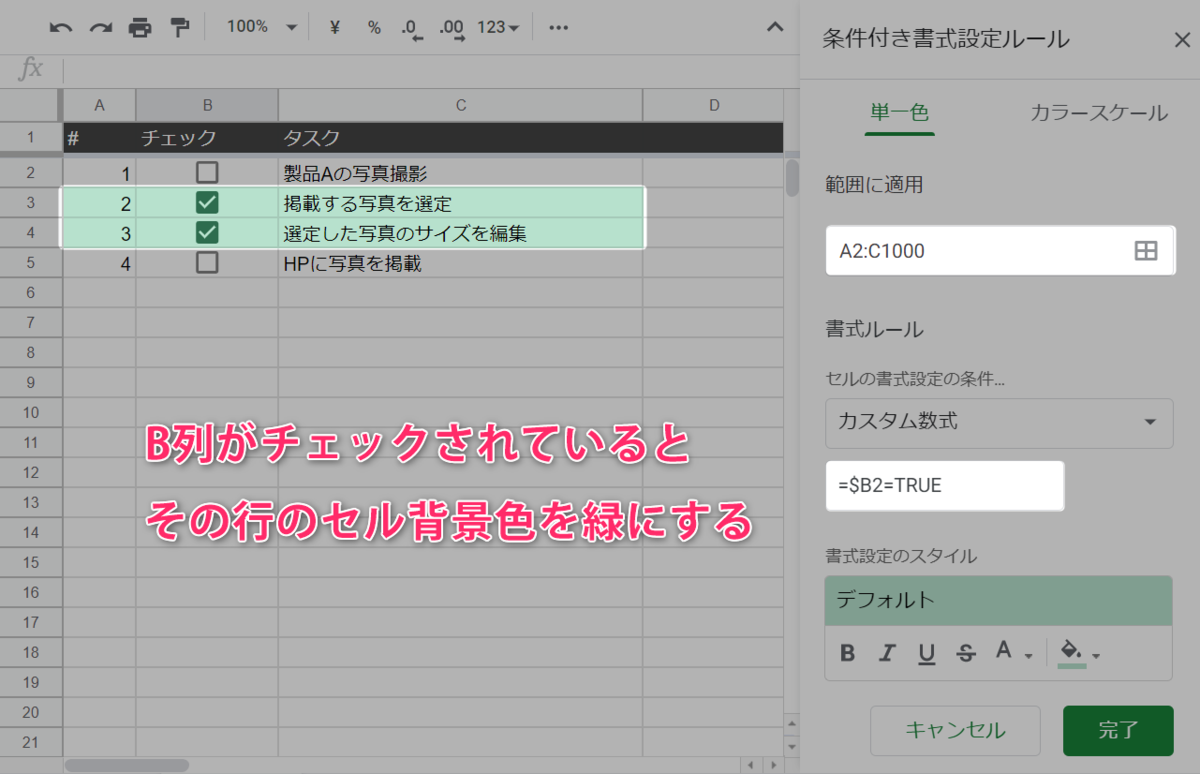
チェックを入れた瞬間にタスク名へ取り消し線が引かれ、行全体がグレーアウトする——。こうした視覚的フィードバックは、業務の進捗状況を直感的に把握するために欠かせない仕掛けです。この連動を実現するのが条件付き書式とカスタム数式の組み合わせです。
セル単体ではなく「チェックボックスがある行全体」の色や書式を変えるには、参照の固定(複合参照)を正しく理解する必要があります。A列にチェックボックスがあり、B列からE列までにタスク内容や担当者が記載されている表を例に設定手順を追っていきましょう。
- 書式を変更したい表のデータ範囲(例:A2:E20)をすべて選択する
- メニューの「表示形式」>「条件付き書式」を選択する
- 「セルの書式設定の条件」のプルダウンから最下部の「カスタム数式」を選択する
- 値または数式の入力欄に
=$A2=TRUEと入力する - 書式設定のスタイルで「取り消し線」を選択し、必要に応じてテキスト色や背景色をグレーなどに変更する
- 「完了」をクリックして設定を保存する
ポイントは、列記号の前に「$」を付けた「$A2」という記述形式です。ドルマークを付与して列を固定することで、B列やC列のセルであっても常に同じ行のA列にあるチェックボックスの状態を参照するようになります。これにより、行全体の色変更や取り消し線が完璧に連動します。
チェックボックス自体の色を変えたい場合は、条件付き書式ではなく、文字色(テキストの色)を変更するだけで反映されます。チェックボックスはフォントデータのように扱われているため、ツールバーの「テキストの色」パレットから好みのカラーを指定すれば、視認性の高いオリジナルデザインへと手軽に刷新できます。
【実践ワークフロー】スマホ対応と共同編集で崩れないタスク管理術
PC上で完璧に組んだスプレッドシートであっても、外出先からスマートフォンで確認したり、複数人で共同編集を行ったりすると、予期せぬ不具合が起こりがちです。特に移動中の現場確認や社外からのステータス更新を想定する場合、モバイル環境での操作性と堅牢な設計をあらかじめ織り込んでおく必要があります。
スマートフォン版のGoogleスプレッドシートアプリでも、チェックボックスはタップひとつで軽快に動作します。しかし、セルの幅や高さが狭すぎると誤タップが頻発し、隣の行のチェックを意図せず切り替えてしまうリスクが高まります。スマホでの利用が想定されるシートでは、行の高さを標準よりやや広めに確保し、チェックボックス専用の列幅もタップしやすいゆとりを持たせることが実用性を左右します。
また、複数人での同時編集によるトラブルを防止するためには、「シートの保護」や「範囲の保護」を賢く活用しましょう。計算式が入っている集計セルや条件付き書式の参照先を保護し、編集権限を制限しておけば、誤って数式を上書きされる心配がなくなります。
さらにFILTER関数とチェックボックスを連動させれば、「チェックが入っていない進行中のタスクだけを別シートに自動抽出する」といったダッシュボードの構築も可能です。入力の手間を増やさず、必要な情報だけを自動的に集約する環境を整えることで、プロジェクト管理のスピードは飛躍的に向上します。
【スプレッドシートのチェックボックス】に関するよくある質問(FAQ)
Q1:チェックボックスをDeleteキーで消したら、中途半端に枠だけ残ってしまいます。完全に消すにはどうすればよいですか?
A1:Deleteキーの押下はセル内のデータ(値)をクリアする操作であり、セルの「入力規則」までは消去されません。完全に元の空白セルに戻すには、対象範囲を選択した状態でメニューの「データ」>「データの入力規則」を開き、「規則を削除」を実行してください。
Q2:チェックを入れたら行全体に色を付けたいのですが、1つのセルしか色が変わりません。何が原因でしょうか?
A2:条件付き書式の「カスタム数式」において、列の固定(絶対参照)が抜けている可能性が高いです。数式が「=A2=TRUE」になっていると、列ごとに参照先がズレてしまいます。必ず「=$A2=TRUE」のように、チェックボックスがある列記号の前に「$」を付けて設定してください。
Q3:スマホアプリからチェックボックスを新しく追加することは可能ですか?
A3:スマートフォン版のアプリ単体では、新規に入力規則からチェックボックスを作成する操作に対応していない場合があります。事前にPC版でチェックボックスを配置したテンプレートを用意しておくか、すでに挿入されているチェックボックスセルをコピー&ペーストして運用するのが確実です。
まとめ:仕組みの理解が業務フローを劇的に加速させる
Googleスプレッドシートのチェックボックスは、単なる進捗の目印にとどまらず、関数や条件付き書式と組み合わせることで真価を発揮する強力なツールです。裏側に潜む「TRUE/FALSE」の論理構造を正しく把握し、COUNTIFによる集計やカスタム数式による行全体の連動をマスターすれば、見やすくミスのない管理シートが短時間で完成します。
日々のルーティンワークを自動化し、進捗状況の共有をスムーズにすることは、チーム全体の生産性向上に直結します。まずは手元のタスクリストにCOUNTIF関数や条件付き書式を取り入れ、その快適な操作感を体感してみてください。 (出典: スプレッド シート チェック ボックス(Yahoo!ニュース))
毎日更新されるトレンド情報を分析・発信中。役立つ裏技やおすすめ情報を分かりやすく紹介します。