マウスが反応しない時の原因と復活手順!有線・無線別の対処法
作業中やゲームのプレイ中、画面上のマウスポインターがピタッと止まり、うんともすんとも言わなくなる現象は誰しも一度は経験があるはずです。締め切り直前や大事なオンライン会議中にこのトラブルに見舞われると、強い焦りを感じてしまうのも無理はありません。
一言に「マウスが反応しない」と言っても、原因は単純な電池切れや接触不良から、OSのドライバー破損、パソコン本体の完全フリーズまで多岐にわたります。本記事では、有線・ワイヤレス・Bluetoothの各接続タイプに応じた根本原因の切り分けから、キーボードのみを使った即効レスキュー手順までを網羅して解説します。
📌 【この記事の重要ポイントまとめ】
- 要点1:マウスが動かない時はまずキーボードで「Windowsキー」を押し、PC全体のフリーズかマウス単体の不調かを判別する。
- 要点2:「底面が光るのに動かない」ケースは大半がセンサー部の汚れ・設置面の反射・電力不足・内部ペアリングの切断が原因。
- 要点3:接続規格(有線/2.4GHz無線/Bluetooth)ごとの物理チェックと、デバイスマネージャーの更新で大半のトラブルは自力復旧可能。
【緊急時の切り分け】まずはパソコン全体のフリーズかマウス単体の不具合かを確認
マウスカーソルが微動だにしなくなった際、焦ってマウス本体を連打したり振ったりするのは得策ではありません。最初に行うべきは、「止まっているのはマウスだけなのか、パソコン全体がフリーズしているのか」の切り分けです。
確認方法は極めてシンプルです。キーボードの「Windowsキー」を押してみてください。画面左下(または中央)にスタートメニューがポップアップ表示されれば、パソコン本体は正常に動作しており、マウス系統だけにトラブルが発生しています。
もしWindowsキーを押しても画面に一切変化がない場合は、パソコン本体が処理落ちやメモリ圧迫で固まっている可能性が高い状態です。その際は以下のショートカットキーでマウスポインターフリーズ解除やシステムの復帰を試みましょう。
- Ctrl + Shift + Esc:タスクマネージャーを直接起動し、暴走しているアプリを「Tabキー」と「矢印キー」、「Deleteキー」で強制終了する。
- Ctrl + Alt + Delete:セキュリティ画面を呼び出し、右下の電源アイコンから再起動を選択する。
- Alt + F4:現在開いているアクティブウィンドウを順次閉じ、最後にパソコンマウスフリーズ再起動のダイアログを呼び出す。
上記を試しても一切キーボード入力を受け付けない場合は、ストレージのアクセスランプが激しく点滅していないことを確認した上で、電源ボタンを数秒間長押しして強制終了を行わざるを得ません。ただし、これはデータ破損のリスクを伴う最終手段となります。
「ランプは光るのにカーソルが動かない」謎を解明!意外な落とし穴とチェック項目
ユーザーから特に多く寄せられる相談が、「マウスの裏面やLEDランプは赤や青に光っているのに、画面上のポインターが全く動かない」という症状です。「通電している=壊れていない」と思いがちですが、ここには見落としやすい複数の落とし穴が存在します。
代表的な原因の一つが、読み取りセンサー部分への微細なホコリや毛髪の挟まりです。光学式やレーザー式のセンサー窓に細かなゴミが入り込むと、光は照射されていても反射光の微細な変化をセンサーが読み取れなくなります。エアダスターや綿棒でセンサー周辺を優しく掃除するだけで、あっさり復旧するケースは少なくありません。
次に疑うべきはマウスパッドやデスクの材質です。ガラス天板、光沢のある白いデスク、細かな幾何学模様の入ったシートなどの上では、光が乱反射または透過してしまい、座標の移動を検知できません。一時的に無地のノートや布製マウスパッドの上に移して反応を確かめてみましょう。
さらに盲点となるのが、「LEDを光らせる電力はあるが、通信データを送信する電力が足りていない」というバッテリー残量の境界線トラブルです。充電式や乾電池駆動のワイヤレスマウスでは、電圧が低下するとセンサー発光だけを維持しつつ、無線チップの通信が遮断される仕様の製品が珍しくありません。このパターンの場合、まずは確実な充電や新しい電池への交換が特効薬となります。
【接続タイプ別】有線・ワイヤレス・Bluetoothが動かない決定的な原因と直し方
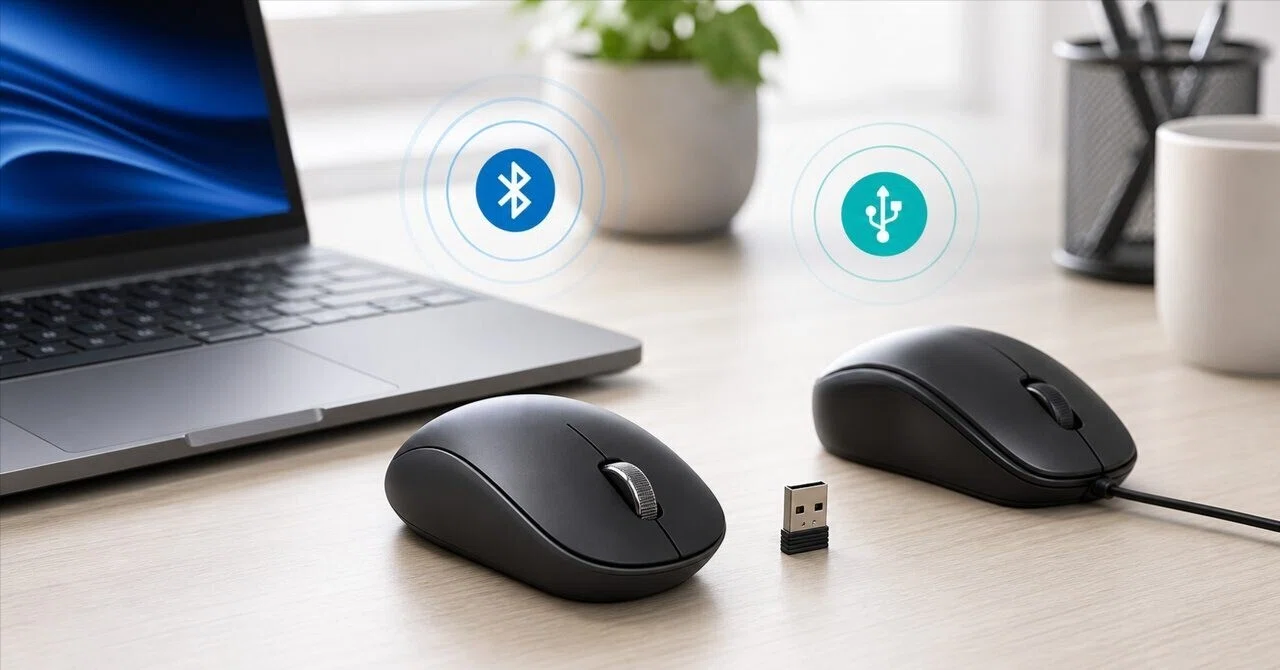
マウスの接続方式によって、発生する不具合のトリガーと対処法は大きく異なります。お使いの環境に合わせて以下の手順を順番に実行してください。
1. 有線マウスの場合:断線チェックとUSBポートの差し替え
有線マウス反応しない直し方の基本は、USBポートの接触不良とケーブル断線の確認です。パソコン側のUSBハブや前面ポートではなく、マザーボード直結の背面USBポート(ノートPCなら本体側面の別ポート)に直接差し替えてください。また、ケーブルの根本を軽く指で曲げた瞬間にポインターが一瞬動いたり認識音が鳴る場合は、内部で皮膜断線が起きています。この場合は安全のため本体の買い替えが必要です。
2. 2.4GHzワイヤレス(USBレシーバー)マウスの場合:電波干渉とリセット
USBレシーバーを挿して使うタイプでは、ワイヤレスマウス動かない対処法として電波干渉の排除が最優先事項です。特にUSB 3.0ポートに外付けHDDやUSBメモリを接続していると、強烈な2.4GHz帯のノイズが発生してマウスの通信を妨害することが技術的に知られています。レシーバーをUSB 2.0ポートに挿すか、延長ケーブルを使ってマウスの至近距離までレシーバーを近づけてみましょう。
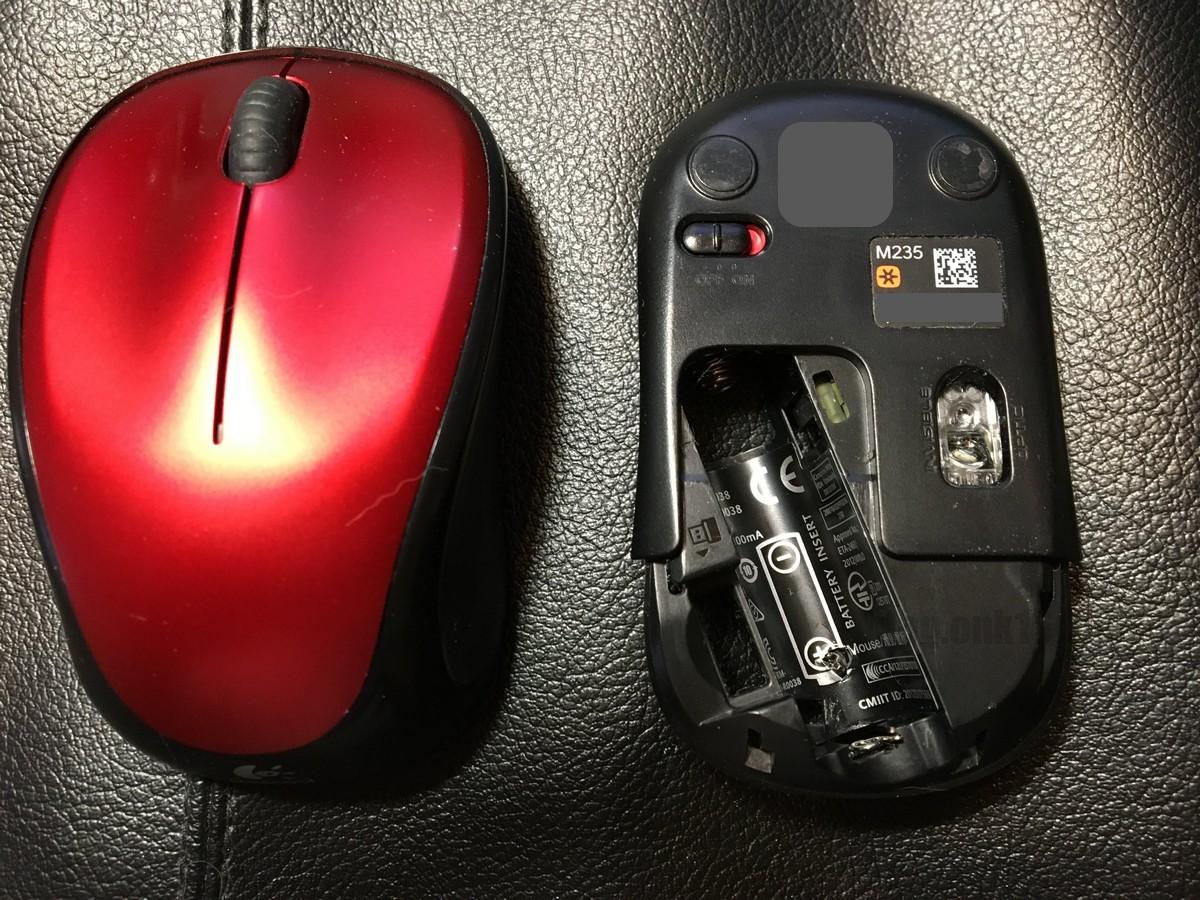
あわせて、マウスの電池交換とリセットも必須です。電池のプラス・マイナスの向きを再確認し、底面の電源スイッチを一度OFFにして10秒放置後、再度ONにします。リセットボタンやConnectボタンが付いている機種は、長押ししてレシーバーとの再同期を試みてください。
3. Bluetoothマウスの場合:接続情報のクリアと再ペアリング
Bluetoothマウス接続できないトラブルの多くは、OSの省電力機能による接続切断か、ペアリング情報の不整合です。Windowsの「設定」>「Bluetoothとデバイス」を開き、一度該当マウスの登録を「デバイスの削除」で完全に消去した上で、マウス側をペアリング待機モードにして再接続を行ってください。
4. ロジクール製品の場合:専用ツールの再認識
利用者の多いロジクールマウス動かない事例では、UnifyingレシーバーやLogi Boltレシーバーとの紐付けがファームウェア更新等で外れている場合があります。公式サイトから「Logi Options+」または専用の接続ユーティリティソフトウェアをダウンロードし、画面の指示に従って再ペアリングを実行すると解決する確率が極めて高いです。
Windows 11でマウスが認識しない時のシステム修復手順
ハードウェアに問題がないにもかかわらず、Windows11マウス認識しない状態が続く場合、OS内部のHID(ヒューマンインターフェイスデバイス)ドライバーが破損しているか、競合を起こしています。
キーボード操作のみでデバイスマネージャーマウス更新を行う手順は以下の通りです。
- Win + X を押し、メニューが表示されたら矢印キーで「デバイス マネージャー(M)」を選んでEnterを押す(または Win + R で「devmgmt.msc」と入力してEnter)。
- Tabキーを1回押してデバイス一覧にフォーカスを合わせ、下矢印キーで「マウスとそのほかのポインティング デバイス」の項目まで移動する。
- 右矢印キーを押してツリーを展開し、ぶら下がっているマウス(「HID 準拠マウス」など)を選択する。
- Shift + F10(またはキーボードのメニューキー)を押してコンテキストメニューを出し、「ドライバーの更新」を選択してEnterを押す。
- 改善しない場合は、同様の手順で「デバイスのアンインストール」を実行する。
- アンインストール完了後、Alt + F4 等でパソコンを再起動する。Windows起動時に標準ドライバーが自動的に再インストールされます。
また、Windows 11の「高速スタートアップ」機能が原因で、起動時にUSB機器の初期化がスキップされているケースもあります。電源オプションから高速スタートアップを無効化することで、次回以降の認識エラーを恒久的に防ぐことが可能です。
勝手に動く・飛ぶ・チャタリング…マウスが誤作動する原因とメンテナンス術
ポインターが完全に止まるだけでなく、マウスが勝手に動く誤作動や、意図しない場所へポインターがワープする「飛び」、1回しかクリックしていないのにダブルクリック判定になる「チャタリング」も頻発するストレス要因です。
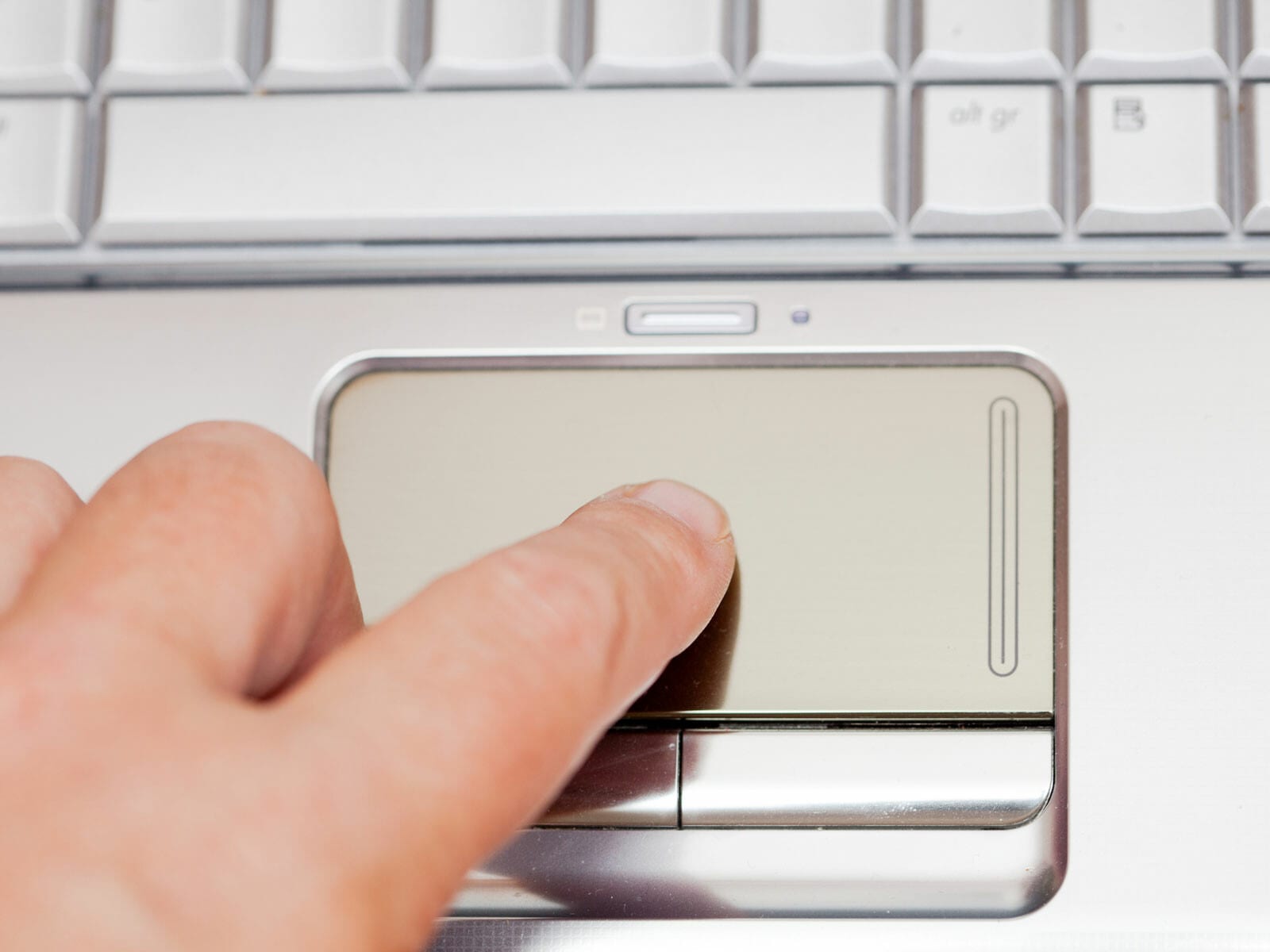
ポインターが小刻みに震えたり勝手に流れていく場合、ノートパソコンのタッチパッドに手のひらが触れているか、タッチパッド表面に付着した皮脂や水滴が誤検知されているケースが目立ちます。外付けマウス接続時にタッチパッドを自動無効化する設定を有効にしておくと安心です。
一方、シングルクリックがダブルクリックになってしまうチャタリングは、内部のマイクロスイッチに静電気が蓄積しているか、接点金属の摩耗が原因です。電池式ワイヤレスマウスであれば、電池を抜いた状態で左右のクリックボタンを1分間ほど連続で連打する(放電作業)ことにより、一時的に症状が劇的に改善することがあります。
【マウスが反応しない】に関するよくある質問(FAQ)
Q1:マウス底面の赤や青の光が見えないのですが、壊れていますか?
A1:故障とは限りません。近年の高精度マウスに多く採用されている「不可視レーザー式」や「ダークフィールドセンサー」を搭載したモデルは、人間の目に見えない波長の光を使用しているため、正常稼働時でも底面は一切光りません。まずは電池残量やPC側の認識状況を確認してください。
Q2:マウスが動かない状態でキーボードだけで安全にPCを再起動するには?
A2:「Ctrl + Alt + Delete」を同時に押し、Tabキーで画面右下の電源マークを選択してEnterを押し、矢印キーで「再起動」を選んでEnterを押すのが最も安全です。あるいはデスクトップ画面上で「Alt + F4」を押し、表示されたダイアログから再起動を選択することも可能です。
Q3:他のパソコンに挿すと動くのに、特定のPCだけ反応しないのはなぜ?
A3:マウス本体ではなく、そのPCのUSBポートの電力不足、該当USBポート自体の物理的故障、またはOS側のドライバー破損が疑われます。給電能力が高いPC本体背面のポートに接続するか、デバイスマネージャーからUSBルートハブの省電力設定(電源の管理タブで「電力の節電のために〜」のチェックを外す)を見直してください。
まとめ:マウスの不具合は焦らず「物理」と「システム」を順に切り分けよう
マウスが突如として反応しなくなると作業が完全にストップしてしまいますが、トラブルの原因は「マウス本体の給電やセンサー」「物理的な接続環境」「OSやドライバーの不整合」のいずれかに必ず集約されます。
まずはキーボード操作でPC本体のフリーズ有無を確認し、次に電池交換やポートの差し替えといった物理アプローチ、最後にデバイスマネージャーを用いたドライバーの再インストールという順序でアプローチすれば、修理や買い替えに出す前におおよその問題は自己解決できます。本記事の手順に沿って、一つひとつ確実にチェックを進めてみてください。 (出典: マウス が 反応 しない(Yahoo!ニュース))
毎日更新されるトレンド情報を分析・発信中。役立つ裏技やおすすめ情報を分かりやすく紹介します。