LINE電話で声が聞こえない原因と直し方!相手・自分別の対策【2026】
友人や家族、仕事相手との連絡手段として欠かせないLINE通話ですが、発信・着信した瞬間に「もしもし? 声が聞こえないんだけど」「こちらの声届いてる?」と焦った経験を持つ人は少なくありません。音声トラブルは急ぎの用件であるほど大きなストレスになります。
音が聞こえないトラブルの根本原因は、「相手の声だけが聞こえないケース」と「自分の声が相手に届かないケース」で全く異なります。スマートフォン側の設定ミスからアプリのバグ、Bluetooth機器の干渉、通信回線の問題まで多岐にわたるため、正しい手順で切り分けることが早期解決の近道です。2026年現在の最新OS(iOS / Android)環境に対応した、確実な対処法を順を追って解説します。
📌 【この記事の重要ポイントまとめ】
- 要点1:「相手の声が聞こえない」時は通話音量・スピーカー設定、「自分の声が届かない」時はマイク許可設定に主な原因がある。
- 要点2:iPhoneやAndroidのアップデート後は、意図せずマイク権限が外れるトラブルやBluetoothイヤホンへの誤接続が頻発している。
- 要点3:設定に問題がない場合は、通信環境のエラーまたはLINE側のリアルタイム通信障害を疑うのが鉄則。
【症状別の切り分け】相手の声だけ聞こえない・自分の声が届かない原因
LINE通話でトラブルが発生した際、最初に確認すべきなのは「どちら側の音声に問題が起きているか」という点です。原因の所在を特定しないまま端末を操作しても、問題は解決しません。
LINE電話で相手の声だけ聞こえない場合、原因は自分側の端末のスピーカー故障、通話音量の最小化、Bluetooth機器への音声出力、あるいは相手側のマイクミュートが考えられます。受話口から音が出ないときは、画面上のLINE通話 スピーカー切り替えアイコンをタップしてハンズフリー状態にし、外付けスピーカーから音が出るか試してみるのが有効な初動対応です。
一方でLINE通話で自分の声が届かない現象は、自分側のマイクが音を拾っていないケースが大半を占めます。スマートフォン本体のマイク穴にゴミが詰まっている物理的な要因のほか、OS側でLINEアプリに対するマイクアクセスが遮断されているパターンが目立ちます。相手に「声が小さい」「雑音しか聞こえない」と言われる場合も、送話口の塞がりやマイク権限の不具合を疑ってください。
【OS別】LINE通話のマイク許可設定と権限の確認手順
自分の声が相手に届かない最大の要因として挙げられるのが、端末のプライバシー設定によるマイクアクセスの制限です。アプリの初回起動時に「マイクへのアクセス」を誤って拒否してしまった場合や、OSアップデートに伴うセキュリティ自動更新で権限がリセットされる事例が後を絶ちません。
iPhone LINE通話 音が出ない・声が届かない場合の確認手順は以下の通りです。
1. ホーム画面から「設定」アプリを開く
2. 画面を下にスクロールして「LINE」を選択
3. 「マイク」のトグルスイッチが緑色(オン)になっているか確認する
※もしオフになっていた場合はオンに切り替え、LINEアプリを再起動してください。
続いて、Android LINE電話 聞こえない場合のLINE マイク権限 設定方法です。
1. 端末の「設定」から「アプリ(またはアプリ管理)」を開く
2. アプリ一覧から「LINE」をタップ
3. 「権限(または許可)」を選択し、「マイク」の項目を確認
4. 「アプリの使用中のみ許可」にチェックが入っているか確認・変更する
Android端末では、端末全体のプライバシー設定で「マイクへのアクセス」自体が一括遮断されているケースもあるため、クイック設定パネル内のマイクアクセス項目もあわせて確認しておくと安心です。
Bluetoothイヤホンやスピーカー切り替えによる音声不具合の落とし穴
近年のワイヤレスイヤホン普及に伴い急増しているのが、Bluetooth接続に起因する通話トラブルです。カバンやポケットの中に入れたままのワイヤレスイヤホンが勝手にスマートフォンとペアリングされており、「受話口からもスピーカーからも音が出ない」と錯覚してしまうパターンが頻発しています。
Bluetoothイヤホン LINE通話 不具合を解消するには、まずコントロールセンター(iPhone)やクイック設定(Android)を開き、Bluetoothを一度オフに切り替えてください。音声の出力先が端末本体へと強制的に戻るため、これだけで通話相手の声がクリアに聞こえるようになるケースは非常に多いです。
また、スマートウォッチや車載ナビ(Apple CarPlay / Android Auto)と常時接続している環境でも、通話音声のルーティングが混乱することがあります。通話画面に表示されるオーディオ出力先アイコンを確認し、意図したデバイス(iPhone/スピーカー/Bluetooth機器)が選択されているかを常に意識しましょう。
端末の基本設定を見直す|通話音量調整・消音モード・通信環境の罠
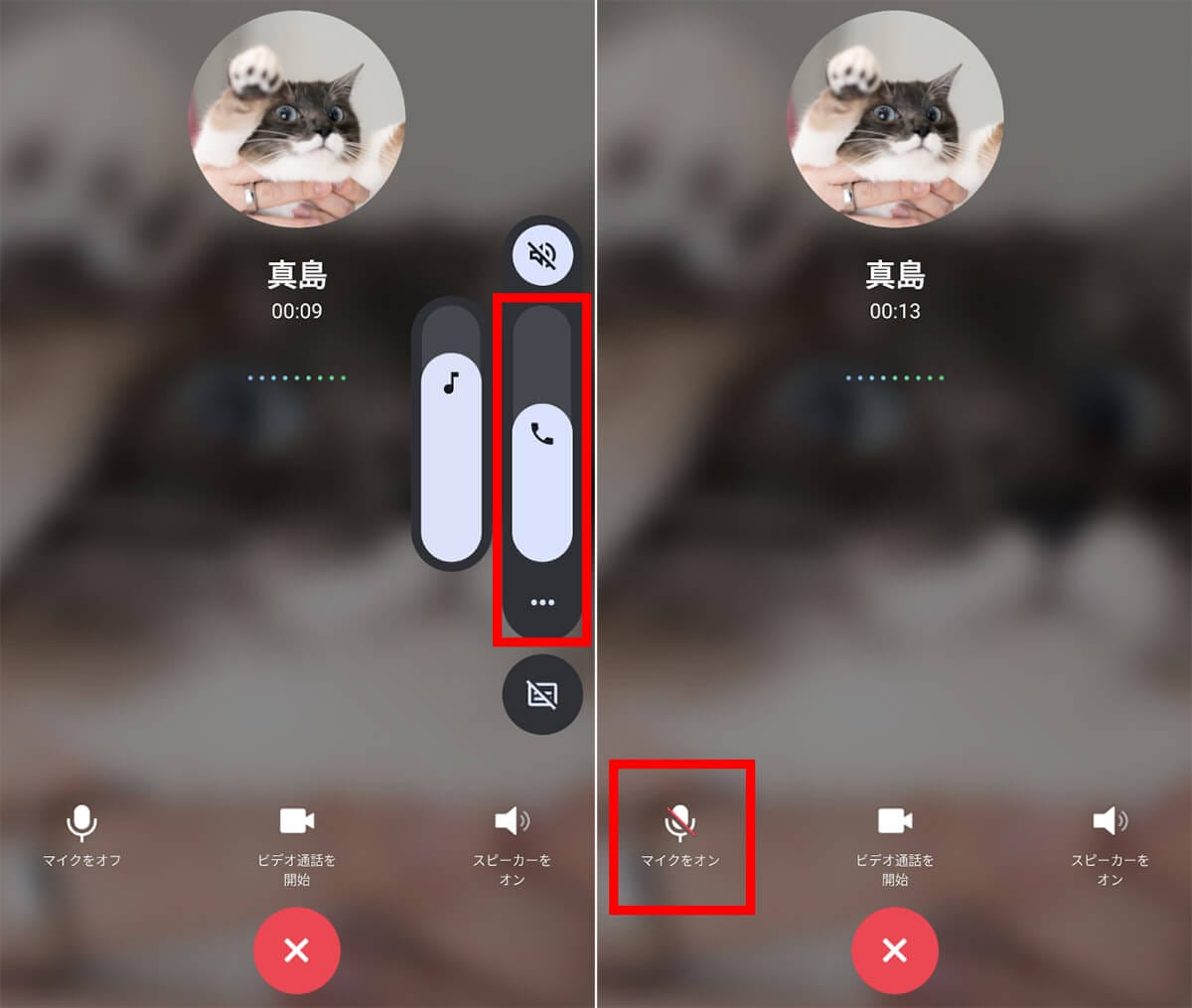
初歩的な見落としとして意外に多いのが、LINE 通話音量 調整のミスです。スマートフォンの音量には「着信音・通知音」「メディア音量」「通話音量」の3系統が存在します。YouTubeや音楽の音が普通に鳴っていても、通話音量だけが最小(ゼロ)に設定されていると、相手の声は受話口から一切聞こえません。
通話音量を正しく調整するには、LINEで実際に通話をつないだ状態、もしくは呼び出し音が鳴っている最中に本体側面の音量ボタン(上)を押す必要があります。待機中に音量ボタンを操作しても着信音量しか変わらない端末が多いため、通話中の操作を徹底してください。
また、音声データが細切れになって聞こえない場合は、LINE 通信環境 エラーが発生している可能性が高いです。特に以下の環境ではパケットロスが起きやすく、音声の途切れや無音化の原因になります。
・駅のホームや商業施設などの混雑したフリーWi-Fiに自動接続されている
・自宅のWi-Fiルーターから離れた部屋や電波の死角にいる
・毎月のデータ通信容量を使い切り、厳しい通信速度制限がかかっている
不安定なWi-Fiを掴んでいる場合は、Wi-Fiをオフにして高速な5G/4Gモバイル回線に切り替えるだけで、劇的に通話品質が改善します。
LINEアプリのバージョン更新とリアルタイム障害の調べ方
端末側の設定やハードウェアに一切異常がないにもかかわらず通話が成立しない場合、アプリ自体のバグやLINE側のサーバーシステムに問題が生じている疑いがあります。
古いアプリバージョンを長期間使い続けていると、最新OSとの互換性が失われ、通話モジュールが正常に動作しなくなることがあります。App StoreまたはGoogle Playストアを開き、LINEアプリ バージョン更新が保留になっていないかチェックしてください。最新版が配信されている場合は即座にアップデートを実施し、アプリのタスクキル(完全終了)を行ってから再度通話を試みます。
また、突発的な通信障害の有無を把握することも重要です。LINE 通話不具合 リアルタイムの状況を調べるには、X(旧Twitter)などのSNSで「LINE 通話」「LINE 電話 聞こえない」と検索するのが最も確実です。同じ時間帯に同様の投稿が急増している場合、LINE側のサーバー負荷や通信インフラの障害である可能性が高く、この場合はユーザー側での対処は不可能です。LINE公式のアナウンスを待ち、復旧まで通常のキャリア通話や他のメッセージアプリで代用するのが賢明な判断となります。
【LINE電話で声が聞こえない現象】に関するよくある質問(FAQ)
Q1:通常の電話(キャリア通話)は話せるのに、LINE電話だけ声が聞こえないのはなぜですか?
A1:通常の電話回線とLINE通話では、使用する通信経路とアプリ権限が異なります。キャリア通話ができるのにLINEだけ使えない場合は、端末故障ではなく「LINEアプリへのマイク権限拒否」「LINEの通話音量が最小になっている」「LINEアプリのバグ」のいずれかが原因です。
Q2:通話中に「ポラロイドカメラのような機械音」や「ロボット声」になって相手の声が途切れる原因は?
A2:通信帯域の極端な低下やパケットの遅延が原因です。お互いのどちらかが低速な通信環境にいるか、電波の弱い場所にいます。Wi-Fiのオン・オフを切り替えるか、電波状況の良い場所へ移動してかけ直してください。
Q3:マイク設定を「許可」にしているのに自分の声が相手に全く届きません。
A3:スマートフォンの底面やカメラ付近にある「マイク用の小さな穴」に皮脂やホコリが詰まっていないか確認してください。また、保護ケースの形状がマイク穴を塞いでいるケースもあります。爪楊枝などで無理に掃除すると内部の防水幕を破損する恐れがあるため、エアダスターや柔らかいブラシで清掃するか、一度ケースを外してテスト通話を行ってください。
まとめ:焦らず「設定・接続・通信」の3点を順に確認しよう
LINE通話で声が聞こえない・届かないトラブルは、突如として発生するため焦りがちですが、原因の大半は「マイク権限の不備」「Bluetoothの意図しない接続」「通話音量の不足」といった端末側の設定に集約されます。
まずは通話中に音量ボタンを上げてスピーカー切り替えを試し、改善しなければBluetoothの切断とマイク許可設定の見直しを行うのが確実な手順です。それでも直らない場合は、通信環境の切り替えや端末の再起動、アプリの更新を実施してください。基本のチェック手順を頭に入れておけば、急な音声トラブルにも落ち着いて対処できます。 (出典: line 電話 声 が 聞こえ ない(Yahoo!ニュース))


Webメディアの編集およびコンテンツ作成に従事。正確で質の高い情報発信を心掛けています。