エクセルで引き算関数がない決定打!SUM活用と現場時短ワザ徹底解説
表計算ソフトの代名詞であるMicrosoft Excel(エクセル)を使い始めた際、足し算の「SUM関数」や平均の「AVERAGE関数」と同じ感覚で「SUBTRACT」などの引き算専用関数を探し、見当たらずに困惑した経験を持つ方は多いはずです。帳票作成や予実管理、売上データの集計など、ビジネスの実務において引き算を行う場面は日常茶飯事ですが、関数ライブラリのどこを見ても引き算の単機能関数は用意されていません。
実は、エクセルに引き算専用関数が組み込まれていない背景には、数式処理の合理性と計算スピードを追求した設計思想があります。本記事では、基本となるマイナス記号を用いた計算から、SUM関数を応用した一括減算テクニック、日付や時間・パーセントの特殊な差分処理、現場で頻発するエラーの解消法まで、実務直結のノウハウを徹底的に解説します。
📌 【この記事の重要ポイントまとめ】
- 要点1:エクセルに引き算専用関数がないのは、算術演算子「-(半角マイナス記号)」の直接入力が最も高速かつ直感的だからです。
- 要点2:複数セルを一度に差し引く場合や合計額を引く処理は、「SUM関数」を組み合わせた数式設計が最もスマートです。
- 要点3:日付の日数計算・勤務時間・パーセンテージ差分・マイナス表示設定など、用途に応じた書式と関数の使い分けで業務効率が劇的に向上します。
【なぜ存在しない?】エクセルに引き算専用関数がない決定的な理由と基本数式
エクセルの関数一覧に「引き算関数」が存在しない最大の理由は、算術演算子である「-(半角マイナス記号)」を直接セルに入力するほうが、関数を呼び出すよりも圧倒的に入力ステップが少なく、直感的だからです。足し算のように「連続する数十個のセルをまとめて加算する(SUM)」といった処理と異なり、引き算は基本的に「引かれる数(被減数)」と「引く数(減数)」の順序関係が厳密に固定されるため、専用関数を作るメリットが開発当初から乏しいと判断されてきました。
基本の引き算を行う際は、計算結果を表示したいセルに半角で「=」を入力し、対象セルをマイナス記号で結ぶだけです。
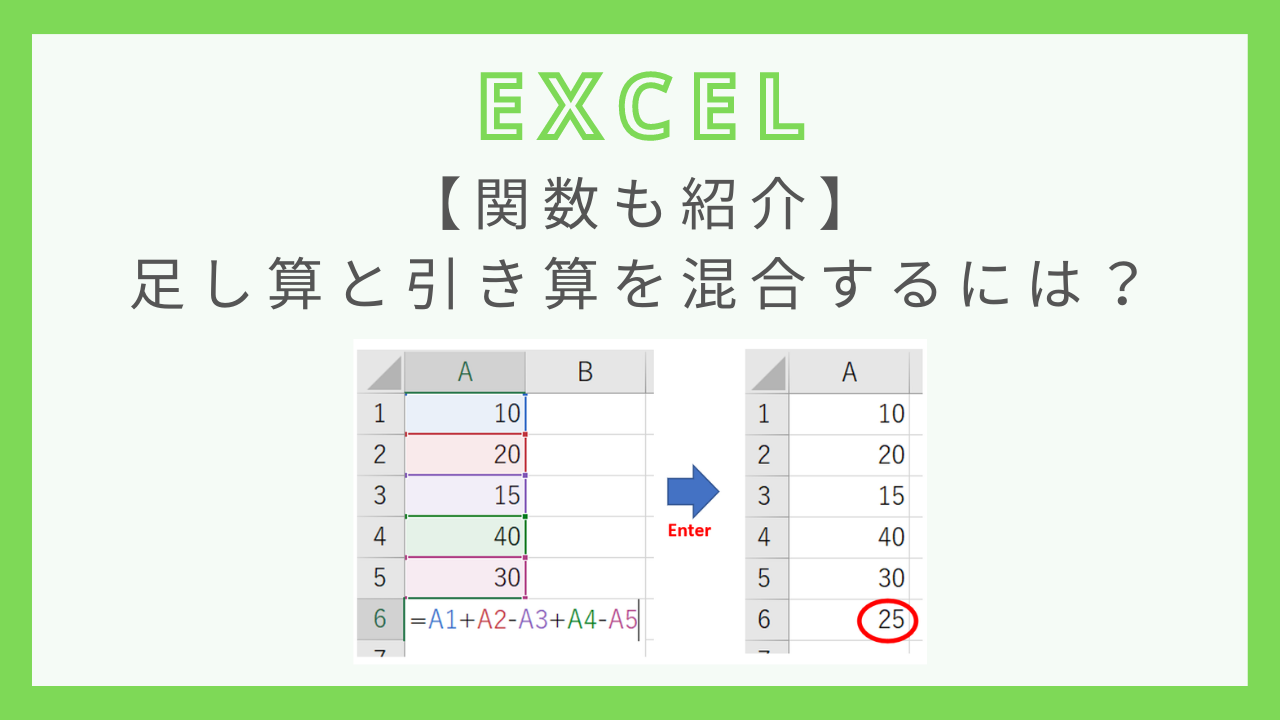
=A2-B2
上記の数式を入力してEnterキーを押せば、セルA2の値からセルB2の値が差し引かれた結果が瞬時に出力されます。この演算子を用いた数式入力こそが、エクセルにおける引き算の基本かつ最も推奨される標準記法です。
なお、関数ライブラリを調べるとIMSUB(アイエム・サブ)関数という引き算を連想させる関数が見つかります。これは「複素数(実数と虚数を含む数値)」の差を求めるための特殊なエンジニアリング関数です。通常のビジネス数値に対して「=IMSUB(A2, B2)」と入力しても計算自体は可能ですが、結果が文字列型として返されるため、その後の二次集計でエラーの原因になります。通常の実務計算でIMSUB関数を使う必要はありません。
【大量データ対応】SUM関数を応用した複数セルの一括引き算と合計の減算
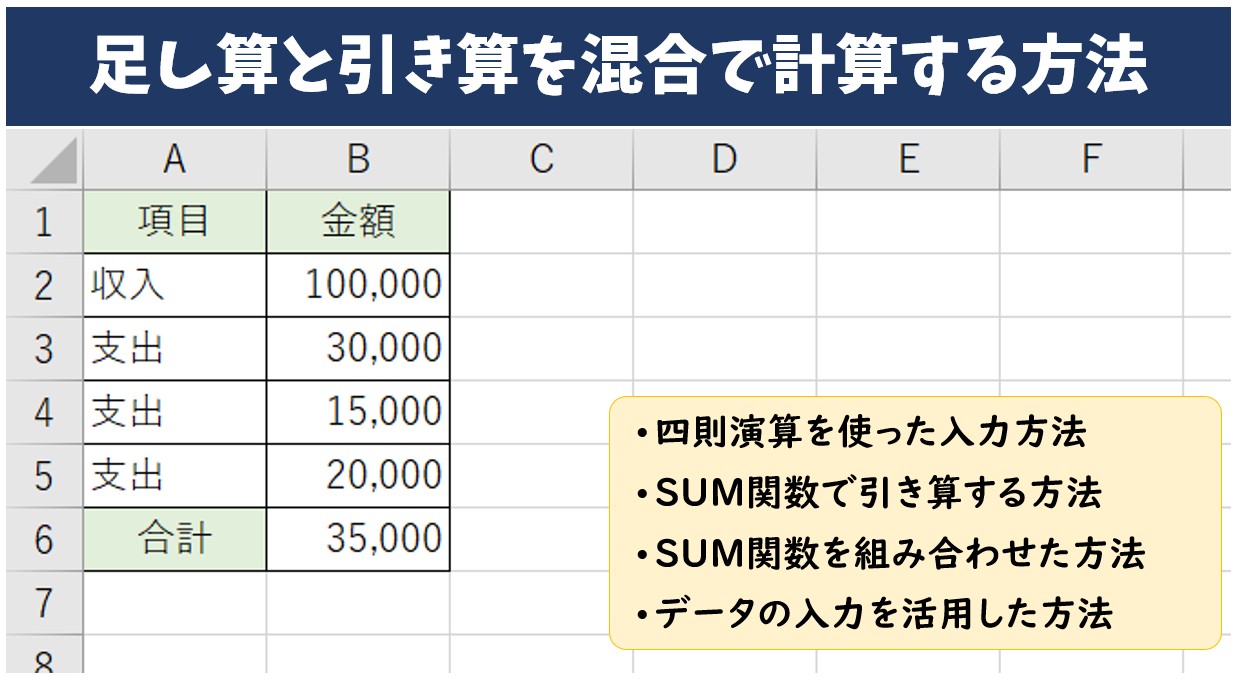
実務で頻出するのが、「ある予算や売上高から、複数の経費項目を一括で差し引きたい」というシーンです。演算子だけで「=A1-B1-C1-D1-E1」と長く数式を繋げるのは、入力ミスを招きやすくメンテナンス性も極めて低くなります。ここで絶大な威力を発揮するのが、SUM関数を組み合わせた引き算の設計です。
「元となる数値から複数の内訳合計をまとめて引く」場合、引きたい項目群をSUM関数で囲んで差し引くのが定石です。
=A1-SUM(B1:E1)
この数式を使えば、売上高(A1)から販促費・人件費・通信費・雑費(B1〜E1)の合計額をワンアクションで差し引いた営業利益を算出できます。範囲の増減があった場合もSUM関数の範囲指定を変更するだけで済むため、数式の修正リスクを最小限に抑えられます。
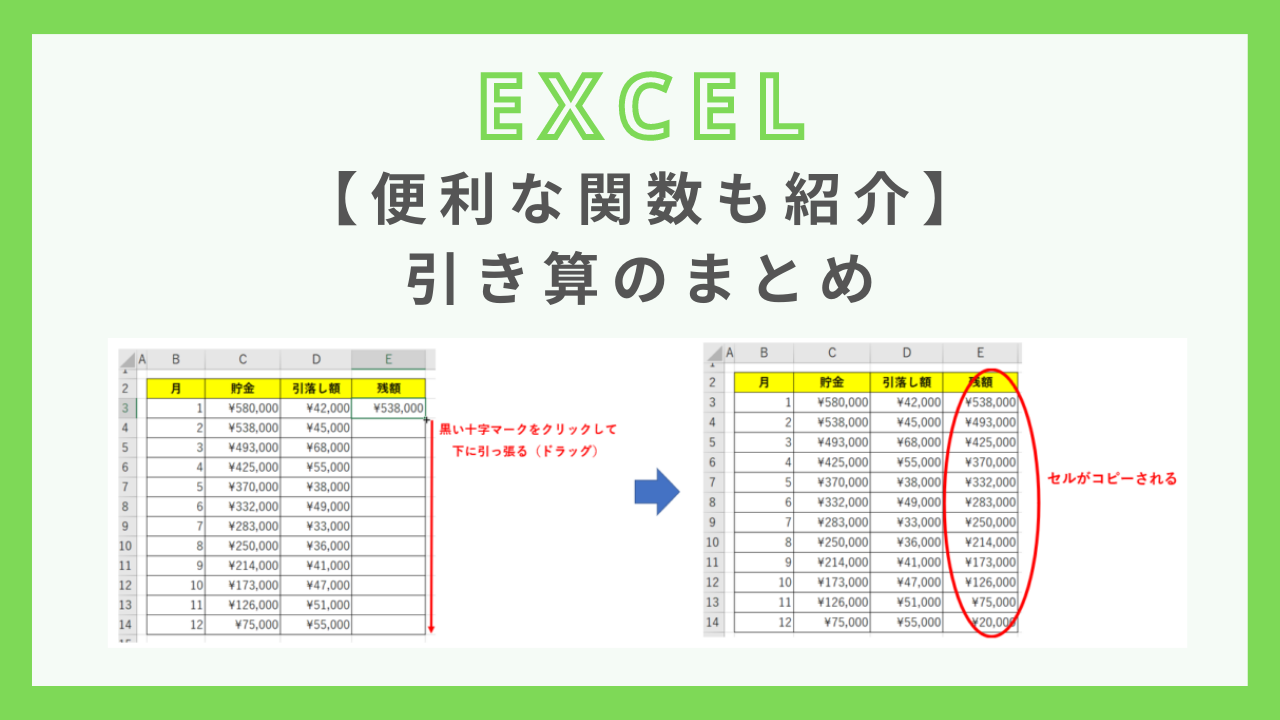
また、計算結果を行方向や列方向へ一括展開したい場合は、オートフィルやショートカットキーを活用します。数式を入力したセルの右下にカーソルを合わせ、ポインタが「+」に変わったところでダブルクリック、あるいはセルを選択して「Ctrl + D(下方向へコピー)」または「Ctrl + R(右方向へコピー)」を実行すれば、数十万行に及ぶデータでも一瞬で引き算の自動計算が完了します。
【日付・時間の差分】日数計算と勤務時間の引き算をミスなくこなす設定術
エクセルにおける引き算でユーザーがつまずきやすい領域が、「日付の差分(経過日数)」と「時間の差分(実働・残業時間)」の計算です。エクセルの内部では、日付は1900年1月1日を「1」とするシリアル値(連続した数値)、時間は「24時間を1」とする小数として管理されています。
納品日までの残日数やプロジェクト期間を算出する場合、基本は「終了日 - 開始日」の引き算で完結します。
=C2-B2(C2に終了日、B2に開始日)
「開始日と終了日の両方を含めた日数」を数えたい場合は、末尾に「+1」を加える点に注意が必要です。なお、営業日ベース(土日祝日を除く稼働日数)で引き算を行いたい場合は、単純なマイナスではなくNETWORKDAYS関数を使用するのが確実です。
一方、勤怠管理における勤務時間の引き算では、表示形式の罠に注意しなければなりません。例えば、退勤時間(18:30)から出勤時間(9:00)と休憩時間(1:00)を引く場合、以下の数式を組みます。
=D2-B2-C2
計算結果が意図した時間表記にならない場合は、セルの書式設定(Ctrl + 1)を開き、「表示形式」のユーザー定義で「h:mm」または24時間を超える集計用に「[h]:mm」を設定します。時間を引き算してマイナスになった場合、エクセルは標準仕様で「#####」というエラー表示になりますが、これらは後述する書式やIF関数でスマートに対処できます。
【パーセントと負の数】利益率・前年比の差分計算と「▲」「-」の表示カスタム
財務分析やマーケティングレポートで多用されるパーセンテージ(%)の引き算では、「パーセントポイントの差」と「増減率」の概念を正しく区別して数式を組み立てる必要があります。
例えば、前年の利益率が10%で今年の利益率が15%だった場合、単純に利益率同士の差を求めるには減算を行います。
=B2-A2(結果:5.0% ポイント)
これを「前年比で何%成長したか」という変化率として算出する場合は、「=(B2-A2)/A2」という割り算を組み合わせた数式が必要です。目的に応じて計算式を明確に切り替えましょう。
さらに、引き算の結果がマイナス(負の数)になった際の見せ方は、ビジネス資料の視認性を左右する重要ポイントです。日本の商習慣では、赤字やマイナス数値を「-1,000」ではなく「▲1,000」や「(1,000)」と表記することが好まれます。セルの表示形式(ユーザー定義)に以下のコードを適用することで、自動的に見やすいマイナス表記へと切り替えが可能です。
#,##0;[赤]▲#,##0;0
この設定を行えば、引き算の結果が正の数のときは標準表示、負の数になった瞬間に「赤文字の▲表記」へと自動で切り替わり、経営指標の異変を一目で把握できるダッシュボードが完成します。
【トラブルシューティング】引き算で発生するエラーの原因と即効の対処法
エクセルで引き算を実行した際に思い通りの結果が得られない場合、原因の大半は「データの型」か「セルの参照方法」にあります。実務で直面しやすい代表的なエラーとその即効対処法を整理しました。
1. 「#VALUE!」エラーが表示される場合
引き算の対象セルに、全角スペースや意図しない文字列(例:「1,000円」など単位が含まれている)が混入していることが原因です。目視では空白に見えてもスペースが入っているケースが多いため、TRIM関数やCLEAN関数で不要な空白を除去するか、置換機能(Ctrl + H)で単位文字を削除して純粋な数値データに整流化します。
2. セルが「#####」で埋め尽くされる場合
原因は2通りあります。1つはセルの列幅が狭くて数値を表示しきれていないケース(列境界をダブルクリックで解決)。もう1つは、時刻や日付の引き算結果がマイナス値になったケースです。エクセルの初期設定(1900年基準)ではマイナスの時間は表示できないため、以下のようにIF関数を噛ませてブランクや注意文言を返す設計にするのが安全です。
=IF(A2<B2, "入力不整合", A2-B2)
3. 循環参照警告が出る場合
数式を入力したセル自身を、引き算の範囲に含めてしまっている場合に発生します。ステータスバーに表示されるセル番地を確認し、数式の参照先から結果出力セルを除外してください。
【エクセル 関数 引き算】に関するよくある質問(FAQ)
Q1:1つの固定セルから、複数の行の数値を順番に引き算していくにはどうすればよいですか?
A1:固定したいセル番地を「絶対参照($マーク)」で固定します。例えば、セルA1の予算からB列の各費用を引いていく場合、C2セルに「=$A$1-B2」と入力し、キーボードの「F4」キーを押してドルマークを付けます。この状態で下方向に数式をコピーすれば、A1のセルを固定したままB列の各値を連続して差し引くことができます。
Q2:引き算の結果が小数のとき、わずかな計算誤差(例:0.000000000000001など)が出るのはなぜですか?
A2:コンピュータが数値を2進数の浮動小数点数として処理する仕様上、10進数の小数を完全には表現できず極小の丸め誤差が生じることがあります。実務上のズレを防ぐには、引き算の計算式全体をROUND関数(四捨五入)やROUNDDOWN関数(切り捨て)で囲み、「=ROUND(A2-B2, 2)」のように桁数を明示的に丸める処理を行ってください。
Q3:負の数同士の引き算(例:-50から-30を引く)を行うと足し算になってしまうのですが?
A3:数学の規則通り、負の数を引くと「マイナス×マイナス=プラス」として処理されます(-50 - (-30) = -20)。もし「マイナスの絶対値同士の差」を求めたい場合は、数値を絶対値に変換するABS関数を組み合わせて「=ABS(A2)-ABS(B2)」のように記述することで、符号を無視した差分を取得できます。
まとめ:エクセルの引き算をマスターして日々の集計業務を劇的にスピードアップ
エクセルに引き算専用の関数が用意されていないのは、不親切だからではなく、「-(マイナス記号)」による数式入力が最も合理的で効率的な設計だからに他なりません。単一のセル同士であれば演算子をシンプルに使い、大量データの減算や合計の差し引きにはSUM関数を組み合わせるという基本パターンを押さえるだけで、数式の構造は劇的にシンプルになります。
さらに、日付・時間のシリアル値の仕組みを理解し、適切な表示形式やエラー回避策を組み込むことで、計算トラブルに煩わされる時間はゼロに近づきます。本記事で紹介したテクニックを日々のルーティンワークに取り入れ、正確かつスピーディなデータ処理を実現してください。 (出典: エクセル 関数 引き算(Yahoo!ニュース))
SEOライティングとマーケティング戦略の専門家。分かりやすい解説記事で定評があります。