Excel取り消し線を一瞬で引くショートカット&自動化の極意
日々の業務でタスクリストの消し込みや修正箇所の明示に欠かせない「取り消し線」。リボンの奥深くを探したり、毎回マウスで右クリックして設定ダイアログを開いたりと、無駄なステップに煩わしさを感じていないでしょうか。作業頻度が高い操作だからこそ、キー操作ひとつ、あるいは自動化の仕組みを整えるだけで、毎日のデスクワークにおける生産性は劇的に向上します。
2026年現在のExcel環境では、従来のキーボード操作にとどまらず、新機能やチェックボックスと連携させたスマートな自動消し込みが標準的なワークフローとして定着してきました。本稿では、WindowsとMacの最新ショートカットから、条件付き書式を用いた完全自動化、さらにはトラブルシューティングまでを余すところなく解説します。
📌 【この記事の重要ポイントまとめ】
- 要点1:基本の「Ctrl + 5」(Macは「⌘ + Shift + X」またはCtrl+5)をマスターすれば、1秒で取り消し線の適用と解除が完結する。
- 要点2:テンキーの「5」では動作しない落とし穴や、一部文字のみへの適用など、現場で引っかかりやすい仕様と対策を網羅。
- 要点3:ToDoリストは「チェックボックス+条件付き書式」で連携させ、クリック1つで文字をグレーアウト&取り消し線にする自動化が最速。
【一瞬で完了】WindowsとMacで使えるExcel取り消し線ショートカット一覧
Excelで最も素早く取り消し線を引く方法は、キーボードショートカットの活用です。ツールバーから探す手間を省くだけで、リストの整理スピードが何倍にも跳ね上がります。
Windows環境における標準コマンドは、「Ctrl + 5」です。対象のセルを選択した状態で「Ctrl」キーを押しながらキーボード上部の数字「5」を押すだけで、瞬時に取り消し線が引かれます。もう一度同じ「Ctrl + 5」を押せば即座に解除できるトグル仕様となっているため、直感的な操作が可能です。
一方、Mac版Excel(Excel for Mac)を使用している場合は、キーの組み合わせが2系統存在します。伝統的な「⌘(Command) + Shift + X」のほか、近年のバージョンではWindowsと同様に「Ctrl + 5」(Controlキー+数字の5)にも対応しています。利用環境のキーボード配列や使い慣れた指のポジションに合わせて選ぶとスムーズです。
セル全体だけでなく、セル内の一部の文字列だけに取り消し線を引きたい場合も同様です。数式バーやセル編集モード(F2キー)で対象の文字だけをドラッグして選択し、ショートカットを実行すれば、ピンポイントでの消し込みが反映されます。
なぜ効かない?ショートカットが使えない理由と「セルの書式設定」による確実な設定法
「ショートカットを押しても反応しない」というトラブルに直面した際、まず疑うべきは「テンキー(数字キーパッド)の5」を押していないかという点です。Excelの「Ctrl + 5」は、キーボードのメインエリア(アルファベットの上部)にある数字の「5」にしか割り当てられていません。テンキー側の「5」を入力しても機能しない仕様になっているため注意してください。
また、日本語入力システム(IME)が未確定の状態で変換中になっている場合も、ショートカットキーの入力をExcel側が正しく認識できません。必ず「Enter」で文字を確定させた状態でキーを押す必要があります。
ショートカット以外の確実なアプローチとして覚えておきたいのが、「セルの書式設定」ダイアログボックスを経由する王道ルートです。
対象セルを選択した状態で「Ctrl + 1」(Macは「⌘ + 1」)を押し、「フォント」タブを開きます。中央下部にある「文字飾り」グループ内の「取り消し線」にチェックを入れて「OK」をクリックすれば設定完了です。
なお、「二重取り消し線」を引きたいという要望も現場では多く聞かれます。Wordには「二重取り消し線」のチェックボックスが存在しますが、現在のExcelのフォント設定には単一の取り消し線しか用意されていません。どうしても二重線で強調して消したい場合は、「挿入」タブから「図形(直線)」を2本手動で配置するか、下線機能を工夫して代用するレイアウト設計が必要となります。
ワンクリックで操作!クイックアクセスツールバーとリボンへの追加手順
「マウス中心で操作したいが、右クリックの深い階層メニューを開くのは面倒」という方には、画面最上部のクイックアクセスツールバー、またはホームリボンへのボタン追加が最適です。
初期状態のExcelリボンには、Wordのように「取り消し線(ab)」ボタンが目立つ位置に配置されていません。以下の手順でワンタッチボタンを常駐させることができます。
画面上部のクイックアクセスツールバーの右端にある「▼(下矢印)」をクリックし、「その他のコマンド」を選択します。「コマンドの選択」ドロップダウンを「リボンにないコマンド」または「すべてのコマンド」に切り替え、アルファベット順・五十音順の中から「取り消し線」を探し出します。
中央の「追加」ボタンを押して右側のリストに移し、「OK」で確定すれば、ウィンドウ上部にいつでも押せる専用アイコンが常時表示されます。これにより、マウス派のユーザーでも1クリックで線の適用と解除を行える環境が整います。
タスク管理が劇的に進化!チェックボックス連動で取り消し線を自動化する裏ワザ
タスク管理表やToDoリストを運用する際、完了した項目を手動で1つずつ消し込む作業は非効率です。チェックボックスにチェックを入れた瞬間、自動的に該当行のテキストに取り消し線を引き、文字色を薄くする「条件付き書式」の連携テクニックを導入しましょう。
現代のExcelでは、「挿入」タブから直接セル内に配置できる新しいチェックボックス機能が利用可能です。チェックを入れるとセル値が自動的に「TRUE」、外すと「FALSE」に切り替わる構造になっています。
この仕組みを利用した自動化の手順は以下の通りです。
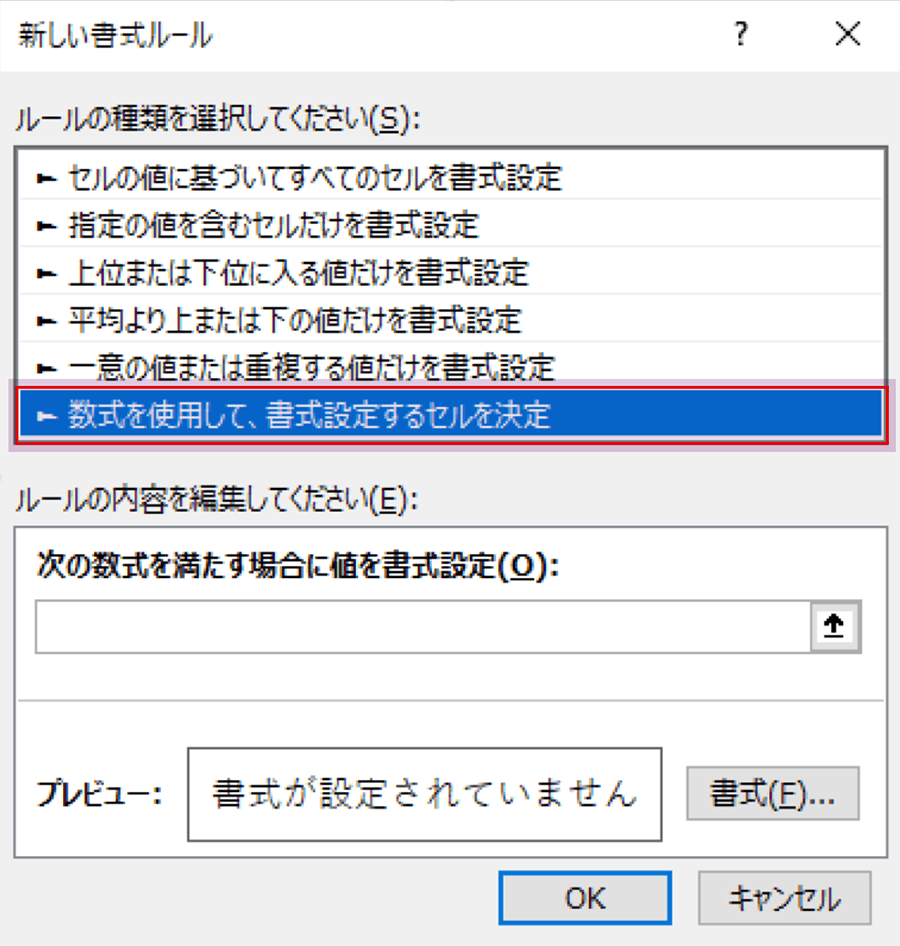
まず、取り消し線を連動させたいタスク名のセル範囲(例:B2:B20)を選択します。次に「ホーム」タブの「条件付き書式」から「新しいルール」をクリック。「数式を使用して、書式設定するセルを決定」を選択し、数式入力欄にチェックボックスが存在するセルを参照する式を入力します(例:=$A2=TRUE)。
続いて「書式」ボタンを押し、「フォント」タブで「取り消し線」にチェックを入れます。視認性をさらに高めるため、文字色をグレーなどに設定しておくのが実務上のベストプラクティスです。「OK」を押してルールを適用すれば、チェックボックスをクリックするだけで、該当タスクが瞬時に完了表示へと切り替わります。
視認性を極める「赤い取り消し線」の引き方と複数セルの一括解除テクニック
校正作業や仕様変更の共有において、「黒文字の上に赤い取り消し線を引きたい」というケースがあります。しかし、Excelの標準フォント設定で取り消し線を引くと、線自体の色は文字の色と完全に同一になってしまう制限があります。
文字を黒のまま保ちつつ赤い取り消し線を入れるには、「図形の直線(オートシェイプ)」を重ねる手法が最も確実です。「挿入」タブの「図形」から直線を選び、「Alt」キーを押しながらドラッグすることで、セルのグリッド(枠線)にピタリと吸着させながら中央に赤いラインを配置できます。
一方、大量のデータに入力された取り消し線をまとめて元に戻したい場合の一括解除には、いくつかの明快なアプローチがあります。
シート全体または解除したい広範囲を選択し、ショートカット「Ctrl + 5」を押すことで、選択範囲内の取り消し線をまとめて解除できます。ただし、取り消し線が設定されていないセルが混在している場合、1回目の入力ですべてに線が引かれ、2回目の入力で全解除となる挙動を示すため、画面の変化を見極めながら2回押すのがポイントです。
条件付き書式によって自動付与されている線を取り除きたい場合は、ショートカットではなく「ホーム」タブの「条件付き書式」>「ルールのクリア」>「選択したセルからルールをクリア」を実行すれば、セルの値を崩さず一瞬で初期状態に戻すことが可能です。
【excel 取り消し 線】に関するよくある質問(FAQ)
Q1:Mac版のExcelで「Ctrl + 5」を押しても取り消し線が引けません。どうすればいいですか?
A1:Mac環境やキーボード設定によっては、macOS側のショートカットと競合している場合があります。その際はMac標準の「⌘ + Shift + X」を試すか、「⌘ + 1」でセルの書式設定を開いてフォントタブから設定してください。
Q2:文字の一部だけに取り消し線を引くことはできますか?
A2:可能です。セルをダブルクリックするか「F2」キーを押して編集モードに入り、消したい文字だけをマウスや「Shift + 矢印キー」で範囲選択した状態で「Ctrl + 5」を押してください。
Q3:数式が入っているセルの計算結果だけに取り消し線を引くことは可能ですか?
A3:可能です。数式が入力されているセルを選択して「Ctrl + 5」を実行すれば、計算結果として表示されているテキストや数値全体に取り消し線が適用されます。ただし、計算結果の一部のみに線を引くことは仕様上できません。
まとめ:取り消し線の効率化で日々のExcel作業スピードを最大化しよう
日常的に繰り返す単純操作こそ、ショートカットや自動化の恩恵が最も大きく現れる領域です。単発の消し込みには手軽な「Ctrl + 5」を指に覚えさせ、定型的なタスク管理表には「チェックボックス+条件付き書式」を組み込んでおくことで、手作業のミスや無駄なクリックをゼロに近づけることができます。
自らの作業環境に合わせてクイックアクセスツールバーのカスタマイズなども取り入れ、よりストレスフリーで洗練されたスプレッドシート運用を構築していきましょう。 (出典: excel 取り消し 線(Yahoo!ニュース))

情報を整理して届けることが得意なWebディレクター。ユーザー視点に立った記事作成を目指しています。