【2026最新】マイクラのコマンドブロック出し方と出せない原因を完全網羅
マインクラフト(Minecraft)で自動テレポートやオリジナル演出、特殊なミニゲームなどを作成する際に欠かせない「コマンドブロック」。しかし、クリエイティブモードのインベントリ一覧を開いても見当たらず、「一体どこから手に入れるのか」「出し方がわからない」と戸惑うプレイヤーは少なくありません。
コマンドブロックは通常のクラフトやアイテム選択画面からは入手できず、専用のチャットコマンドを実行してインベントリに直接付与する必要があります。本稿では、Nintendo Switchやスマホ(iOS/Android)、PS4/PS5、PC(Java版・統合版)など全プラットフォームに対応した正しい入手手順から、プレイヤーがつまずきがちな「ブロックが出せない・使えない決定的な原因」までを徹底解剖してお届けします。
📌 【この記事の重要ポイントまとめ】
- 要点1:コマンドブロックはインベントリに並んでおらず、チャット欄で「/give @s command_block」を入力して入手する。
- 要点2:出せない主な原因は「チートの実行がオフ」「サバイバルモードのまま」「マルチサーバーでの権限不足」の3点に集約される。
- 要点3:通常型・リピート型・チェーン型の全3種類が存在し、用途に応じたアイテムIDの指定やブロック内設定で自在に制御可能。
【基本編】コマンドブロックとは?クリエイティブ欄にない特殊ブロックの仕組み
コマンドブロックは、内部に入力したマインクラフトのコマンドをレッドストーン信号や常時実行によって自動的に動作させるための特殊なメカニズムブロックです。プレイヤーに特定のアイテムを配ったり、時間を一瞬で朝に変えたり、近づいた人を別の座標へワープさせたりと、通常ブロックの組み合わせでは不可能なギミックを無数に実現できます。
ワールドの根本的な挙動を書き換える強力な権限を持つため、ワールドの破壊や誤作動を防ぐ安全策として、通常のサバイバルモードやクリエイティブモードのアイテムインベントリ画面には一切配置されていません。手に入れる唯一の手段が、チャット画面から呼び出すgiveコマンドの書き方を正しく把握することです。
【Switch・スマホ・PS対応】統合版マイクラでのコマンドブロック入手方法
Nintendo SwitchやPlayStation、iOS/Android(マイクラPE)、Windows版などの「統合版(Bedrock Edition)」における入手手順は非常にシンプルです。プラットフォームごとのボタン操作でチャット画面を開き、指定のコマンドを打ち込みます。
マイクラコマンドブロック出し方(統合版の手順):
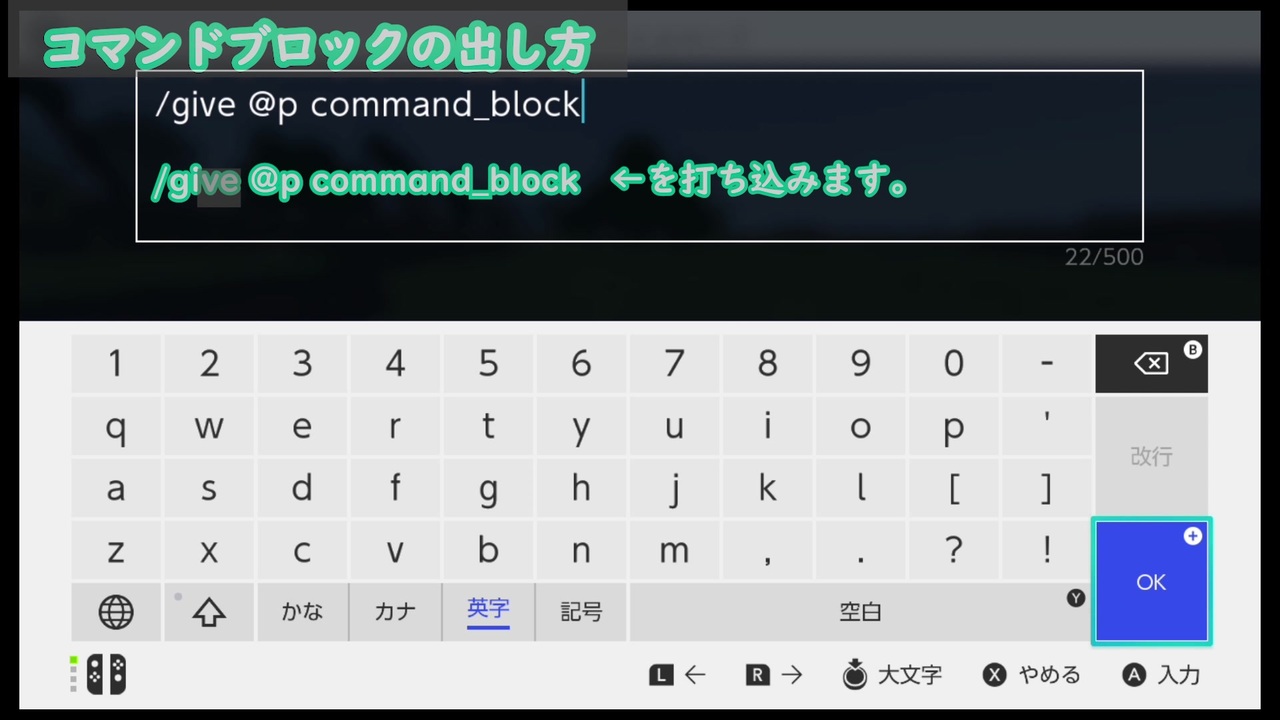
- チャット欄を開く(Switch:方向ボタンの右/スマホ:画面上部の吹き出しアイコン/PS:方向キー右)。
- 入力欄に
/give @s command_blockと半角英数で入力する。 - 実行(送信)ボタンを押すと、手持ちのホットバーまたはインベントリにコマンドブロックが1個付与される。
コマンドブロックSwitch出し方やスマホ版で特に入力ミスが多い箇所は、「アンダーバー( _ )」の抜け落ちや、コマンド先頭のスラッシュ( / )の全角入力です。必ずすべて半角英数字で打ち込む必要があります。また、「@s」はコマンドを実行している「自分自身」を指すターゲットセレクターです。
【PC対応】Java版マイクラでコマンドブロックを呼び出すコマンド構文
PCでプレイするJava版においても、基本的な入力の流れは統合版とほぼ同一です。キーボードの「T」キーまたは「/」キーを押してチャット入力欄を立ち上げ、以下のコマンドブロックJava版コマンドを入力します。
/give @p minecraft:command_block
Java版では「minecraft:」というネームスペースを省略して /give @p command_block と入力しても自動補完機能が働き、問題なく入手できます。ここで使用している「@p」は「最も近くにいるプレイヤー(=自分)」を意味します。「@s」でも同様に機能するため、入力しやすい構文を選びましょう。
【なぜ?】コマンドブロックが出せない・使えない「決定的な理由」と設定の真相
正しいコマンドを入力したにもかかわらず、「構文エラーが出る」「ブロックが手に入らない」「設置したのに右クリックで画面が開かない」というトラブルに直面するケースが後を絶ちません。その背景には、ワールド設定やプレイヤー権限に関する3つの明確な原因が存在します。
1. 「チートの実行」がオンになっていない
最も多い要因がワールド作成時または設定画面でのチート無効化です。統合版では、ゲーム内の一時停止メニューから「設定」>「ゲーム」項目を開き、チートの実行オン設定を有効にする必要があります。これがオフのままだと、いかなるgiveコマンドも弾かれてしまいます。
2. ゲームモードが「クリエイティブ」になっていない
コマンドブロックの設置および内部コマンドの編集・保存は、クリエイティブモード中のみ可能な仕様です。サバイバルモードの状態でアイテムとして所持していても、地面に設置できず、右クリックやタップをしても設定メニューは一切開きません。/gamemode creative でモードを切り替えてから操作してください。
3. プレイヤー権限・サーバー設定の制限(オペレーター権限)
マルチプレイ環境において、ホスト以外のプレイヤーはコマンドブロック権限設定が付与されていないと利用できません。統合版ではプレイヤーの権限レベルを「オペレーター」に引き上げる必要があります。また、Java版のマルチサーバー(server.properties)では、enable-command-block=true に設定されていないとワールド全体でブロック自体が無効化されます。
【全3種】リピート・チェーンを含むコマンドブロックID一覧と直接の出し方
コマンドブロックには、動作特性の異なる3つのバリエーションが存在します。通常のオレンジ色のほか、連続実行に特化した紫色、直前のブロックに連動する緑色があり、これらはコマンドで直接個別のブロックとして手元に出すことも可能です。
コマンドブロックID一覧と特徴:
- 通常型(インパルス / オレンジ色)
ID:command_block
信号を受けると内部のコマンドを「1回だけ」実行する基本タイプ。 - リピート型(反復 / 紫色)
ID:repeating_command_block
信号を受けている間、1秒間に20回(毎tick)コマンドを高速連打し続けるタイプ。 - チェーン型(鎖 / 緑色)
ID:chain_command_block
矢印の向きに連結し、手前のコマンドブロックが正常に動作した直後に連動して動くタイプ。
リピートコマンドブロック出し方としては、/give @s repeating_command_block と打ち込みます。同様にチェーンコマンドブロック出し方は /give @s chain_command_block です。なお、すでに設置してある通常のコマンドブロック画面を開き、左側の「ブロックの種類」ドロップダウンを切り替えるだけでも種類を自由に変更できます。
【初心者向け】設置後の初期設定と基本的な使い方
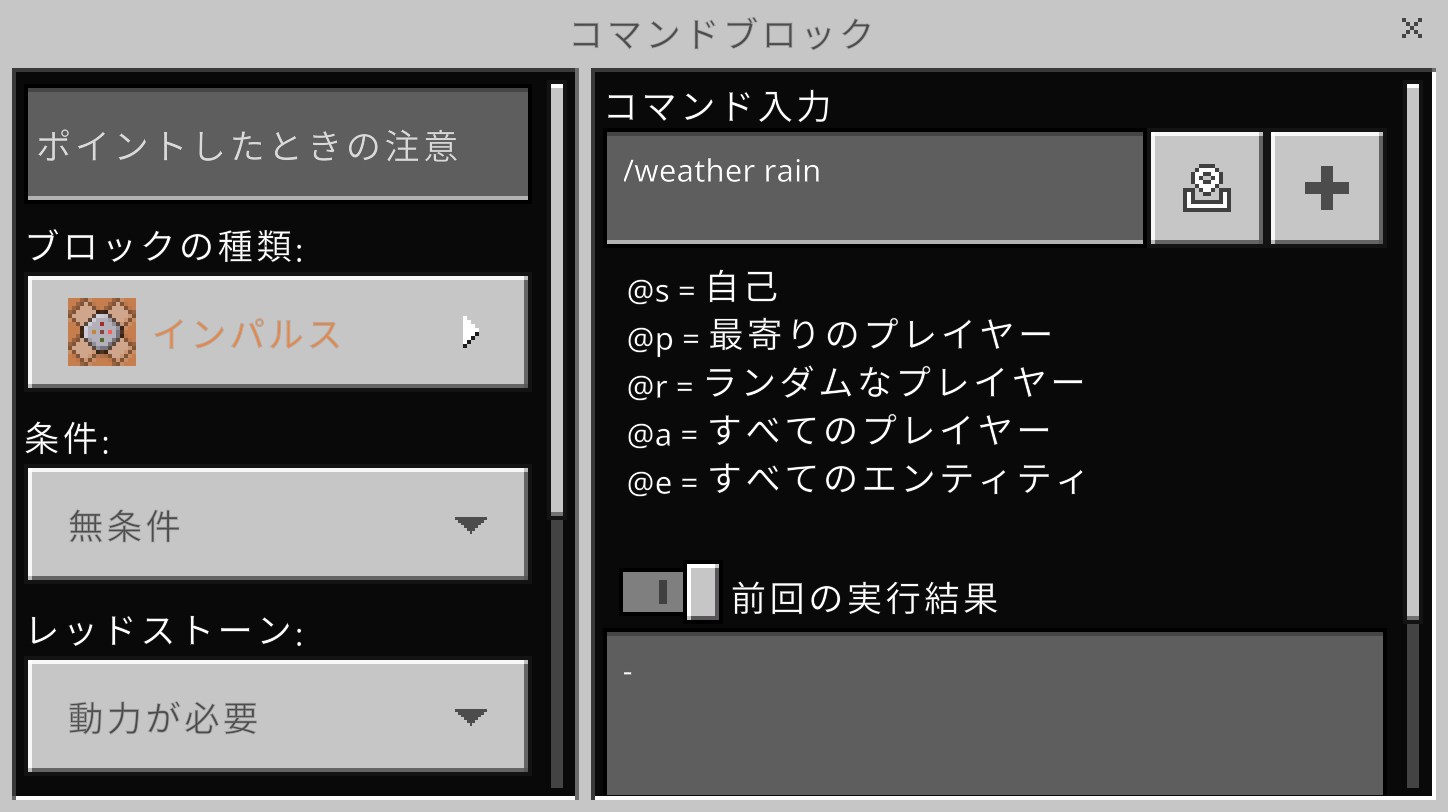
ブロックを設置した後は、ブロックを右クリック(スマホはタップ、SwitchはZLボタン)して設定メニューを開きます。コマンドブロック使い方初心者が押さえるべき基本設定は以下の3項目です。
- ブロックの種類:「インパルス(通常)」「反復(リピート)」「チェーン」を選択。
- 条件:「無条件」と「条件付き」を選択。「条件付き」にすると、矢印の根元にある手前のコマンドが成功した時だけ作動します。
- レッドストーン:「動力が必要(レバーやボタン、レッドストーン信号で起動)」か「常時実行(信号なしで常にオン)」を選択。
手始めに試すなら、「ブロックの種類:インパルス」「レッドストーン:動力が必要」の状態で、コマンド入力欄に say こんにちは! と書き込み、ブロックの側面にレバーやボタンを貼り付けて作動させてみましょう。チャット欄にメッセージが表示されれば、正しく機能しています。
【コマンドブロックの出し方】に関するよくある質問(FAQ)
Q1:サバイバルモードでコマンドブロックを手に入れたり壊したりできますか?
A1:いいえ、サバイバルモードではコマンドブロックを通常の方法で入手・設置・破壊することはできません。サバイバル中に設置されたコマンドブロックは岩盤と同様に破壊不可のブロックとなり、内部設定を開くこともできません。操作する際は必ずクリエイティブモードへ変更してください。
Q2:統合版で「@s」を使ってコマンドを入力してもエラーになります。なぜですか?
A2:コマンドの先頭に余計なスペースが入っていたり、英数字やスラッシュが全角(例:/give)になっているケースがほとんどです。また、古いバージョンや一部の外部サーバー環境では「@s」が正しく認識されないことがあるため、その場合は自分のプレイヤーゲーマータグ名を直接入力(例:/give プレイヤー名 command_block)するか、「@p」を試してください。
Q3:Nintendo Switch版でアンダーバー「 _ 」はどこから入力できますか?
A3:Switchのソフトウェアキーボード画面で、左下の「記号」または「数字/記号」タブに切り替えるとアンダーバー( _ )が配置されています。ハイフン( - )と間違えやすいため、文字の形状をよく確認して入力しましょう。
まとめ:コマンドブロックをマスターしてマイクラの世界を拡張しよう
コマンドブロックは、たった1行の「/give」コマンドを正しく入力するだけで誰でも手軽に呼び出すことができます。「出せない」「動かない」といったトラブルに遭遇した場合も、チート設定の確認やクリエイティブモードへの切り替えを行うことでスムーズに解決可能です。
基本の出し方と種類ごとの特性さえマスターすれば、ワープポータルの作成から大規模なアドベンチャーマップの構築まで、マイクラの遊び方は何倍にも広がります。まずはシンプルなメッセージ出力やテレポート機能から試してみてはいかがでしょうか。 (出典: コマンド ブロック 出し 方(Yahoo!ニュース))

毎日更新されるトレンド情報を分析・発信中。役立つ裏技やおすすめ情報を分かりやすく紹介します。