Wi-FiのAとGの違いとは?繋ぎ間違いで遅くなる原因と最適な選び方
自宅やオフィスのWi-Fiに接続する際、ネットワーク一覧(SSID)に同じような名前で末尾に「-A」や「-G」と付いた2つの候補が表示されて戸惑った経験はないでしょうか。「どちらでも同じだろう」と何気なく選んでいるなら、本来出るはずの通信速度を大幅に損している可能性があります。
この「A」と「G」の正体は、通信に使われている電波の周波数帯(5GHz帯と2.4GHz帯)の違いです。特性を正しく理解して使い分けるだけで、動画の読み込み停止やオンライン会議の途切れ、ゲームのラグといった日常のストレスを一気に解消できます。本稿では、両者の決定的な違いから利用シーン別の最適な選び方まで、分かりやすく解き明かします。
📌 【この記事の重要ポイントまとめ】
- 要点1:「A」は高速で電波干渉に強い5GHz帯、「G」は障害物に強く遠くまで届きやすい2.4GHz帯を指す。
- 要点2:同じ部屋や近くで高速通信をしたい場合は「A」、壁や階層を挟んだ別室で使うなら「G」を選ぶのが鉄則。
- 要点3:電子レンジやBluetoothの電波干渉で速度が落ちる原因の多くは「G(2.4GHz)」の混雑にあるため、状況に応じた切り替えが効果的。
【決定的な違い】Wi-Fiの「A」と「G」は何を表しているのか?
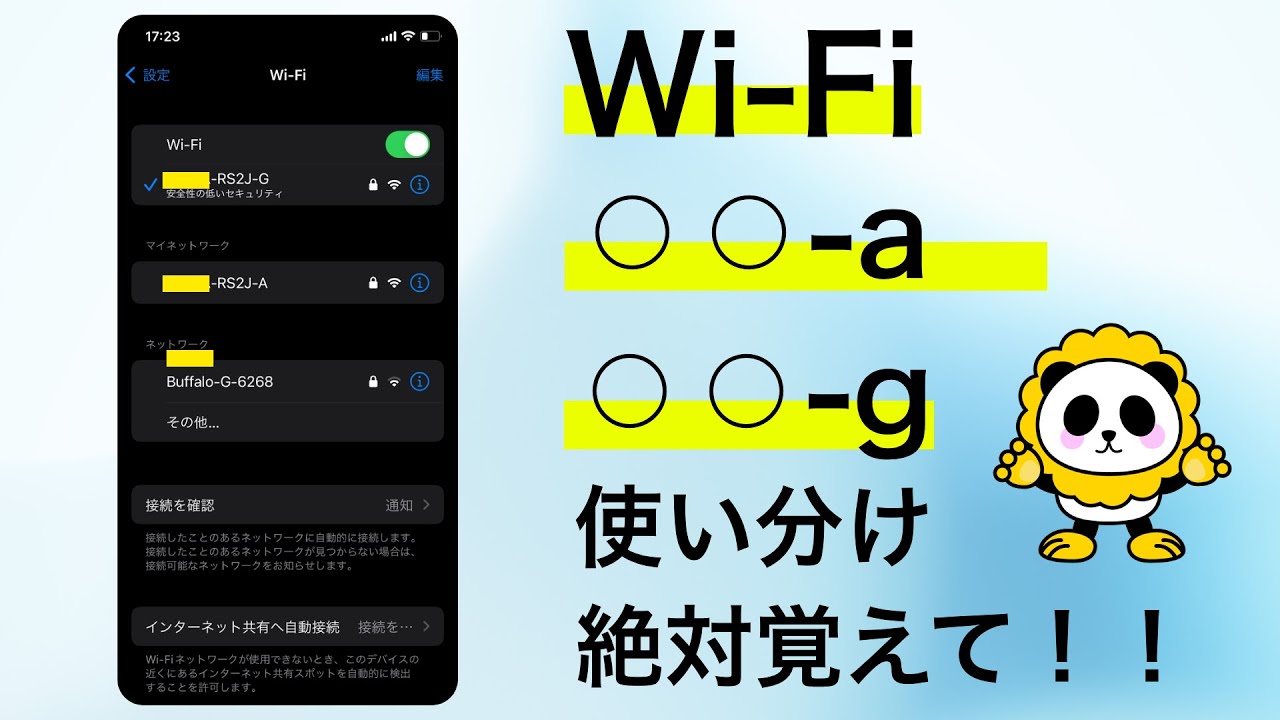
スマートフォンやPCのWi-Fi設定画面を開くと現れる「Buffalo-A-XXXX」「aterm-XXXXXX-g」といった文字列。この末尾に付くアルファベットは、Wi-Fiルーターが発信している周波数帯の識別記号です。
具体的には、「A」は5GHz(ギガヘルツ)帯、「G」は2.4GHz帯の電波を意味しています。これは無線LAN規格の歴史に由来しており、初期の高速規格「IEEE 802.11a」から「A」、広く普及した「IEEE 802.11g」から「G」の頭文字が引き継がれ、国内主要メーカーのルーターにSSID識別名として定着しました。
単なる名前の違いではなく、電波の物理的な性質そのものが異なるため、どちらに繋ぐかによって通信速度や安定性に決定的な差が生じます。
2.4GHzと5GHzの比較|速度・障害物耐性・電波の届きやすさ
Wi-Fiの快適さを左右する2つの周波数帯には、それぞれ明確なメリットとデメリットが存在します。日常的な使い勝手を比較すると、次のような違いが浮き彫りになります。
【5GHz帯(A)の特徴】
最大の利点は圧倒的な通信速度と安定性です。Wi-Fi専用に割り当てられた帯域であるため電波干渉が起きにくく、大容量データの送受信に適しています。一方で、光のように直進性が強いため、壁やドア、家具などの障害物に弱く、ルーターから離れると電波が減衰しやすい弱点を持ちます。
【2.4GHz帯(G)の特徴】
電波の波長が長いため、壁や床を回り込んで遠くまで電波が届きやすいのが強みです。ルーターを設置したリビングとは別の部屋や、1階から2階へ電波を飛ばしたい場面で力を発揮します。しかし、最大通信速度は5GHzに比べて控えめで、家電製品などの電波と衝突しやすい点がネックとなります。
通信速度が遅い原因を暴く!電子レンジの電波干渉と部屋ごとの使い分け
「普段は問題ないのに、急に動画が止まる」「夕方になるとWi-Fiが極端に重くなる」というトラブルの背後には、電波干渉の問題が潜んでいます。
家庭内で通信を妨害する代表格が電子レンジです。電子レンジは食品を温めるために2.4GHz帯の強力な電波を使用しており、稼働させると周辺の2.4GHz帯(G)の通信を強烈に乱します。さらに、Bluetoothイヤホン、コードレス電話機、スマート家電なども同じ2.4GHz帯を使用しているため、都市部の住宅街やマンションでは電波の混雑が日常茶飯事です。
部屋や利用環境に応じた使い分けの基本は次の通りです。
・ルーターと同じ部屋・見通しの良い場所:迷わず「A(5GHz)」に接続。電波干渉を受けず、光回線本来のスピードを引き出せます。
・壁を隔てた寝室・トイレ・別フロア:電波が回り込みやすい「G(2.4GHz)」に接続。「A」でアンテナピクトが1〜2本しか立たない場合は、「G」に切り替えた方が実効速度が安定します。
ルーターSSIDの選び方|バッファローやNECで見る「A」と「G」の見分け方
国内で大きなシェアを持つルーターメーカーでは、SSIDの命名規則に共通したパターンがあります。初期設定のシールや本体背面のラベルを確認する際は、以下の表記に注目してください。
【バッファロー(BUFFALO)製ルーターの場合】
SSIDの名前に「Buffalo-A-〇〇〇〇」や「Buffalo-G-〇〇〇〇」と表記されています。「-A-」が含まれるものが5GHz帯、「-G-」が含まれるものが2.4GHz帯です。暗号化キー(パスワード)は共通であることが多いですが、SSIDごとに異なる機種もあるため貼付シールを確認しましょう。
【NEC(Aterm)製ルーターの場合】
SSIDの末尾近くに「aterm-xxxxxx-a」や「aterm-xxxxxx-g」、あるいは「-2g」「-5g」と小文字で表記されています。意味は同様で、「-a」「-5g」が5GHz帯、「-g」「-2g」が2.4GHz帯に対応します。
初期状態のパスワードを入力して一度スマートフォンやPCに記憶させておけば、次回以降は状況に応じて手動で切り替えることが可能です。
オンラインゲームや高画質動画に最適な周波数は?Wi-Fi接続の切り替え方法
一瞬の遅延(レイテンシ・Ping値)が勝敗を分けるオンラインゲームや4K高画質動画のストリーミングには、迷わず「A(5GHz)」を選びましょう。2.4GHz帯(G)はパケットロスが発生しやすく、Ping値のブレが激しいため、ゲーム中のラグやボイスチャットの途切れを引き起こします。
Wi-Fi接続の切り替えは、端末の設定画面から数タップで完了します。
【iPhone / Androidの場合】
「設定」>「Wi-Fi」を開き、ネットワーク一覧から現在繋がっているものとは異なる周波数のSSID(「-A」または「-G」)をタップして選択します。普段使わない方を「自動接続オフ」にしておくと、勝手に低速な帯域へ繋ぎ変わるのを防げます。
【Windows / Macの場合】
タスクバーやメニューバーのWi-Fiアイコンをクリックし、接続先一覧から目的のSSIDを選択して「接続」をクリックします。
【2026年最新ルーター設定】バンドステアリングのメリットと落とし穴
近年のWi-Fi 6(IEEE 802.11ax)やWi-Fi 7対応ルーターでは、2.4GHzと5GHzで別々のSSIDを表示させず、1つのSSIDに統合する「バンドステアリング機能(バンドステアリングLite)」が標準搭載されるケースが増えています。
ルーター側が電波状況を自動判別し、最適な周波数へシームレスに切り替えてくれる便利な機能ですが、ここに2026年現在でも見落としがちな落とし穴が存在します。
一部のスマート家電(ロボット掃除機やスマート照明など)は2.4GHz帯にしか対応しておらず、バンドステアリングが有効になっていると初期設定で接続エラーを起こすトラブルが多発しています。また、ルーターの誤判定によって「ルーターの目の前にいるのに、なぜか低速な2.4GHzに固定されてしまう」現象も報告されています。
通信の遅さに悩まされている場合は、あえてルーターの管理画面からバンドステアリングを無効化し、「A」と「G」を個別のSSIDとして分離設定する運用が、今なお最も確実で快適な環境を作るテクニックです。
【wifi a と g】に関するよくある質問(FAQ)
Q1:スマホの画面に「A」しか表示されず「G」が見当たらないのはなぜですか?
A1:ルーター側で2.4GHz帯が無効になっているか、バンドステアリング機能によってSSIDが1つに統合されている可能性があります。また、古い端末では逆に5GHz(A)に対応しておらず「G」しか出ないケースもあります。
Q2:外から帰宅したとき、常に高速な「A」へ優先して繋げる裏ワザはありますか?
A2:スマートフォンのWi-Fi設定で「G」のネットワーク設定を開き、「自動接続」をオフ(無効)にしておき、「A」のみ自動接続をオンにしておく方法が確実です。これで基本は高速な「A」を掴み、電波が届かない部屋でのみ手動で「G」に切り替える運用ができます。
Q3:最新の6GHz帯(Wi-Fi 6E/Wi-Fi 7)は「A」や「G」とどう違うのですか?
A3:6GHz帯は「A(5GHz)」をさらに高速・低遅延・クリーンにした最新の周波数帯です。電波の干渉が原理的にほぼ存在しないため極めて快適ですが、障害物への弱さは5GHz帯以上となります。ルーターと子機の双方が対応している必要があります。
まとめ:電波の特性を把握してストレスゼロの通信環境を作ろう
Wi-Fiの「A」と「G」は、どちらか一方が絶対的に優れているわけではなく、「スピード重視の近距離ならA(5GHz)」「壁越しの長距離ならG(2.4GHz)」という明確な役割分担が成り立っています。
これまで通信が遅いと感じていた原因が、単に電子レンジの干渉を受けやすい「G」に繋ぎっぱなしにしていただけ、というケースは珍しくありません。まずは手元の端末がどちらのSSIDを掴んでいるかを確認し、部屋の位置や用途に合わせて最適な接続先を選び直してみてください。電波の特性を意識するだけで、日々のネット利用は劇的に快適になります。 (出典: wifi a と g(Yahoo!ニュース))

:max_bytes(150000):strip_icc()/wireless-standards-802-11a-802-11b-g-n-and-802-11ac-816553-36294250342e404eabe7dc94bc7a40f9.png)
Webメディアの編集およびコンテンツ作成に従事。正確で質の高い情報発信を心掛けています。