モデムとは?ONUやルーターとの違いと繋がらない時の対処法
自宅のインターネット環境を見直す際や、急に「ネットが繋がらない」といったトラブルに見舞われたとき、真っ先に目にするのがデスクの隅やテレビ裏に置かれた通信機器の数々です。しかし、「モデム」「ONU」「ルーター」といった言葉を耳にしても、それぞれが具体的に何をしているのか正確に説明できる方は意外と多くありません。
特に高速な光回線がスタンダードとなった現在、かつての電話回線時代から使われてきた「モデム」という呼称だけが一人歩きし、機器の混同から配線ミスやトラブル対応の混乱を招くケースが後を絶ちません。通信機器の基本的な仕組みから、各機器の明確な違い、そして突然の通信遮断時に役立つ実践的な対処法までを整理してお伝えします。
📌 【この記事の重要ポイントまとめ】
- 要点1:モデムは「アナログ信号とデジタル信号を相互変換する機器」であり、電話線や同軸ケーブル(CATV)を用いる回線で必須となる。
- 要点2:光回線で使われるのはモデムではなく「ONU(光回線終端装置)」であり、複数端末へネットを分配・Wi-Fi化するのは「ルーター」の役割。
- 要点3:ネットが突然繋がらなくなった際は、「モデム/ONU → Wi-Fiルーター → PC・スマホ」の順序で正しく再起動を行うのが最も確実な復旧手順。
【基本構造】モデムの役割と仕組み|なぜ信号の変換が必要なのか?
モデム(Modem)は、英語の「Modulator-Demodulator(変復調装置)」を略した名称です。そのもっとも根幹にある役割は、異なる形式の信号同士を橋渡しすることにあります。
パソコンやスマートフォンなどのデジタル端末は、すべての情報を「0」と「1」のデジタル信号で処理しています。一方で、従来の一般電話回線(アナログ回線)やケーブルテレビ(CATV)の同軸ケーブルを流れているのはアナログ信号(音声波形や高周波電気信号)です。この両者は言語がまったく異なるため、直接繋いでもデータをやり取りできません。
そこでモデムが翻訳機として間に入り、壁から届くアナログ信号をパソコンが理解できるデジタル信号に変換(復調)し、逆にパソコンから送信されたデジタル信号をアナログ信号へと変換(変調)して回線側へ送り出します。現在でもCATV回線を利用する「ケーブルモデム」や、一部の集合住宅におけるVDSL方式などでこの仕組みが稼働しています。
【徹底比較】モデム・ONU・ルーターの決定的な違いとは?
通信機器周りで多くの人がつまずくのが、「モデム」「ONU」「ルーター」「ホームゲートウェイ」の区別です。見た目が似ている黒いボックス状の機器ですが、担っている役割は明確に分かれています。
機器ごとの根本的な違いを整理したのが以下の比較です。
1. モデム vs ONU(光回線終端装置)の決定打
最大の違いは「変換する信号の種類」です。モデムがアナログ信号とデジタル信号を変換するのに対し、ONU(Optical Network Unit)は光ファイバーを通る「光信号」と「デジタル信号」を相互変換します。光回線の開通時に設置される機器は、モデムではなくすべてONUです。
2. モデム/ONU vs ルーターの役割分担
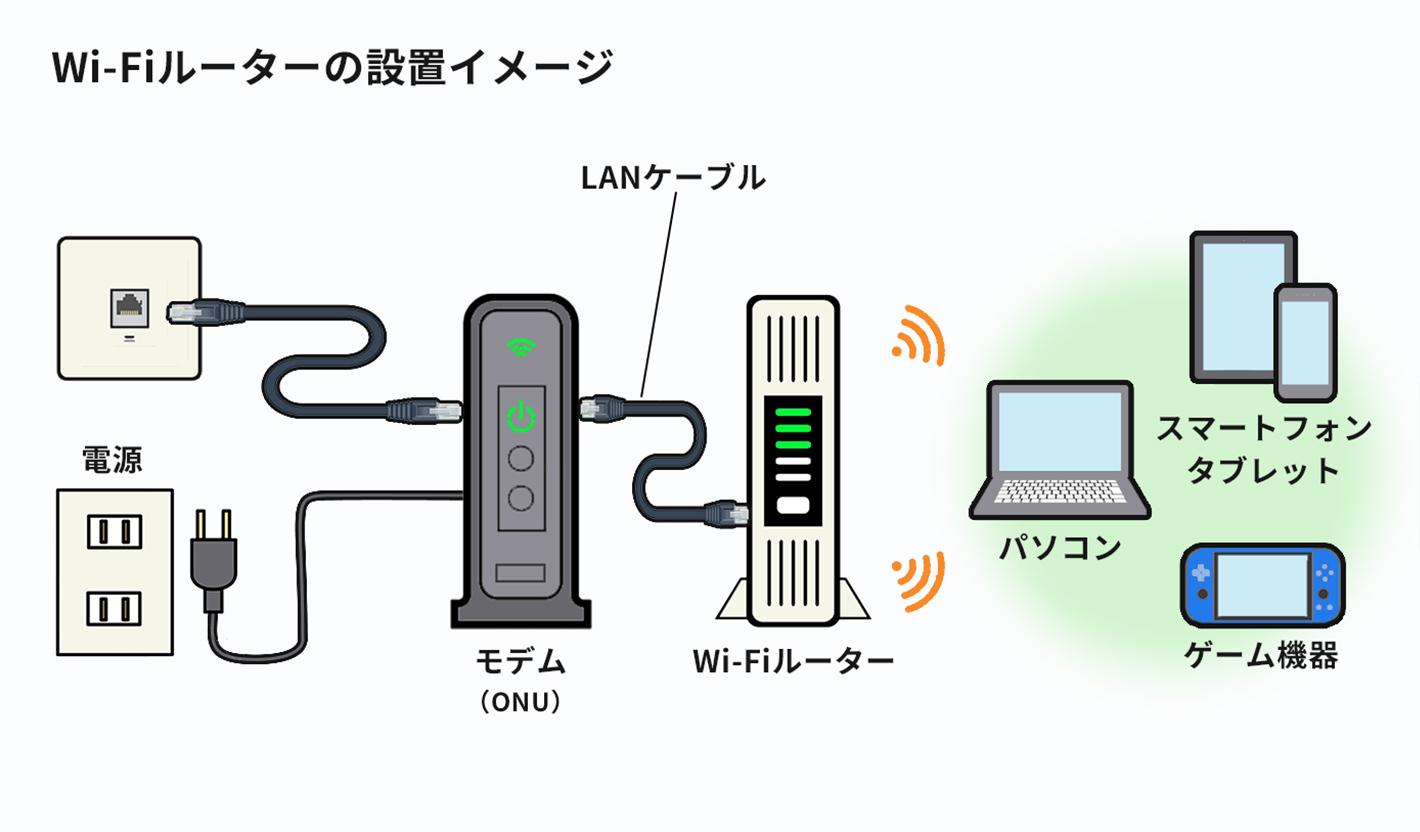
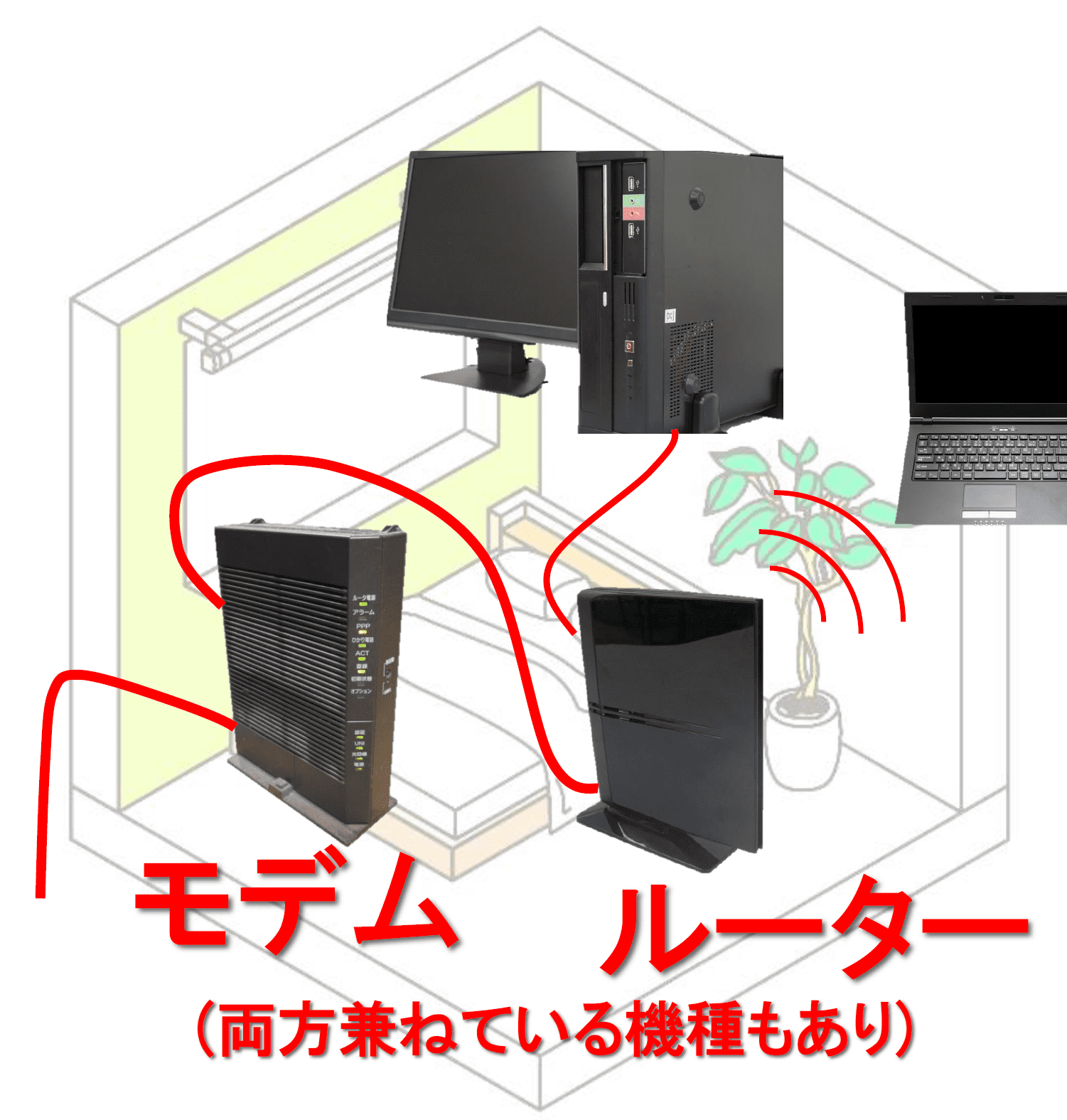
モデムやONUは、あくまで「信号の変換」を行うだけであり、原則として通信できる端末は有線で繋いだ1台に限定されます。これに対し、1つの回線を複数のパソコンやスマホ、家電に枝分かれさせて同時接続可能にするのが「ルーター」です。各端末にプライベートIPアドレスを割り振り、交通整理を行う頭脳の役割を果たします。これに無線アンテナを搭載したものが「Wi-Fiルーター」です。
3. ホームゲートウェイ(HGW)との違い
通信事業者からレンタルされる「ホームゲートウェイ」は、ONUの機能、ルーター機能、光電話用アダプターが1台に統合された複合機器です。これ1台で信号変換からWi-Fi通信、固定電話の管理まで完結するため、配線をシンプルにまとめられます。
「光回線にモデムは不要」って本当?現在のネット環境と機器の真実
結論から言えば、光回線を契約している家庭にモデムは一切不要です。利用するのは前述のONU、またはONU一体型のホームゲートウェイとなります。
それにもかかわらず、「光回線のモデムの調子が悪い」といった表現が使われ続ける背景には、かつてインターネットの主役だったADSL時代の名残りがあります。電話回線にモデムを繋いでいた頃の習慣から、壁の端子と最初に繋ぐ通信機器全般を「モデム」と呼んでしまうケースが定着してしまったためです。
ただし、CATV(ケーブルテレビ)経由でネットを契約している場合は、現在でも光ハイブリッド方式などの関係で同軸ケーブルに「CATVケーブルモデム」を接続して利用するケースが少なくありません。自宅の契約回線が純粋な光回線なのか、CATV回線なのかによって、設置されている機器の正体が変わります。
初心者でも失敗しない!Wi-FiルーターとPCの正しい接続方法
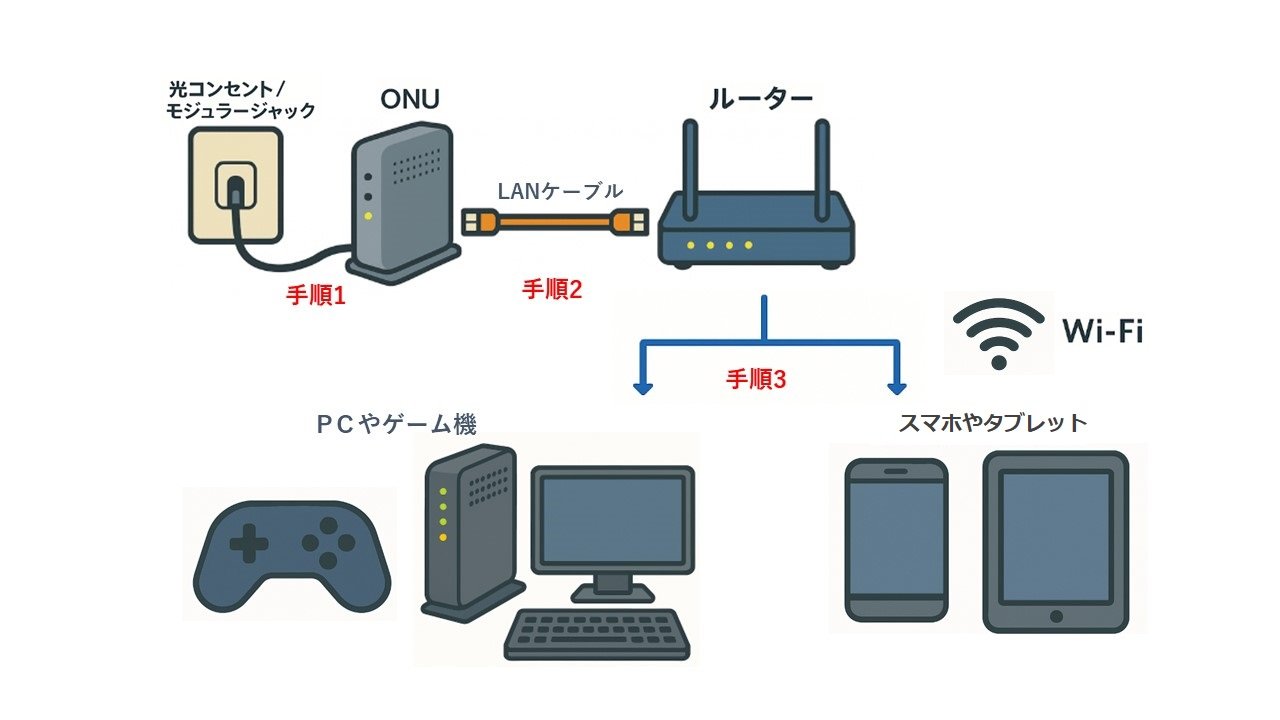
回線機器を正しく接続しなければ、どれほど高速な回線を契約していてもインターネットには繋がりません。一般的な光回線・CATV環境における基本の配線順序は以下の通りです。
【正しい接続ステップ】
① 壁の端子と主機器の接続:光コンセント(または同軸端子)から専用ケーブルを伸ばし、ONU(またはケーブルモデム)の入力端子に接続します。
② 主機器とWi-Fiルーターの接続:モデム/ONUの「LANポート」からLANケーブルを伸ばし、Wi-Fiルーター背面の「WANポート(またはINTERNETポート)」へ差し込みます。ルーター側のLANポートと間違えやすいため注意が必要です。
③ 端末との接続:スマホ等はWi-FiルーターのSSID・パスワードで無線接続し、パソコンを安定させたい場合はルーターの「LANポート」から有線LANでパソコンへ接続します。
配線が完了した後は、回線事業者やプロバイダから提供された書類をもとに接続方式(PPPoE接続のID・パスワード入力、またはv6プラスなどのIPoE自動判別)を設定します。最近のWi-Fiルーターは回線を自動判別する機能が優れており、ケーブルを挿して数分待つだけで初期設定が完了する機器が大半です。有線接続の際は、回線速度を落とさないために「CAT6(カテゴリ6)」以上の規格のLANケーブルを選ぶのが鉄則です。
【緊急対処法】ネットが繋がらない原因と「ランプ点滅・再起動」の正しい手順
インターネットが急に途切れた場合、多くのケースは機器の一時的なフリーズや信号同期エラーが原因です。焦って設定を変更する前に、まずは機器のランプ状態と正しい再起動手順を確認しましょう。
■ モデム・ONUのランプ状態をチェック
機器前面のLEDランプは、現在の稼働状況を雄弁に物語っています。
・「電源(POWER)」:緑点灯が正常。消灯時は電源断、赤点灯は機器本体の故障の疑いがあります。
・「光回線 / PON / LINK」:緑点灯が正常。点滅は回線認証中、消灯や赤点灯は宅内配線の断線や局舎側の障害を示します。
・「データ / LINE」:通信に合わせて点滅するのが正常です。
■ 失敗しない「正しい再起動」の手順
ただ闇雲にコンセントを抜き差しすると、IPアドレスの再取得に失敗して症状が悪化することがあります。以下の順序を必ず守ってください。
【電源オフの順番】(末端から切る)
1. パソコンやスマホの通信を切断する
2. Wi-Fiルーターの電源プラグを抜く
3. モデム(またはONU)の電源プラグを抜く
↓ 完全放電のため「約5分間」放置する
【電源オンの順番】(上流から入れる)
4. モデム(ONU)の電源プラグを差し、ランプが安定するまで約2分待つ
5. Wi-Fiルーターの電源プラグを差し、ランプが安定するまで約2分待つ
6. パソコンやスマホを再接続し、通信を確認する
■ 故障時のモデム・ONU交換費用について
再起動を試しても改善せず機器故障が確定した場合、回線事業者(NTTやCATV各社)からレンタルされているONUやモデムは、経年劣化や自然故障であれば原則として無償交換されます。ただし、落下による破損や水没、ペットによるケーブル断線など利用者側の過失による故障の場合は、実費(約1万〜2万円程度)の機器交換費用や派遣作業料が請求されることがあるため取り扱いには注意しましょう。
【モデムとは】に関するよくある質問(FAQ)
Q1:自宅にある機器が「モデム」か「ONU」か外見で見分ける方法はありますか?
A1:壁から機器に繋がっているケーブルを確認してください。先端が丸いネジ式の同軸ケーブルや電話線なら「モデム」、差し込み口が四角く細い光コード(光ファイバー)なら「ONU」です。また、機器正面に「ONU」や「光回線終端装置」と印字されていることがほとんどです。
Q2:通信速度が遅いとき、モデムやONUを市販の高性能なものに買い替えられますか?
A2:モデムやONUは回線事業者の認証システムと直接結びついているため、市販品を勝手に購入して交換することはできません。速度改善を図る場合は、回線事業者に機器のバージョンアップを相談するか、自身で購入可能な「Wi-Fiルーター」を最新のWi-Fi規格(Wi-Fi 6EやWi-Fi 7対応機)に買い替えるのが有効です。
Q3:引っ越しの際、モデムやONUはどう扱えばいいですか?
A3:モデムやONUは回線事業者からの「レンタル品」です。解約時や転居時は返却キットを使って郵送返却するか、撤去工事時に業者が回収します。新居に勝手に持って行っても使用できず、未返却のまま放置すると違約金(機器損害金)が発生するため必ず指示に従って手続きを行ってください。
まとめ:機器の役割を正しく理解して快適なネット環境を整えよう
日々の生活インフラとして欠かせないインターネットですが、その通信を支える機器の役割は「信号を変換するモデム/ONU」と「通信を整理して分配するルーター」に綺麗に分かれています。
光回線が主流の環境においては、いわゆる昔ながらのモデムを扱う場面は減っていますが、機器ごとの役割分担を理解しておくことは、配線の迷いをなくし、不意の通信トラブルを最短で自力解決するための大きな武器になります。通信の調子が悪いと感じたときは、まずは機器のランプ状態を確かめ、正しい順序での再起動を試してみてください。 (出典: モデム と は(Yahoo!ニュース))
毎日更新されるトレンド情報を分析・発信中。役立つ裏技やおすすめ情報を分かりやすく紹介します。