【2026最新】LINEピン留めのやり方解説!相手にバレる噂の真相
家族や親しい友人、あるいは仕事上の重要グループなど、日常的に連絡を取り合う相手とのトークが他のメッセージに埋もれてしまい、返信が遅れてしまった経験を持つ人は少なくありません。公式アカウントからの配信や大人数のグループトークが活発に動くほど、大切な連絡先はあっという間に画面の下方へと流れていってしまいます。
そんな悩みを一瞬で解消してくれるのが、指定したトークルームをリストの最上位に固定できる「ピン留め」機能です。2026年現在の最新バージョンにおける具体的な設定手順から、「ピン留めすると相手に通知がいってバレるのではないか」という不安の真相、さらには順番の並び替え仕様や突然ピンが外れてしまうトラブルの対策まで、利用者が知っておくべきポイントを余すところなく整理してお届けします。
📌 【この記事の重要ポイントまとめ】
- 要点1:ピン留めしても相手に通知が届くことは一切なく、誰を固定しているかが他人にバレる心配はない。
- 要点2:iPhoneは「右スワイプ」、Androidは「長押し」だけで即座に設定・解除でき、上限数を気にせず登録可能。
- 要点3:固定枠内の並び順は「新着メッセージ順」が基本ルールであり、機種変更や非表示操作で外れる点に注意が必要。
【基本操作】iPhone・Android別のLINEピン留めのやり方と解除方法
LINEのトーク一覧画面で特定の相手を常に最上部へ配置する「LINEトーク 上部固定」は、OSごとに操作感がわずかに異なります。とはいえ、どちらも数秒で完了する直感的なUIが採用されています。
まずはiPhone(iOS)での設定手順です。LINEアプリを開き、トークタブの一覧画面を表示します。固定したい相手のトークを指で左から右へ軽くスワイプすると、青い「ピンのアイコン」と「通知オフ(スピーカー)アイコン」が現れます。ここでピンのマークをタップするだけで、トークルームの右側にピンのアイコンが付与され、瞬時に画面上部へと移動します。
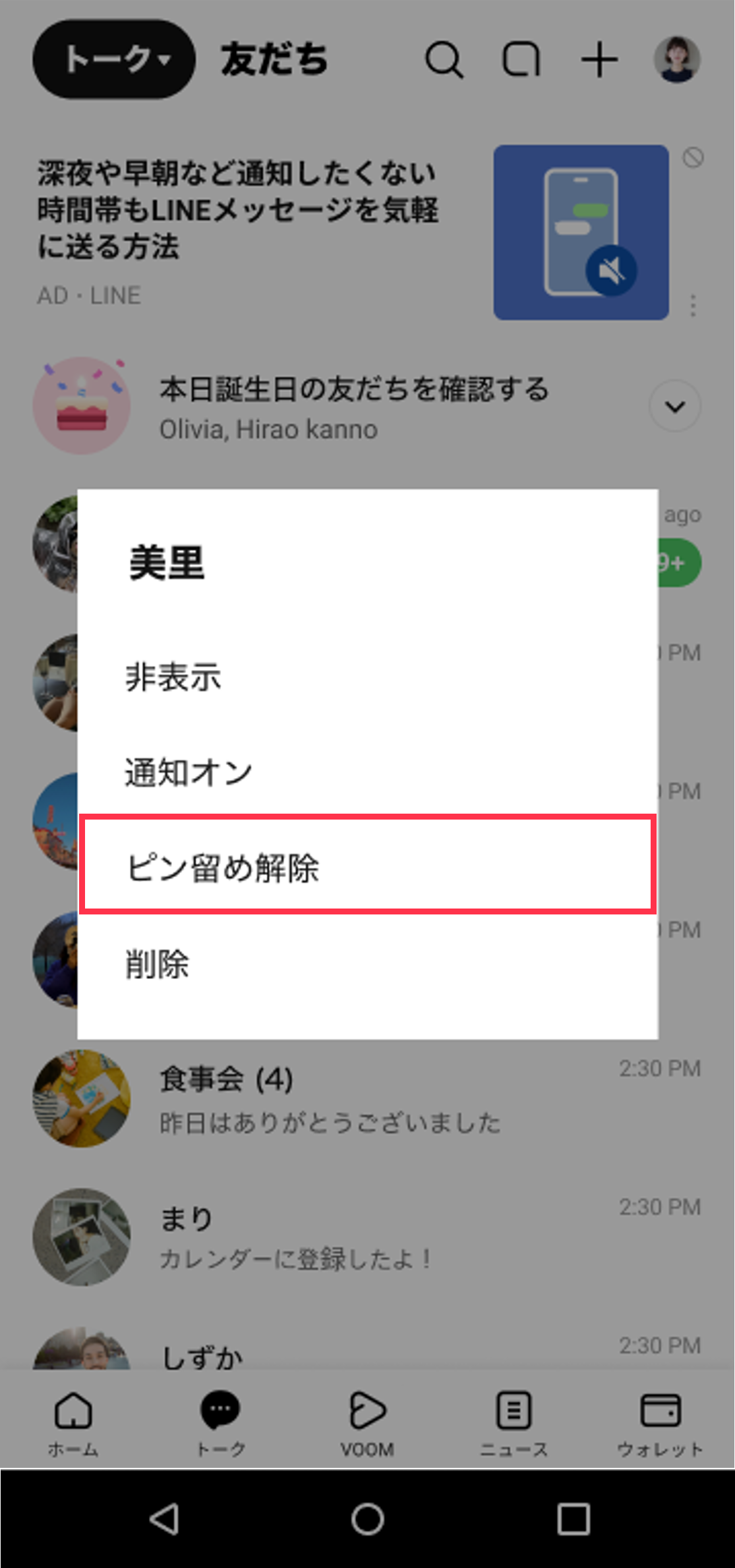
一方、Android端末での設定手順はスワイプではなく長押しが基本です。トーク一覧から固定したいトークルームを指で長押しすると、画面上にポップアップメニューが表示されます。その中にある「ピン留め」をタップすれば設定完了です。
ピン留めを外したくなった場合の解除方法も同様にシンプルです。iPhoneなら再びトークを右スワイプしてピンに斜線が入ったマークをタップし、Androidなら長押しメニューから「ピン留め解除」を選択するだけで、通常の受信日時順の並びへと戻せます。連絡頻度が落ち着いたプロジェクトや一時的なイベント用グループなどは、状況に応じて柔軟に解除していくと画面が散らかりません。
「相手に通知でバレる?」ピン留め設定にまつわる噂の真相
「相手をピン留めしたら、『ピン留めされました』といった通知が届いて気まずい思いをするのではないか」「好意や特別扱いが相手に伝わってしまうのではないか」という疑問は、SNS上でも頻繁に見受けられます。連絡先の優先順位をつける行為だけに、相手側の見え方はどうしても気になる部分です。
単刀直入に事実をお伝えすると、ピン留めを行っても相手側に通知が届くことは絶対にありません。メッセージの送信やアルバム作成、グループへの招待とは異なり、ピン留めはあくまで「自分のスマートフォン画面上での表示優先度」を調整するローカルな個人設定に過ぎないためです。
もちろん、トークルーム内に「〇〇がこのトークをピン留めしました」といったシステムメッセージが流れることもありません。相手の端末画面では、相手自身の利用状況に応じた通常の並び順が保たれています。相手との関係性を問わず、自分の使いやすさだけを基準にして気兼ねなく活用して問題ありません。
ただし、唯一の例外としてスマートフォンの画面を直接覗き見られた場合は注意が必要です。トークの右端に青いピンマークが点灯しているため、LINEの画面を並んで見たり、スクリーンショットを共有したりした際に「自分(あるいは特定の人)がピン留めされている」と視覚的に気づかれる可能性はゼロではありません。プライベートな関係性を周囲に伏せておきたい場合は、画面共有やスクショ送信の際に配慮しておくと安心です。
LINEピン留めの上限は何個まで?順番並び替えの最新仕様とルール
日常的に使う連絡先が増えてくると気になるのが、「最大で何個まで登録できるのか」という上限件数です。実はLINEの仕様上、ピン留め可能な件数に厳密な上限は設けられていません。10件でも20件でも、必要に応じていくつでも上部に固定することが可能です。
しかし、あまりに多くのトークをピン留めしてしまうと、スマートフォンの画面がピン留めされたトークだけで埋め尽くされてしまいます。結果として、たまに連絡が来る知人や緊急の連絡など「ピン留めしていない通常のトーク」がファーストビューから完全に締め出され、新着メッセージの見落としにつながるという本末転倒な事態を招きます。実用的な利便性を保つなら、常用する3〜5件程度に厳選するのがスマートな運用術です。
また、ピン留めしたトーク同士の「順番並び替え」に関しても独特のルールが存在します。PC版のフォルダ整理のように「ドラッグ&ドロップで任意の位置に手動で固定する」という操作は、現在のスマートフォン版LINEではサポートされていません。
ピン留めエリア内における表示順は、原則として「最後にメッセージが送受信された日時が新しい順」で自動的にソートされます。つまり、ピン留めされた複数のトークルーム同士であっても、新着メッセージが届いたものがピン留めエリアの最上位へと浮上する仕組みです。特定のトークを常に一番上に置いておきたい場合は、他の固定トークよりも後にリアクションやメッセージを送る必要があります。
ピン留めが勝手に外れる?急に消えた理由とできない原因の徹底解剖
「昨日まで上にあったはずのトークが急に消えた」「設定した覚えがないのに勝手に外れる」というトラブルに遭遇した際、LINEの不具合を疑う前に確認すべきチェックポイントがいくつか存在します。主な原因は以下の通りです。
最も多い要因が、機種変更に伴うアカウントの引き継ぎです。メッセージ履歴や友だちリストはクラウドバックアップ経由で新しい端末へ移行されますが、トークのピン留め設定は「端末ごとの個別環境」として処理されるケースが多く、新端末へ引き継がれずにリセットされることがあります。新しいスマートフォンを手にした際は、主要なトークを改めて固定し直す必要があります。
次に考えられるのが、トークの非表示設定やグループの退会です。誤操作でトークを非表示リストに入れてしまったり、相手がアカウントを削除したり、あるいはグループから退出・キックされた場合、トーク自体が一覧から消滅するため当然ピン留めも解除されます。
また、PC版・iPad版LINEとの設定の非連動も混同しやすいポイントです。パソコン版のLINEで特定トークをピン留めしても、その設定がスマートフォン側のアプリへ自動的に同期されるわけではありません。利用するデバイスごとにそれぞれピン留めを設定する必要があります。
もし操作自体が受け付けず「ピン留めができない」という状況に陥っている場合は、LINEアプリのバージョンが古すぎるか、一時的なメモリの不整合が疑われます。アプリを最新版へアップデートした上で、端末の再起動を試みることで大半の不具合は解消されます。
毎日のやり取りが劇的に快適になる!編集部おすすめの応用活用術
ピン留め機能は、単に「仲の良い友人を固定する」以外にも、工夫次第で日々の情報処理スピードを大幅に引き上げる武器になります。デジタルツールの整理術として、特におすすめしたい活用法をいくつか紹介します。
第一に挙げたいのが、「リマインダー・ToDoリスト」としての活用です。LINEには自分1人だけのグループを作成できる機能(あるいは「Keepメモ」)がありますが、この自分専用トークを最上部にピン留めしておきます。買い物のメモや後で読みたいWeb記事のURL、提出物の締切などをそこに放り込んでおけば、LINEを開くたびに自然と視界へ入るため、タスクの失念を劇的に防ぐことができます。
第二に、「頻繁に使うコード決済や会員証の公式アカウント」の固定です。ドラッグストアやコンビニ、家電量販店などの公式アカウントから提示するクーポンやデジタル会員証をよく利用する場合、それらをピン留めしておけばレジ前でトーク一覧をスクロールして探す手間が省け、会計が極めてスムーズになります。
第三に、プロジェクトごとの「一時的ピン留め」です。旅行の計画を立てている週末や、集中的な連絡が必要な幹事期間だけ関係者グループをピン留めし、イベントが終了したら速やかにピンを解除します。常に固定し続ける枠と、流動的に入れ替える枠を自分の中でルール化しておくと、トークルームが散らかるストレスから解放されます。
【line ピン 留め】に関するよくある質問(FAQ)
Q1:ピン留めしたトークの通知をオフにすることはできますか?
A1:可能です。ピン留め(上部固定)と通知のオン・オフは完全に独立した機能です。ピン留めした状態のまま、iPhoneなら左スワイプで消音アイコンをタップ、Androidなら長押しから「通知オフ」を選択すれば、最上部に固定しつつ通知音やバナー通知だけをカットできます。
Q2:オープンチャットもピン留めできますか?
A2:通常の個人トークやグループトークと全く同じ手順でピン留め可能です。情報量の多いオープンチャットを上部に固定しておけば、最新の動向を逃さずチェックできます。ただし投稿頻度が高いチャットを固定すると未読バッジが常に増え続けるため、通知オフとの併用をおすすめします。
Q3:ピン留めをしていた相手をブロックするとどうなりますか?
A3:相手をブロックした場合、そのトークルームは通常の一覧から非表示(あるいは削除)となるため、ピン留めされた状態も一覧からは見えなくなります。後からブロックを解除した場合は、再び一覧に復帰しますが、環境によってはピン留めが外れていることがあるため再確認が必要です。
まとめ:トーク画面を整理して快適な連絡環境を手に入れよう
コミュニケーションインフラとして欠かせないLINEだからこそ、日々受信する情報量は膨大になりがちです。ピン留め機能は、そうした情報の濁流から自分にとって真に重要な連絡先を守り、アクセス時間を最小化するための最も手軽で強力な手段と言えます。
相手に知られるリスクは皆無であり、設定も解除もわずか数秒で完結します。固定する件数を3〜5件程度に絞り込み、状況に応じて柔軟に入れ替えていく運用を取り入れるだけで、返信漏れや探し物のストレスは大幅に軽減されます。画面がメッセージで埋もれて使いにくさを感じている人は、ぜひ今日から自分好みのピン留め整理を試してみてください。 (出典: line ピン 留め(Yahoo!ニュース))


毎日更新されるトレンド情報を分析・発信中。役立つ裏技やおすすめ情報を分かりやすく紹介します。