モデムとルーターの違いとは?ONUの見分け方と正しいWi-Fi接続手順
自宅のインターネット回線を整える際、多くの人が「モデムとルーターは何が違うのか」「部屋にある黒い箱はどちらなのか」という疑問に直面します。見た目が似ているため混同されがちですが、両者が担う役割はまったくの別物です。それぞれの役割を正しく把握していないと、「市販のWi-Fiルーターを買ったのにネットが開通しない」「配線を間違えて通信速度が極端に落ちる」といったトラブルを引き起こします。
光回線が主流となった現在では、モデムに代わって「ONU(光回線終端装置)」と呼ばれる機器が設置されるケースが一般的です。それぞれの機器が果たす役割や正しい接続方法、さらには1台で完結する一体型機器の仕組みを紐解いていきます。
📌 【この記事の重要ポイントまとめ】
- 要点1:モデム・ONUは「信号を変換する装置」、ルーターは「複数端末へネットを分配する装置」であり役割が根本から異なる。
- 要点2:光回線の場合はモデムではなく「ONU(光回線終端装置)」や「ホームゲートウェイ」が壁からの信号を受け取る。
- 要点3:どちらか片方だけではWi-Fi環境を作れない場合が多く、配線順序やルーターの動作モード(APモード等)の確認が不可欠。
【基礎知識】モデムとルーターの根本的な違い|役割と仕組みを図解的に整理
インターネットを利用するには、外から引き込んだ通信回線の信号をデジタルデータに変換し、それをパソコンやスマートフォンなどの各端末に届ける必要があります。この一連の流れを分担しているのがモデム(またはONU)とルーターです。
モデム(Modem)の主目的は「アナログ信号とデジタル信号の相互変換」です。電話回線(ADSL)や同軸ケーブル(CATV)を通る信号は、そのままではパソコンやスマホが理解できません。そこでモデムが仲介役となり、壁から届く信号をデジタルデータに翻訳し、逆に端末から送るデータを外向きの信号へ変換します。ただし、モデム自体には基本的に「1台の端末としか通信できない」という制約があります。
一方で、Wi-Fiルーターの役割は「複数の機器へ通信を交通整理して分配すること」にあります。インターネットの世界で住所にあたる「グローバルIPアドレス」は、通常1契約につき1つしか割り当てられません。ルーターはこの1つのアドレスを大元にしながら、接続されたスマホやPC、テレビ、家電などの機器ごとに「プライベートIPアドレス」を個別に割り振ります。これにより、有線LANや無線LANを介して家族全員が同時にインターネットへ接続できるようになります。
つまり、モデムは「外の回線と家をつなぐ翻訳機」、ルーターは「家の中で複数の端末へデータを正しく届ける交通整理係」と覚えると構造がすっきりと見えてきます。
「光回線モデム」は誤解?ONU(光回線終端装置)との違いと見分け方
現在、光回線(光コラボや独自回線など)を契約している家庭に置かれている装置は、厳密にはモデムではなく「ONU(Optical Network Unit=光回線終端装置)」です。日常会話では慣習的に「光回線のモデム」と呼ばれる場面が多々ありますが、技術的な中身は異なります。
モデムが電話線などの電気信号を変換するのに対し、ONUは光ファイバーケーブルを通ってくる「光信号」をパソコンが扱える「電気信号(デジタルデータ)」へと相互変換します。役割の概念自体はモデムと似ていますが、扱う信号の媒体が根本的に違います。
自宅にある機器がONUかどうかを見分けるポイントは、機器の正面パネルと背面のケーブル差し込み口です。機器の正面に「光回線」「認証」「UNI」といったランプ表示があれば、それは間違いなくONUです。また、背面に細い光ファイバーコードが直接差し込まれている、あるいは型番に「GE-PON」「GE-ONU」などの印字がある点も明確な識別材料になります。
1台にまとまる「一体型ルーター」や「ホームゲートウェイ」の正体
「部屋を見渡しても機器が1台しか見当たらない」という家庭も少なくありません。その場合、ONUとルーターの機能がひとつの筐体に統合された「一体型ルーター」や、光電話の通話機能を備えた「ホームゲートウェイ(ひかり電話対応ルーター)」が設置されているパターンです。
NTTの「PR-」から始まる型番(例:PR-500MI、PR-600KIなど)の機器は代表的なホームゲートウェイです。これらは内部にONU機能とルーター機能を併せ持ち、さらに契約状況に応じて「光電話モデム」としての音声通信処理や、専用カード・内蔵機能によるWi-Fi親機としての動作を1台でこなします。
ここで注意したいのが、一体型機器がある環境に「通信速度をもっと速くしたい」「Wi-Fi 7や最新のメッシュ環境を構築したい」と考えて市販のWi-Fiルーターを買い足すケースです。一体型機器がすでにルーターとして機能している状態で、市販ルーターを通常の「ルーターモード」のまま接続すると、1つのネットワーク内に2人の交通整理係が存在する「二重ルーター」の状態に陥ります。二重ルーターは通信遅延やオンラインゲームのマッチング不良、一部WEBサイトの表示崩れを引き起こす原因となるため、買い足したルーターは背面のスイッチで「AP(アクセスポイント)モード」や「ブリッジモード」に切り替えて接続するのが鉄則です。
失敗しない「モデム(ONU)とルーターの正しい繋ぎ方」とプロバイダ接続設定
光回線を新規開通させた際や引っ越しの際、自前で機器を配線・設定する基本手順を押さえておくことはトラブル回避の要となります。
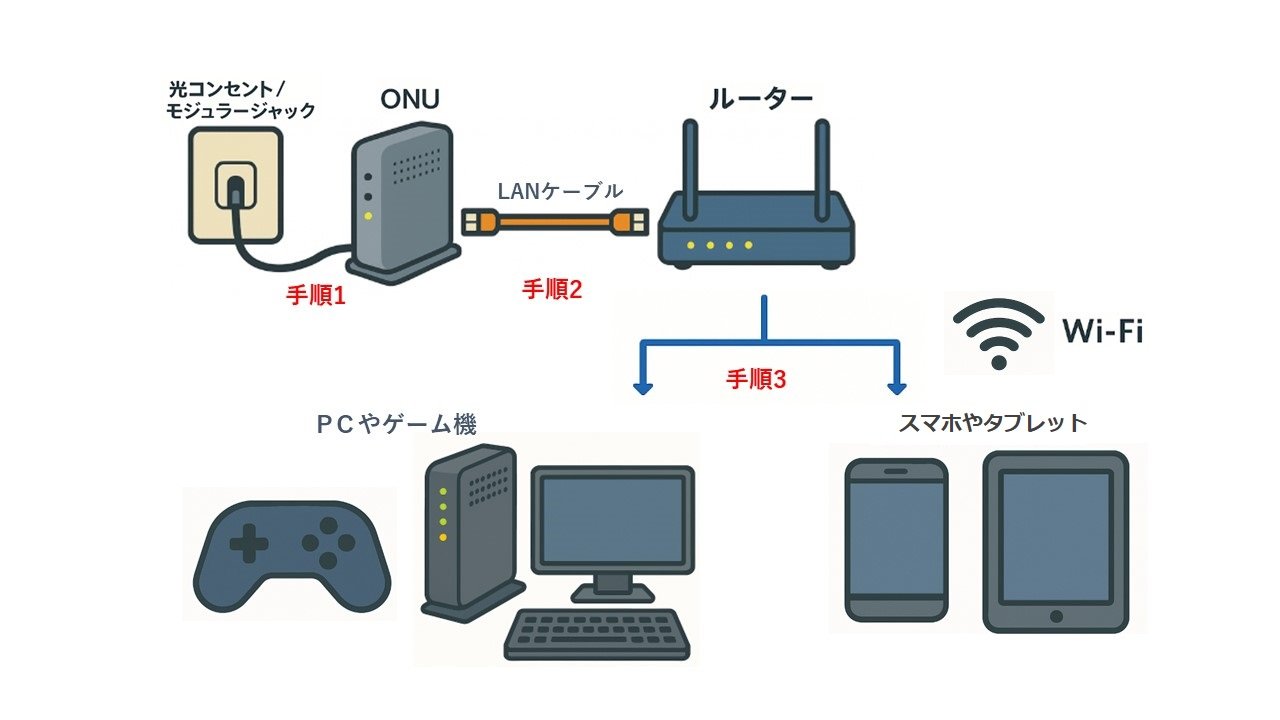
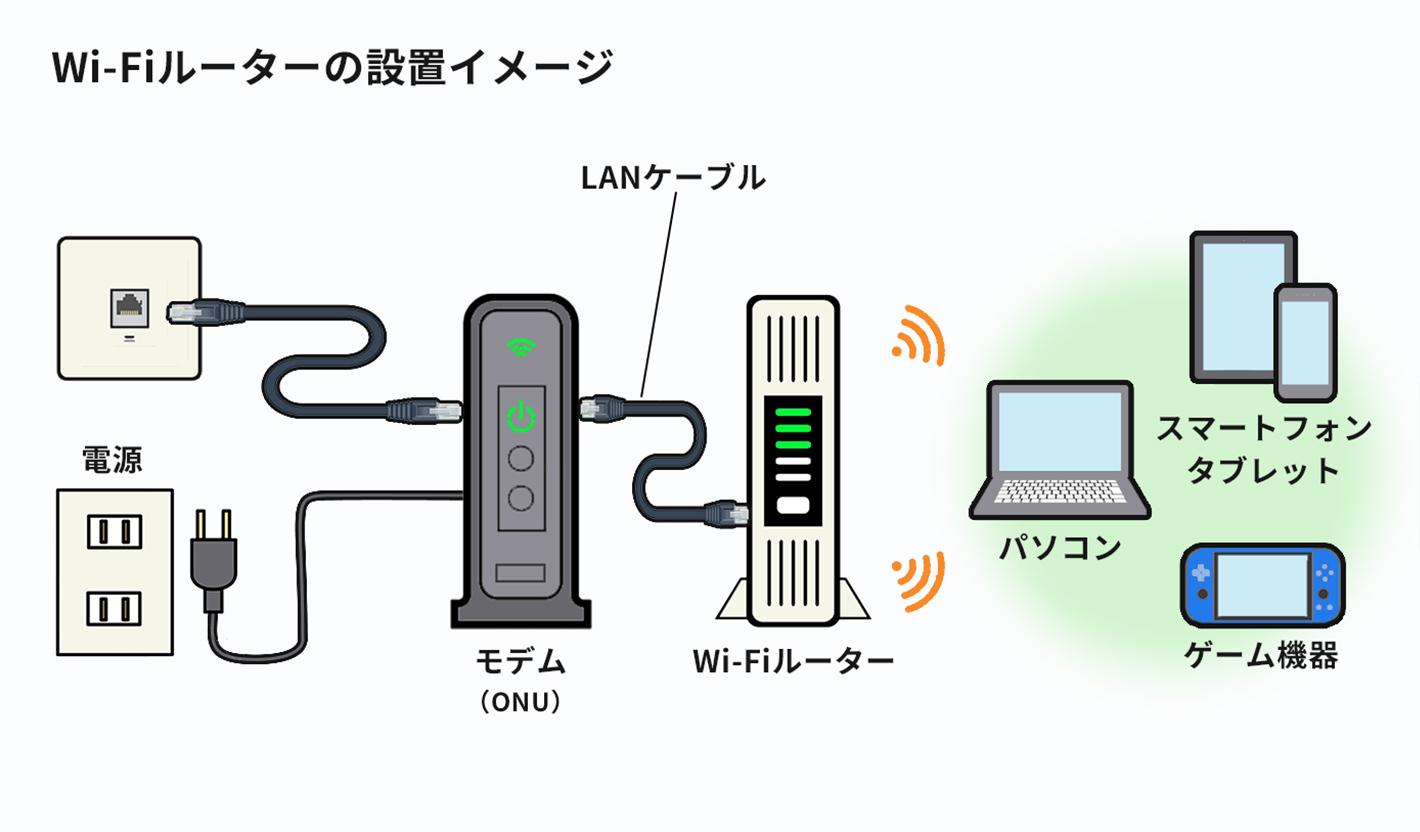
物理的な配線手順は至ってシンプルです。まず、壁の光コンセントとONUを光ファイバーケーブルで接続します。次に、ONUの「LANポート」と市販ルーターの「WANポート(またはINTERNETポート)」をLANケーブルで繋ぎます。ルーター側でポートの色が青や黄色に色分けされている場合、単なるLANポートではなく必ず「WAN / INTERNET」と印字された専用ポートにケーブルを挿入してください。
配線が完了した後は、プロバイダ接続設定を行います。近年主流の「v6プラス」「OCNバーチャルコネクト」「transix」といったIPoE(IPv4 over IPv6)接続方式であれば、ケーブルを繋いで数分待つだけで自動的に回線判別が行われ、IDやパスワードを手動入力することなくネットが開通します。一方で、従来のPPPoE接続を利用している場合は、ルーターの管理画面にアクセスし、プロバイダから届いた会員証に記載されている「接続用ID」と「接続用パスワード」を設定する必要があります。
機器の電源を入れる順序にも明確な決まりがあります。「1. 壁側のONU(モデム)の電源を入れる → 2. ランプが正常点灯するまで2〜3分待つ → 3. Wi-Fiルーターの電源を入れる」という順番を守ることで、ルーターが上位の通信状態を正しく認識し、接続エラーを防ぐことができます。
ネットが繋がらない原因と対処法|機器ごとのランプ確認チェックリスト
昨日まで使えていたインターネットが突然途切れてしまった場合、どの機器に問題が生じているのかをランプの点灯状態で即座に切り分けられます。
まず確認すべきはONU(モデム)のステータスランプです。正常時は「電源」「光回線」「認証」「UNI(またはLAN)」がすべて緑色に点灯します。もし「光回線」や「認証」ランプが消灯・赤点灯している場合は、光ファイバーケーブルの断線や抜け落ち、あるいはプロバイダ・回線事業者側の大規模障害が疑われます。このケースではユーザー側での設定変更で直すことはできず、回線事業者のサポート窓口への連絡が必要です。
ONUのランプが正常であるにもかかわらずネットが繋がらない場合、原因はルーター側にあります。ルーターの「INTERNET」ランプがオレンジ点滅や消灯になっているなら、ルーターの一時的な処理フリーズやIPアドレス割り当ての競合が考えられます。
通信不良時の最も確実な復旧手順は、「すべての通信機器の完全再起動(放電処置)」です。以下の手順でリセットを試みてください。
1. パソコンやスマホのWi-Fiをオフにする。
2. Wi-Fiルーターの電源コードをコンセントから抜く。
3. ONU(モデム)の電源コードをコンセントから抜く。
4. そのまま約5分間放置し、機器内部の熱と不要な電荷を逃がす。
5. 再びONUの電源を入れ、ランプが完全に安定するまで待つ。
6. 最後にWi-Fiルーターの電源を入れ、通信の再確立を待つ。
一時的なソフトウェアの不具合やセッションの詰まりであれば、この手順を踏むことで大半のトラブルが解消されます。
【モデムとルーターの違い】に関するよくある質問(FAQ)
Q1:家電量販店でWi-Fiルーターだけを買ってくれば、自宅でインターネットが使えますか?
A1:使えません。Wi-Fiルーターはあくまで届いた通信を部屋中に飛ばす分配器です。外からインターネットを引き込むための「光回線契約」と、信号を変換する「ONU(またはモデム)」が設置されて初めて機能します。
Q2:パソコン1台を有線LANで繋ぐだけなら、ルーターは不要ですか?
A2:接続方式によっては利用可能ですが、セキュリティ面からルーターの導入を強く推奨します。ONUにPCを直結してPPPoE接続を設定すれば通信自体は可能ですが、ルーターが持つファイアウォール機能(外部からの不正アクセス遮断)が働かず、PCが直接インターネットの脅威に晒されるため危険です。
Q3:どちらか片方だけを買い替える場合、どちらを新しくすべきですか?
A3:市販で自由に買い替えられるのは「Wi-Fiルーター」です。ONU(モデム)は回線事業者からのレンタル品であるため、勝手に市販品へ交換することはできません。通信速度の向上やWi-Fiの届く範囲を広げたい場合は、最新規格に対応したWi-Fiルーターを購入し、既存のONUに接続してください。
Q4:CATV(ケーブルテレビ)のインターネットを使っていますが、光回線と機器は違いますか?
A4:CATV回線の場合は同軸ケーブルを使用するため、ONUではなく「ケーブルモデム」が設置されます。ケーブルモデムにWi-FiルーターをLANケーブルで繋ぐ仕組み自体は、光回線とまったく同じです。
まとめ:機器の役割を理解して快適なネット環境を構築しよう
モデムやONUは「外からの回線信号をデータに翻訳する機器」、ルーターは「翻訳されたデータを家庭内のあらゆる端末へ届ける機器」という明確な役割分担があります。この基本構造を把握しておくだけで、新生活での開通作業や機器の追加購入、突然の通信トラブル時にも迷わず的確な対処が可能になります。
通信機器は日々進化しており、高速通信規格への対応や内蔵機能の集約が進んでいます。自宅の配線を見直す際は、まず壁から届いている機器が「単体ONU」なのか「一体型ホームゲートウェイ」なのかを確認し、環境に合わせた最適な接続モードを選択して快適な通信環境を手に入れてください。 (出典: モデム ルーター 違い(Yahoo!ニュース))

Webメディアの編集およびコンテンツ作成に従事。正確で質の高い情報発信を心掛けています。