突然マウスが反応しない?動かない原因と有線・無線の復旧手順まとめ
パソコンで作業を進めている最中、突然マウスのカーソルが動かなくなったり、クリックに一切反応しなくなったりするトラブルは、業務効率を著しく落とす大きなストレス要因です。作業中のデータが保存できていない状況でポインターが静止してしまうと、多くの人がデバイス自体の故障を疑って焦りを覚えます。
しかし、マウスが反応しない現象の多くは、ハードウェアの完全な破損ではなく、接続の一時的な切断、OS内部のドライバー不具合、電源周りのトラブル、あるいは本体の帯電といった「その場で復旧可能な要因」によって引き起こされています。故障と決めつけて買い替えを検討する前に、原因を正しく切り分け、適切なリカバリー手順を試すことが肝要です。
📌 【この記事の重要ポイントまとめ】
- 要点1:マウスが動かない主な原因は接続不良・電池切れ・ドライバー競合・PC帯電の4パターンに大別される
- 要点2:有線・2.4GHz無線・Bluetoothなど接続方式ごとに優先すべき復旧アクションが異なる
- 要点3:OS側のデバイスマネージャー更新やPCの放電処置を行うことで、大半の不具合は即座に解消できる
【緊急診断】突然マウスが反応しない決定的な理由と初期チェック
マウスの不調に直面した際、最初に行うべきは「何が起きていて、どこまで動作しているか」の正確な状態把握です。一口に反応しないと言っても、マウスカーソル動かない状態なのか、ポインターは移動するもののマウスクリック効かない状態なのかによって、問題の所在は根本から分かれます。
カーソル自体が全く動かない場合、マウスの光学センサーが読み取れていないか、PCとの通信が完全に途絶しています。まずマウスの裏面を確認し、LEDセンサーの光(赤色や青色、不可視光タイプは電源ランプ)が点灯しているか確かめてください。光沢のあるガラステーブルや凹凸の激しい布地の上では、高性能センサーであっても読み取りエラーを起こします。白いコピー用紙やマウスパッドを敷いて反応をテストしてみるのが基本です。
一方で、カーソルは滑らかに動くのに左クリックや右クリック、スクロールホイールだけが反応しない場合は、マウス内部のマイクロスイッチの不具合、またはOS側の特定アプリによるフリーズ(入力のブロック)が疑われます。キーボードの「Ctrl + Shift + Esc」を押してタスクマネージャーを起動できるか試し、システム全体が固まっていないかを確認しましょう。
【接続タイプ別】有線・無線・Bluetoothが動かないときの即効リカバリー
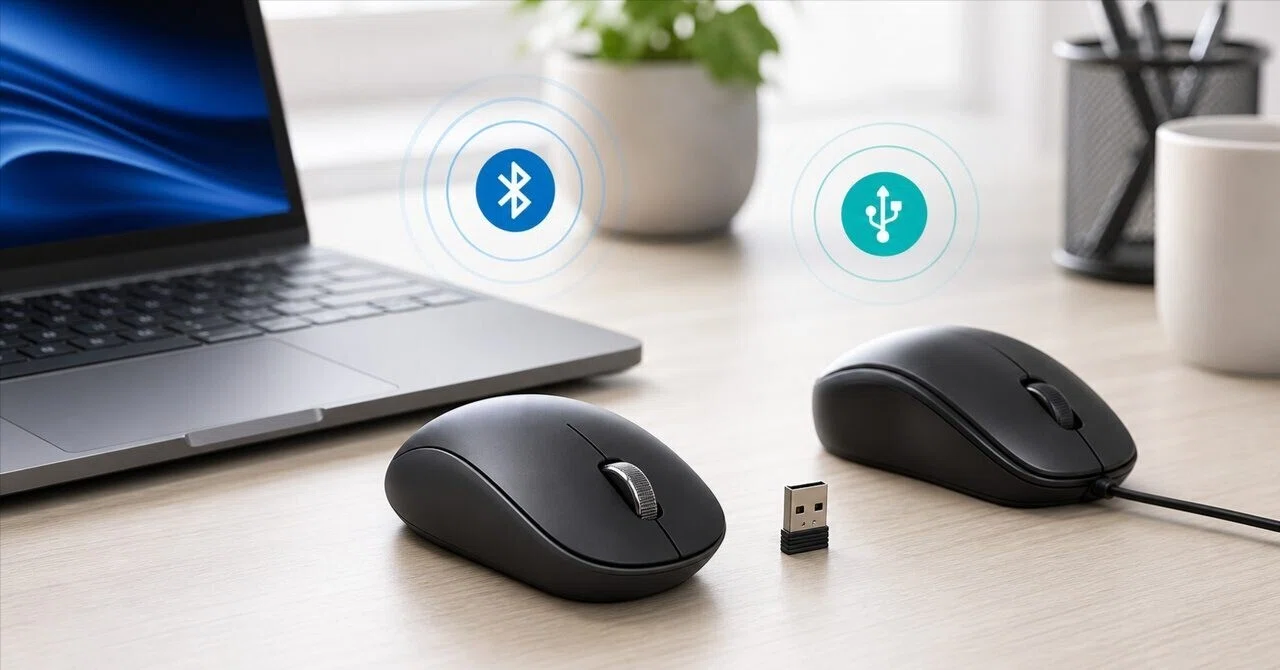
マウスの接続インターフェースによって、発生しやすいトラブルの性質は明確に異なります。手元のマウスの接続規格に合わせて、以下の手順を試してください。
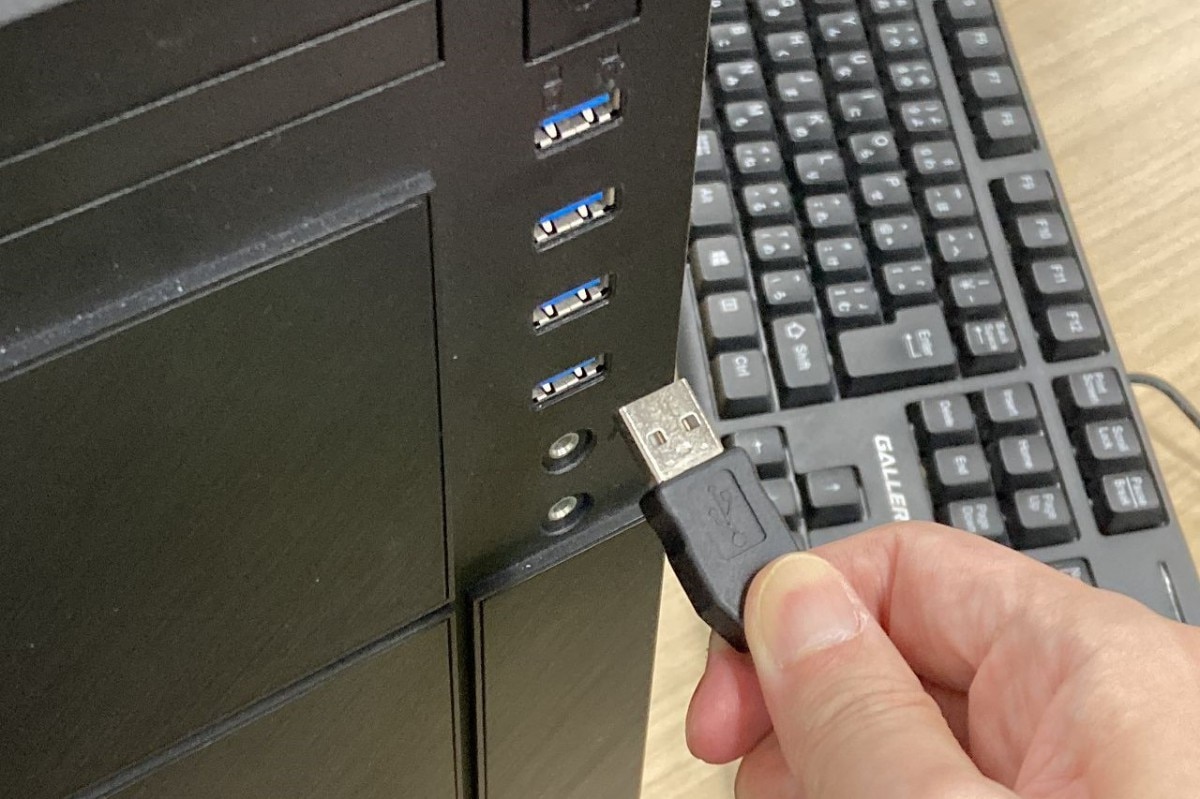
有線マウス反応しないケースでは、断線やUSBポートの接触不良が最有力候補です。USBハブを経由している場合はハブを外し、パソコン本体背面のUSBポート(デスクトップの場合)や別のType-A/Type-Cスロットへ直接挿し直します。別の端子に接続した瞬間にOSが新規デバイスとして認識し、復旧する事例は非常に多く見られます。
2.4GHz帯の専用レシーバーを用いる無線マウス動かない現象では、まず電池切れ確認が必須です。乾電池式なら新品のアルカリ乾電池へ交換し、充電式ならケーブルを繋いで十分な電力を供給します。また、USBレシーバー認識しない事態を防ぐため、レシーバーをUSB 3.0端子のすぐ隣に挿すのを避けてください。USB 3.0機器が発生させるノイズが2.4GHz無線通信と干渉し、ポインターの飛びや切断を招く構造的な問題が存在するためです。
Bluetoothマウス接続できないトラブルの際は、ペアリング情報の破損やスリープモードからの復帰失敗が頻発します。PC側のBluetooth設定を一度オフにしてからオンに戻す、あるいは登録済みデバイスから該当マウスを削除し、再ペアリングを実施することで接続経路がクリアに再構築されます。
【OS別】Windows 11・Macで発生するマウス不具合とドライバー更新
ハードウェアに問題が見当たらない場合、OSのシステム設定やドライバーの競合が原因として浮上します。
Windows11マウス不具合の多くは、大型アップデート適用後にドライバーの認識が狂うことで発生します。この場合、キーボードの「Windowsキー + X」を押し、メニューから「デバイスマネージャー」を選択して起動します。リスト内の「マウスとそのほかのポインティング デバイス」を展開し、該当するマウスを右クリックしてデバイスマネージャー更新(ドライバーの検索)を実行してください。
ドライバーの更新でも改善しない場合は、同メニューからデバイスを右クリックして「デバイスのアンインストール」を選択し、マウスドライバー再インストールを実行するのが極めて有効です。アンインストール後にPCを再起動すれば、起動時にWindows標準の汎用ドライバーが自動的に再セットアップされ、クリーンな状態で再認識されます。
一方、Macマウストラブル(Magic Mouseやサードパーティ製マウス)では、macOSの「Bluetooth環境設定」のリセットや、修飾キー(Shift + Option)を押しながらメニューバーのBluetoothアイコンをクリックして「Bluetoothモジュールをリセット」する手順が有効です。また、システム設定の「アクセシビリティ」内でポインタコントロールがロックされていないかも確認項目となります。
PC本体の帯電を解消する「放電処置方法」と電源周りの見直し
あらゆる設定や接続を試してもマウスが一切反応しない場合、パソコン本体内部のマザーボードやUSBコントローラーに不要な電気が溜まる「帯電」が原因となっているケースが盲点になりがちです。帯電が起きると、USBポートの給電制御が安全装置によって遮断され、周辺機器が認識不能に陥ります。
このトラブルを根本から解消するのが放電処置方法です。具体的な手順は以下の通りです。
【デスクトップPCの場合】
1. PCを完全にシャットダウンする。
2. 電源コードをコンセントから抜く。
3. 接続されているすべての周辺機器(USB機器、LANケーブル、ディスプレイケーブル)を取り外す。
4. 電源ボタンを数回空押しし、そのまま5分〜10分間放置する。
5. 電源コードとマウスだけを再接続して起動する。
【ノートPCの場合】
バッテリーが取り外せるモデルはバッテリーを外し、内蔵型モデルはACアダプターを抜いた状態で周辺機器をすべて外し、完全に通電を断って10分程度放置します。放電完了後に最小限の構成で立ち上げると、塞がれていたUSBポートの通信が正常に再開される確率が跳ね上がります。
修理か買い替えか?「マウス故障診断」のセルフチェックリスト
一通りの復旧作業を終えても症状が改善しない場合は、機器自体の物理的寿命を検証するマウス故障診断へ移行します。以下のチェックポイントを順に確認し、故障の有無を確定させましょう。
1. 他のパソコンやタブレットに接続してみる
別のPCに接続しても全く動作しない場合、マウス内部の基板やセンサー、ケーブルの断線といったハードウェア故障と断定できます。逆に別の端末で正常に動くなら、元のPC側のOSやポートに障害があります。
2. チャタリング(1回クリックしただけでダブルクリックになる)の発生
クリック信号を検知する内部スイッチの酸化や摩耗が原因です。接点復活剤の塗布などで一時的に直ることもありますが、スイッチ自体の物理的摩耗であるため、基本的には修理依頼または買い替えのサインとなります。
3. ケーブルの根元を軽く動かすと接続音が鳴る(有線の場合)
被膜内部の銅線が断線しかけています。火災やショートの原因にもなり得るため、使用を直ちに中止して交換してください。
【マウス 反応 しない】に関するよくある質問(FAQ)
Q1:キーボードしか使えない状態からマウスなしで再起動するにはどうすればいいですか?
A1:Windows環境では、キーボードの「Windowsキー」を押した後に「Tabキー」や「矢印キー」で電源アイコンを選択してEnterを押すか、「Alt + F4」をデスクトップ上で押して「再起動」を選択しEnterを押すことで操作可能です。Macの場合は「Control + Command + 電源ボタン(Ejectキー)」で即座に再起動できます。
Q2:マウスの赤い光は点灯しているのにカーソルだけが動きません。何が原因ですか?
A2:LEDが光っていても、センサー受光部のホコリ詰まり、使用している机の反射(ガラス・光沢面)、あるいは通信チップのフリーズが考えられます。センサー穴にエアダスターを吹きかけ、紙やマウスパッドの上で動かしてみてください。それでも動かない場合は通信系の不具合です。
Q3:ワイヤレスマウスのポインターがカクカク飛ぶようにしか動きません。
A3:電池残量の低下、あるいはWi-Fiルーターや電子レンジ、USB 3.0機器からの電波干渉が主因です。電池を交換し、USBレシーバーを延長ケーブル等でマウスの至近距離まで近づけると劇的に改善します。
まとめ:焦らず順を追った切り分けでマウスの快適操作を取り戻す
マウスが突然動かなくなると作業が完全にストップするため、焦って新しいデバイスを買いに走りたくなります。しかし、接続ポートの変更や電池の交換、PCの放電処置、ドライバーの再インストールといった標準的なリカバリーを実行するだけで、大半のケースは数分で元の正常な状態へ復帰します。
日頃からUSBハブのタコ足配線を整理し、ワイヤレス環境では電波干渉の少ない配置を意識することが、突然のトラブルを未然に防ぐ最善の予防策です。まずは手元の機器の接続タイプを確認し、本稿の手順を一つずつ冷静に試してみてください。 (出典: マウス 反応 しない(Yahoo!ニュース))
SEOライティングとマーケティング戦略の専門家。分かりやすい解説記事で定評があります。