Android 9ホーム画面の操作術!3ボタン復活や検索バー変更を徹底解説
GoogleのOS「Android 9 Pie」が登場した際、従来のインターフェースから大幅な刷新が行われ、多くのユーザーの間で「ホーム画面が使いにくい」「操作に慣れない」といった声が上がりました。サブ機や業務端末、あるいは中古デバイスなどで現在もAndroid 9を扱う機会は少なくありませんが、独特の操作体系に戸惑うケースは後を絶ちません。
特にナビゲーションバーの変更やGoogle検索バーの固定配置は、日々の使い勝手に直結する大きな変化でした。本記事では、Android 9のホーム画面における違和感の正体を解き明かしつつ、従来の3ボタン操作へ戻す手順や、検索バーの非表示化、アプリやウィジェットの快適なカスタマイズ術まで分かりやすく解説します。
📌 【この記事の重要ポイントまとめ】
- 要点1:Android 9で「使いにくい」と感じる最大の要因は、刷新されたピル型ジェスチャー操作と下部に固定されたGoogle検索バーにある。
- 要点2:端末の設定変更によって、慣れ親しんだ「従来の3ボタンナビゲーション」へ簡単に復活させることが可能。
- 要点3:Google検索バーの消去や自由なレイアウト変更は、サードパーティ製ホームアプリの導入で劇的に快適化できる。
【劇変の真相】Android 9 Pieのホーム画面が「使いにくい」と言われた理由
Android 9 Pieがリリースされた際、歴代のAndroid OSの中でも特に大きなUIの変革が行われました。その結果、アップデート直後から「Android 9 Pieのホーム画面は使いにくい」というフィードバックが相次ぐ事態となりました。ユーザーが不満を抱いた決定的な理由は主に3点あります。
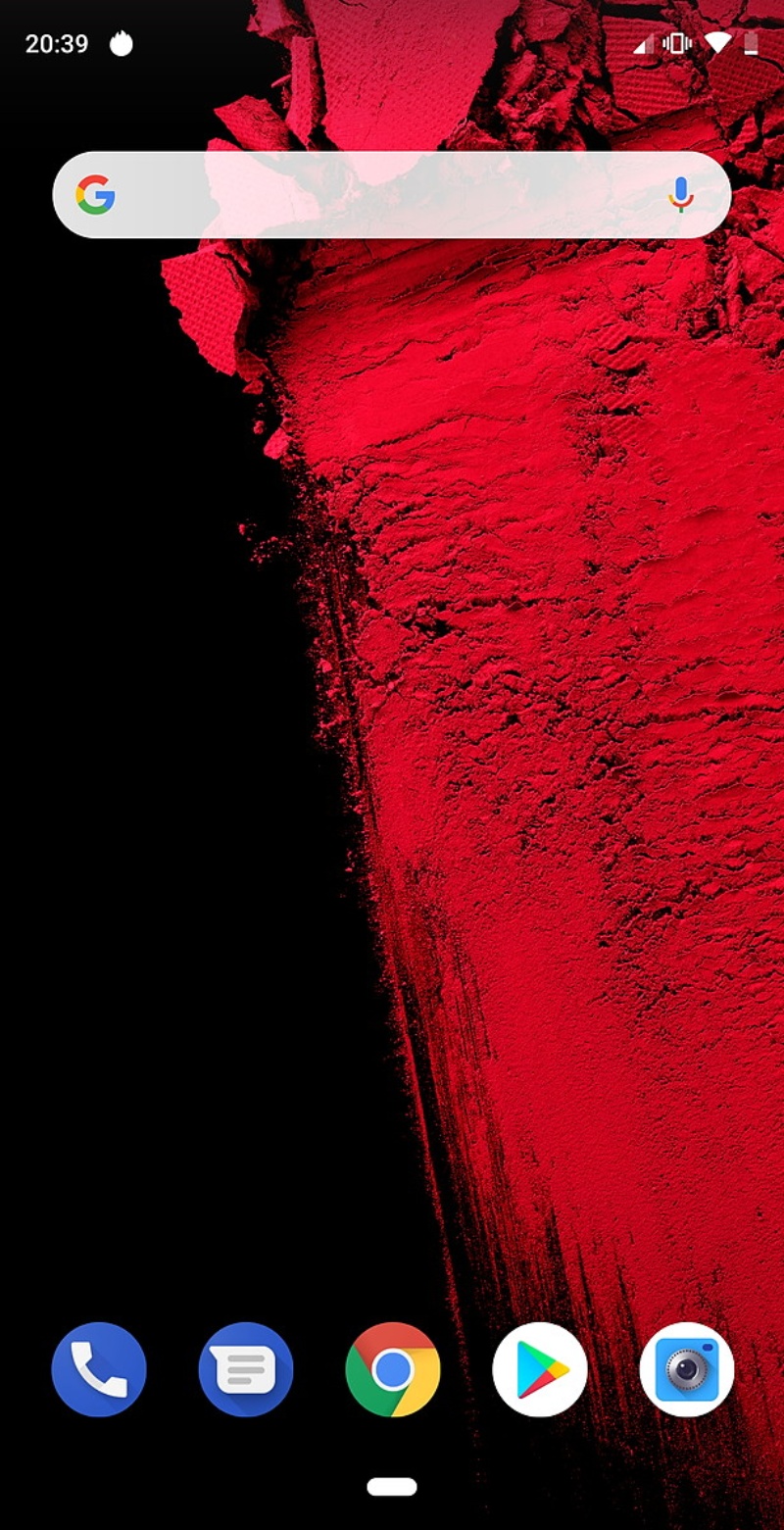
1点目は、画面下部にあった「戻る・ホーム・履歴」というおなじみの3ボタンナビゲーションが廃止傾向になり、新しいジェスチャー操作が導入されたことです。中央の細長いピル型ボタンをスワイプしてアプリ履歴を表示する操作は直感的とは言えず、誤操作を招きやすい仕様でした。
2点目は、標準のPixelランチャー等においてGoogle検索バーがドック下部に固定された点です。片手操作で親指が届きやすい位置に配置されたものの、誤ってタップして検索が立ち上がってしまうストレスや、ホーム画面の貴重な一等地を占有される窮屈さが不評を買いました。
3点目は、アプリ履歴(タスク一覧)の表示が従来の縦スクロール型から横スクロール型へと変更された点です。一覧性が落ちたことで、目的のアプリへ瞬時に切り替えるスピードが損なわれてしまいました。
【操作性改善】従来の3ボタンナビゲーションに戻す・復活させる設定手順
Android 9のジェスチャー操作が手になじまない場合、設定から従来の3ボタンナビゲーションを復活させることができます。三角形(戻る)、丸(ホーム)、四角(アプリ履歴)の構成に戻すだけで、操作の快適性は劇的に向上します。
設定手順は以下の通りです(※端末メーカーによって項目名が一部異なる場合があります)。
1. 端末の「設定」アプリを開く
2. 「システム」をタップし、「操作」または「ジェスチャー」を選択する
3. 「ホームボタンを上にスワイプ」という項目を探してタップする
4. スイッチを「オフ」に切り替える
このスイッチをオフにすることで、Android 9特有のピル型ボタンが消え、画面下部に慣れ親しんだ3つのナビゲーションボタンが再表示されます。逆にジェスチャー操作を試したい場合は、いつでも同じ手順でオンに戻せます。
【画面スッキリ】邪魔なGoogle検索バーを消す裏ワザとホームアプリ切り替え
標準のホーム画面でどうしても邪魔に感じられるのが、画面下部に鎮座するGoogle検索バーです。残念ながら、標準搭載のホームアプリ(Pixel Launcherなど)では、この検索バーを非表示にする設定項目が用意されていません。
完全に検索バーを排除して画面をスッキリさせたい場合は、「サードパーティ製のホームアプリへ切り替える」のが確実かつ最も効果的なアプローチです。Google Playストアで配信されている高機能ランチャーを導入すれば、検索バーの非表示化はもちろん、グリッド数の拡張やアイコンデザインの変更も思いのままに行えます。
【おすすめのホームアプリ】
・Nova Launcher:軽量で安定性が高く、検索バーの消去やリサイズが自由自在
・Microsoft Launcher:仕事効率化に適しており、カスタマイズ項目が豊富
・Smart Launcher:自動カテゴリ分類機能があり、シンプルな配置が可能
インストール後は、「設定」>「アプリと通知」>「デフォルトのアプリ」>「ホームアプリ」から、インストールしたランチャーを選択するだけで切り替えが完了します。
【配置自由自在】アプリ追加・ウィジェット配置・画面回転のおすすめ設定
Android 9のホーム画面を使いやすく整える基本は、日頃よく使う機能へのアクセス性を高めることです。アプリの配置やウィジェットの活用を見直すだけで、作業効率は大きく変わります。
ホーム画面にアプリを追加したいときは、画面下から上へスワイプしてアプリ一覧(ドロワー)を開き、配置したいアイコンを長押ししたままホーム画面の好きな場所へドラッグします。不要になったアイコンは長押しして画面上部の「削除」へ移動させれば、アプリ自体をアンインストールすることなく画面上から整理できます。
また、天気予報やスケジュール、メモ帳などのウィジェットを追加する方法も簡単です。ホーム画面の空いているスペースを長押しし、メニューから「ウィジェット」を選択後、配置したいパーツを長押ししてドラッグ&ドロップするだけで設置できます。
さらに見落としがちなのがホーム画面の自動回転設定です。通常は縦画面で固定されていますが、ホーム画面の長押しメニューから「ホームの設定」を開き、「ホーム画面の回転を許可」を有効にすると、端末を横向きにした際にもレイアウトが追従するようになり、タブレットライクな使い方が可能になります。
【完全版】Android 9ホーム画面のおすすめカスタマイズと変更テクニック
使い勝手を極限まで高めるために実践したい、Android 9向けのおすすめカスタマイズ設定をまとめました。
1. ドック領域の厳選配置
画面最下部のドック部分には、使用頻度が極めて高いアプリ(ブラウザ、連絡先、メッセージ、カメラなど)を4〜5個厳選して配置します。ページをめくっても常に固定表示されるため、迷わずアクセスできます。
2. フォルダ分けによる画面の整理整頓
同ジャンルのアプリ(SNS系、決済系、動画配信系など)は、アイコン同士を重ね合わせることで自動的にフォルダ化されます。フォルダに分かりやすい名前をつけておけば、ホーム画面が散らからず1画面に必要な全アプリを収めることが可能です。
3. アプリアイコンの通知ドット設定
「設定」>「アプリと通知」>「通知」から「通知ドットの許可」をオンにしておくと、新着通知があるアプリアイコンの右上に小さなドットが表示されます。未読の見落としを防ぎたい場合に重宝する機能です。
【Android 9のホーム画面】に関するよくある質問(FAQ)
Q1:ジェスチャー操作の設定項目が見当たらない端末があるのはなぜですか?
A1:AQUOSやGalaxy、Xperiaなど、メーカー独自のカスタムUIを採用している端末では、「設定」内の項目名や配置場所が異なる場合があります。設定画面上部の検索窓に「ジェスチャー」「ナビゲーション」「操作」などと入力して検索してみてください。
Q2:ホームアプリを変更すると、保存されているデータや写真は消えてしまいますか?
A2:データや写真、アプリ本体が消えることは一切ありません。ホームアプリはあくまで「画面の見た目やアイコンの並び順を管理するガワ」に過ぎないため、合わなければいつでも元の標準ホーム画面に戻せます。
Q3:ホーム画面のアプリをタップしたときの反応が遅い場合の対処法は?
A3:端末のメモリ不足やキャッシュの蓄積が考えられます。一度端末を再起動するか、「設定」>「開発者向けオプション」から「ウィンドウアニメスケール」を0.5倍に変更すると、画面の切り替え速度が体感的に大幅アップします。
まとめ:自分好みの設定でAndroid 9のホーム画面をストレスフリーに
Android 9 Pieのホーム画面は、デフォルトの仕様こそ賛否両論がありましたが、適切なカスタマイズを施すことで驚くほど快適な操作環境へと生まれ変わります。
ピル型ボタンに違和感があるなら3ボタンナビゲーションへ戻し、画面の圧迫感が気になるなら外部ホームアプリを導入して検索バーを取り払うなど、自分の好みに合わせた柔軟な調整が可能です。本記事で紹介した手順を参考に、日々のスマートフォン操作をよりスムーズでストレスのないものにアップデートしてください。 (出典: android9 ホーム 画面(Yahoo!ニュース))
毎日更新されるトレンド情報を分析・発信中。役立つ裏技やおすすめ情報を分かりやすく紹介します。