【2026年最新】アンダーバーの打ち方完全解説!PC・スマホ別の入力術
アカウントの作成やメールアドレスの設定、SNSのID登録などで日常的に使う記号「アンダーバー(_)」。いざ入力しようとした際、キーボードのどこにあるのか見当たらなかったり、ハイフンと混同してしまったりして手が止まった経験を持つ人は少なくありません。
WindowsやMac、iPhone、Androidなど、端末やキーボード配列によって下線記号の入力手順は異なります。本記事では、各デバイスでの確実なアンダーバー入力方法から、どうしても出ない時のトラブルシューティング、知っておくと作業が劇的に早くなる裏ワザまで分かりやすく解説します。
📌 【この記事の重要ポイントまとめ】
- 要点1:PCでは「Shiftキー+ろ(Windows)」や「Shiftキー+へ(Mac)」で瞬時に入力できる。
- 要点2:スマホは記号キーボードへの切り替えだけでなく、「した」「アンダー」などの日本語変換でも手軽に出せる。
- 要点3:文字の中央に引くハイフン(-)と下部に引くアンダーバー(_)の違いを理解し、出ない時はキーボード配列設定を確認する。
【Windows編】キーボードでのアンダーバー入力方法と基本手順
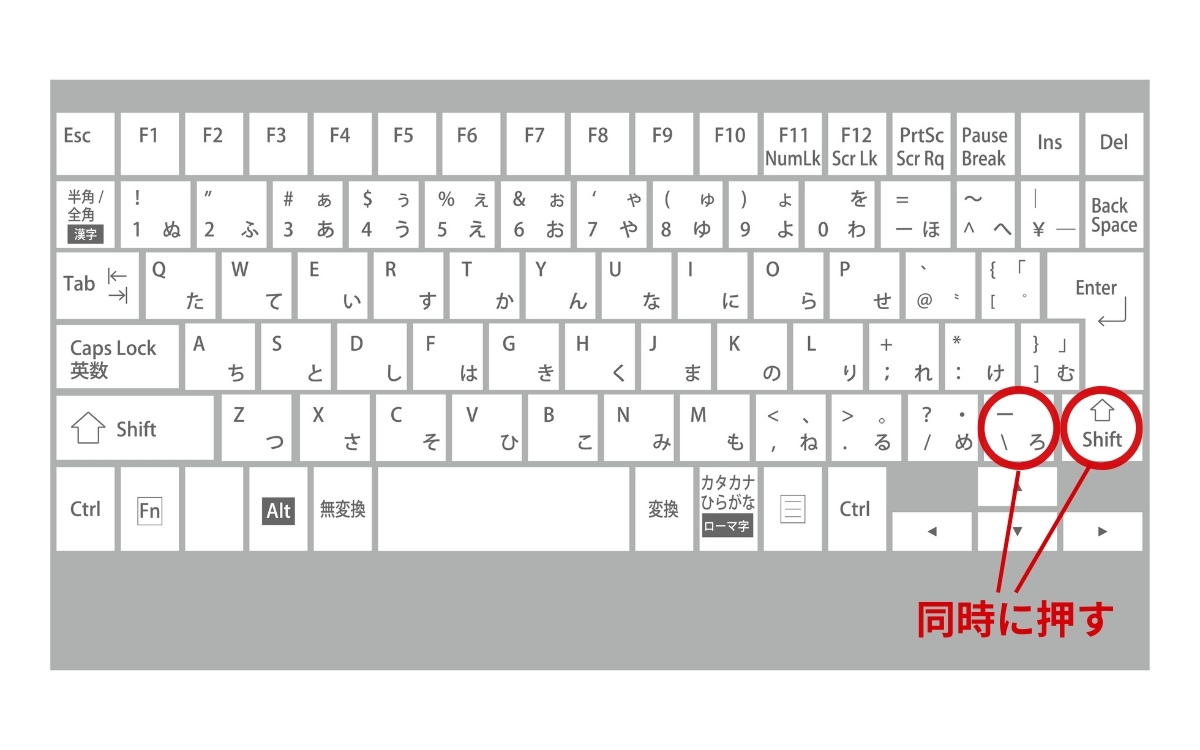
Windowsパソコンで一般的な日本語キーボード(JIS配列)を使用している場合、アンダーバーの入力は非常にシンプルです。キーボードの右下付近、ひらがなの「ろ」が印字されているキーを「Shiftキー」を押しながら打鍵します。
多くのキーボードでは、右側のShiftキーのすぐ左隣、あるいはスペースキーの右側数個隣に「ろ」や「_」が刻印されています。単に「ろ」のキーを押すだけでは「\(バックスラッシュ)」や「¥」が入力されてしまうため、必ずShiftキーを押し下げたまま同時に打つのが鉄則です。
なお、海外製PCや一部のゲーミングキーボードに採用されている英語配列(US配列)キーボードの場合は位置が異なります。US配列では、キーボード上部の数字「0」の右隣にある「-(マイナス)」キーを、Shiftキーと一緒に押すことでアンダーバーが出力されます。手元のキーボードの刻印を確認して使い分けましょう。
【Mac編】迷わず打てるアンダーバーショートカットと設定のコツ
Macの純正キーボード(日本語JIS配列)を使用している場合、Windowsとはキーの位置が異なるため注意が必要です。Macにおける標準的なショートカットは、キーボード上部にある「Shiftキー + へ(=)」キーの同時押しです。
数字の「0」の右隣にある「へ」のキーには、下部に「-」、上部に「=」が刻印されていますが、日本語入力モードの状態でShiftキーを押しながらこのキーを打鍵すると、アンダーバー(_)が直接入力されます。また、モデルによっては右下の「ろ」キーとShiftキーの組み合わせでも入力可能です。
MacでUS配列(英語キーボード)を使用している場合は、WindowsのUS配列と同様に「Shiftキー + -(マイナス)キー」で入力できます。半角で素早く打ちたい場合は、英数入力モードに切り替えた状態で上記のショートカットを実行するのが最も確実です。
【スマホ編】iPhone・Androidでのアンダーバー出し方と最速フリック技
スマートフォンでアンダーバーを入力する際は、キーボードの種類(テンキーフリックまたはQWERTYキーボード)に応じた手順を押さえておくと迷いません。
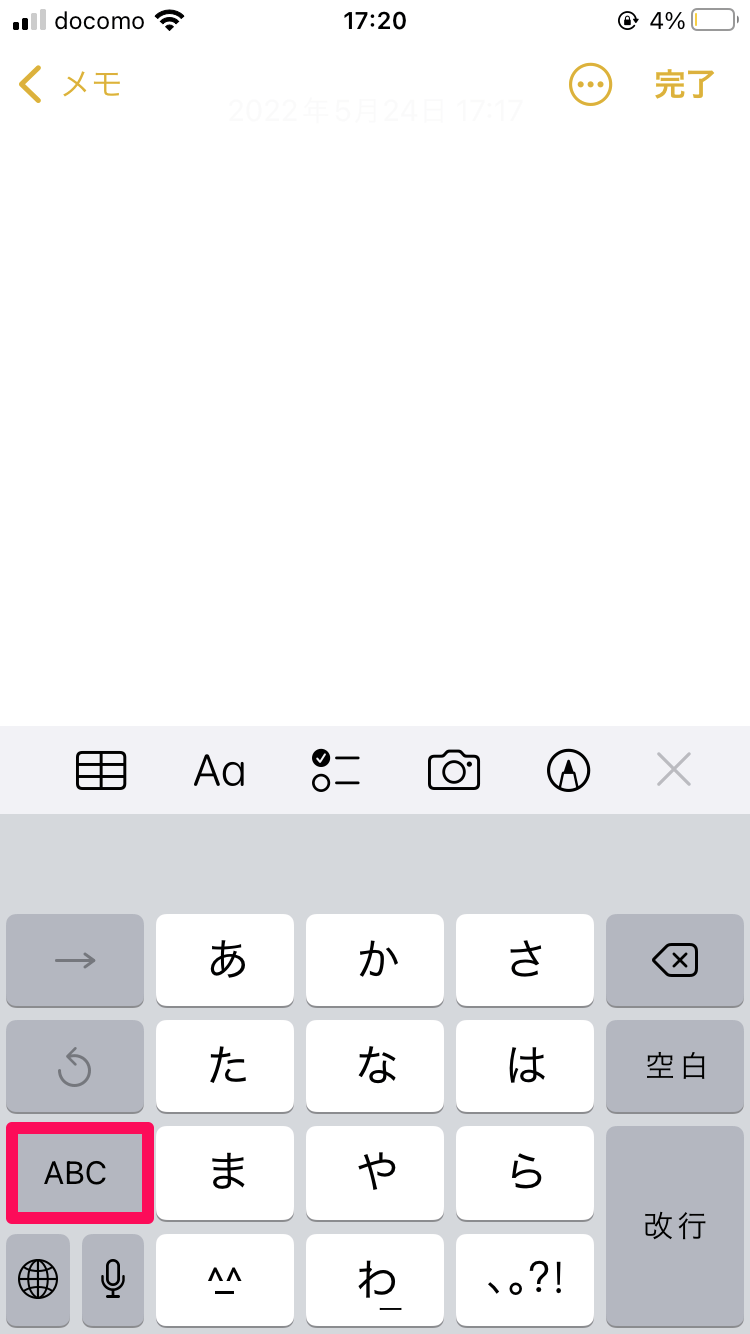
iPhoneの標準テンキー(日本語フリック入力)を使っている場合、左下の「☆123」をタップして数字・記号入力に切り替え、記号一覧から「_」を選択します。英語テンキーの場合は、「123」をタップした後に表示される「#+=」キーを押すとアンダーバーが見つかります。QWERTYキーボード(ローマ字入力)を使用している場合は、左下の「123」を押した後に「#+=」をタップすることで、2段目左端付近にアンダーバーが表示されます。
Android端末(Gboardなど)でも基本的な流れは同様です。キーボード左下の「?123」キーをタップし、記号パネルを開いてアンダーバーを選択します。また、機種によっては「-(ハイフン)」キーを長押しまたは上下左右にフリックすることで、候補の中にアンダーバーが出現するショートカット機能も備わっています。
さらに手軽な裏ワザとして、ひらがなで「あんんだーばー」「した」「アンダー」と入力して変換する方法があります。変換候補の上位に必ず「_」や「_」が表示されるため、キーボードの切り替えが面倒な場面で重宝します。
【図解で納得】ハイフンとアンダーバーの違いと使い分けのルール
外見が似ているため混同されやすい「ハイフン(-)」と「アンダーバー(_)」ですが、その役割と表示位置には明確な違いがあります。
視覚的な違いとして、ハイフンは文字の上下中央に配置される横棒(-)であるのに対し、アンダーバーは文字のベースライン(最下部)に配置される下線記号(_)です。キーボード上でも、ハイフンは単独押しで入力できるのに対し、アンダーバーはShiftキーとの組み合わせが必要になるケースがほとんどです。
用途面でも使い分けが求められます。例えば、メールアドレスやSNSのアカウント名ではどちらの記号も広く利用されますが、システム内部での扱いは異なります。プログラミングやファイル名付けにおいては、単語の区切りを明示する「スネークケース(例:user_name)」にアンダーバーが用いられ、URLの構造化ではGoogleの検索エンジンが単語の区切りとして認識しやすいハイフン(例:user-name)が推奨される傾向にあります。
アンダーバーが出ない時の原因と解決策|トラブルシューティング
「指定のキーを押しているのにアンダーバーが出ない」「別の記号が勝手に入力される」というトラブルに直面した場合は、以下の3つの原因を確認してください。
第1の原因は、キーボード配列の誤認識です。Windows Updateや設定の変更により、日本語配列(JIS)のキーボードが英語配列(US)としてシステムに認識されてしまう現象が時折発生します。この状態になると、「Shift + ろ」を押してもアンダーバーが出ず、別の記号(バックスラッシュ等)が入力されます。設定メニューの「時刻と言語」からキーボードレイアウトが「日本語キーボード(106/109キー)」になっているか確認し、再設定を行いましょう。
第2の原因は、全角・半角モードの不一致です。システムやWebフォームの仕様によっては、半角のアンダーバー(_)しか受け付けない設計になっている場合があります。全角の「_」が入力されてエラーになる時は、キーボードの「半角/全角」キーを押して直接入力モードに切り替えるか、入力後の変換候補で「半角」を指定してください。
第3の原因として、急ぎで入力したいのにキーボードが故障している場合は、文字コードや変換機能を活用した緊急回避が有効です。「した」と入力して変換するか、本記事のようなWebページ上のアンダーバー( _ )をコピー&ペーストすることで即座に対処できます。
【アンダーバー 打ち 方】に関するよくある質問(FAQ)
Q1:アンダーバーと「アンダースコア」は同じものですか?
A1:同じ記号を指しています。正式なコンピュータ用語や英語圏では「アンダースコア(Underscore)」と呼ばれることが一般的ですが、日本国内では「アンダーバー」という呼称も広く定着しています。
Q2:全角のアンダーバーと半角のアンダーバーはどう見分けますか?
A2:半角の「_」は文字幅が狭く、前後の英数字と自然に繋がって表示されます。一方、全角の「_」は日本語の1文字分の横幅(全角スペース分)を占めるため、記号の左右に余白が大きく生じます。システム登録時は基本的に「半角」が求められます。
Q3:スマホで素早くアンダーバーを入力する最も速い方法は?
A3:頻繁に使う場合は、スマホの「ユーザー辞書(単語登録)」に登録するのが最速です。「あ」や「ゆ」などの短い読みに対して半角の「_」を単語登録しておけば、キーボードを記号モードに切り替えることなく一撃で呼び出せます。
まとめ:デバイスごとの打ち方をマスターして入力ストレスを解消
アンダーバー(_)は、アカウント作成やコーディング、ファイル管理など、デジタルの現場で欠かせない重要な記号です。Windowsでは「Shift + ろ」、Macでは「Shift + へ」、スマホでは「記号切り替え」または「日本語変換(あんんだーばー・した)」という基本の入力ルートを一度覚えてしまえば、入力作業で迷うことはなくなります。
キーボードの配列や全角・半角の指定に注意を払いつつ、自身の作業環境に最適なショートカットや単語登録を取り入れて、日々の文字入力をより快適に進めてください。 (出典: アンダーバー 打ち 方(Yahoo!ニュース))

SEOライティングとマーケティング戦略の専門家。分かりやすい解説記事で定評があります。