LINE通話が聞こえない原因は?相手の声やマイク不具合を即解決
友人や家族、あるいは仕事の連絡でLINE通話をつないだ瞬間、画面には「通話中」と表示されているのに「相手の声がまったく聞こえない」、あるいは「もしもし?と呼びかけても相手に声が届かない」といった突然のトラブルに直面し、焦った経験を持つ人は少なくありません。日常のインフラとして定着したLINEだからこそ、音声トラブルは一刻も早く解消したい問題です。
こうした音声不通のトラブルは、単なる端末の一時的なバグから、プライバシー保護の強化に伴う権限の未許可、さらにはワイヤレスイヤホンの接続割り込みまで、原因が多岐にわたります。画面が映って着信音が鳴るからこそ原因の特定が難しく見えますが、構造を一つずつ整理していけば、修理窓口に駆け込まずとも数分で自己解決できるケースが大半を占めています。
📌 【この記事の重要ポイントまとめ】
- 要点1:着信音が鳴るのに通話音声が出ない場合、端末スピーカーではなく「通話専用音声」の音量設定やBluetoothの誤接続が主因
- 要点2:声が届かないトラブルの9割はOS側の「LINE マイクのアクセス許可設定」漏れか誤操作による画面上のミュート状態
- 要点3:設定を見直しても直らない時はスマホ再起動とLINE最新アップデートの適用でオーディオ制御のリセットを図るのが鉄則
【原因究明】LINE通話で着信音は鳴るのに声が聞こえない「3大根本原因」
多くのユーザーを混乱させるのが、「着信音は普通に鳴り響くのに、通話ボタンを押した途端に無音になる」という現象です。この状況に陥った際、端末そのものが壊れたと判断してしまうのは早計です。スマートフォンの音声処理には「着信音・通知音」と「通話音声」で完全に独立した2系統のボリューム制御が備わっており、着信音の大きさは通話音量と何ら連動していません。
具体的に音声が遮断される原因は、大きく分けて3系統に集約されます。第1に、端末上部の通話受話口(イヤースピーカー)の出力レベルがゼロになっている、またはスピーカーの切り替えが正しく動作していない設定ミスです。第2に、鞄の中や別室にあるワイヤレスイヤホンが意図せず接続され、音声の入出力先がそちらへ奪われてしまっているBluetoothのルーティングエラー。そして第3に、バックグラウンドでのOSメモリ圧迫によるオーディオプロセスのフリーズです。
特にスマートフォンが多機能化した現在、アプリごとのセキュリティ制御が厳格化された影響で、「システム全体の音は出るのに、LINEアプリだけがスピーカーやマイクを掴めない」という現象が多発しています。原因がハードウェアではなくソフトウェアの権限や出力先にあると把握することが、即座の復旧に向けた第一歩となります。
【症状別診断】「相手の声が聞こえない」と「自分の声が届かない」の切り分け
トラブル解決のスピードを飛躍的に高めるには、問題が「自分の端末の受信側」にあるのか、「マイク側の送信側」にあるのかを瞬時に切り分ける作業が欠かせません。受話と送話ではチェックすべき項目が根本から異なります。
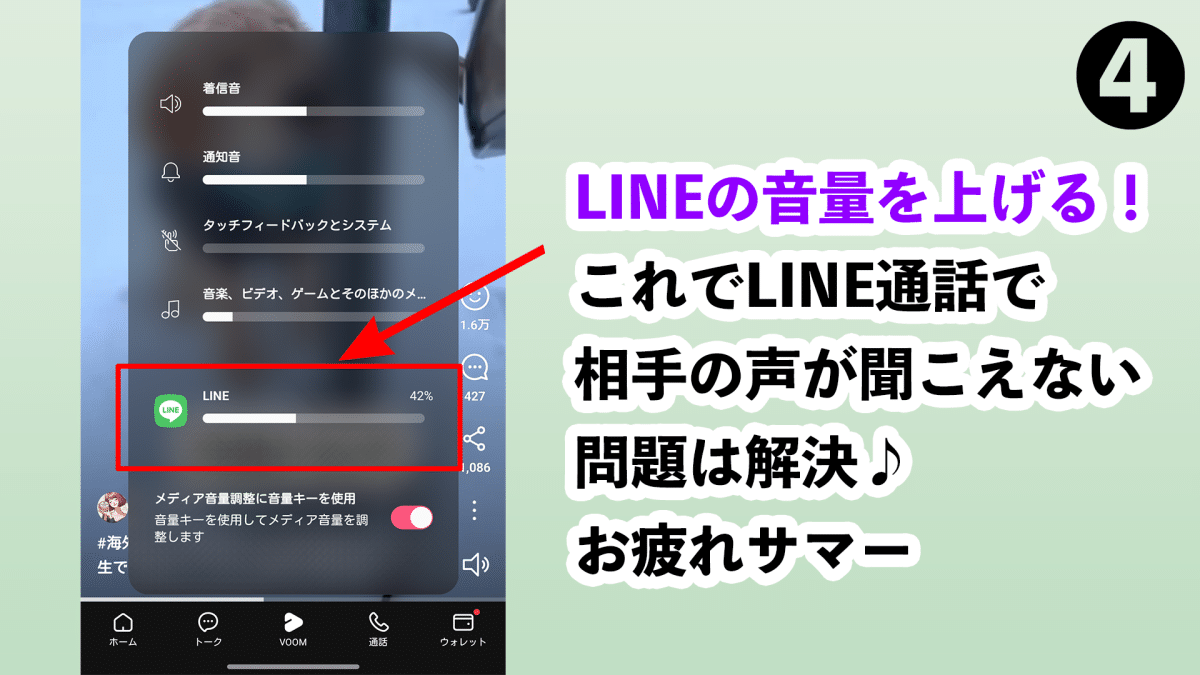
まず、LINE通話 相手の声が聞こえない状況であれば、まずは通話画面を開いた状態で端末側面の音量ボタンを押し上げてください。動画視聴時や着信時の音量バーではなく、受話器マークや通話中を示す音量ゲージが表示されるかを確認します。最大まで上げても改善しない場合、画面左上のスピーカーアイコンをタップして外部スピーカーへ切り替えてみます。もしスピーカーから声が出るのであれば、耳を当てる受話口(イヤースピーカー)の不調や、保護フィルムが受話口を塞いでいる物理的トラブルが疑われます。
一方、LINE通話 自分の声が届かないと相手から指摘されるケースでは、通話画面の「マイク」アイコンを即座に確認してください。無意識の誤タップによりマイクに斜線が入っている場合、LINE通話 ミュート解除方法は極めてシンプルで、そのマイクボタンを一度タップして斜線を消すだけです。ミュートになっていないにもかかわらず音声が送れない場合は、OS側のマイク権限が遮断されている可能性が極めて濃厚と言えます。
【OS別完全手順】iPhone・Androidで音が出ないときの設定見直し
利用している端末のOSによって、音声出力とマイク制御の設定手順は大きく異なります。ここではiPhoneとAndroid、それぞれのプラットフォームに特化した最短の復旧手順を解説します。
iPhone LINE通話 音が出ない現象に悩まされている場合、まずは「設定」アプリを開き、下部にあるアプリ一覧から「LINE」を選択します。表示された画面で「マイク」のトグルスイッチが緑色(オン)になっているかを最優先で確認してください。ここがオフになっていると、相手にこちらの声は一切届きません。さらに、iOSの「集中モード」が通話を阻害していないか、また「設定」>「アクセシビリティ」>「タッチ」>「通話オーディオルーティング」が「自動」または「スピーカー」になっているかも確認が必要です。
対して、Android LINE通話 聞こえないケースでは、省電力機能がマイクや受話スピーカーのバックグラウンド動作を阻害しているケースが散見されます。端末の「設定」>「アプリ」>「LINE」>「権限」へ進み、マイクへのアクセス権が「アプリの使用中のみ許可」になっているかを確認します。さらに、Android独自の「メディアの出力」設定を開き、音声の出力先が端末本体の受話スピーカーに割り当てられているかを点検してください。また、LINE スピーカー 音量上がらないときは、「音設定」内にある「通話音量」のスライダーが独立して下がっていないかを直接操作することが肝要です。
【Bluetoothの罠】イヤホン接続の不具合と音声出力の迷子を防ぐ
近年のワイヤレスイヤホン普及に伴い急増しているのが、イヤホンと端末の通信エラーによる通話トラブルです。自分ではスマホを耳に当てて話しているつもりでも、LINE通話 Bluetoothイヤホン 不具合によって音声が思わぬ場所へ出力されているケースが後を絶ちません。
よくある盲点が、完全ワイヤレスイヤホンを充電ケースに収めたはずが、端子の接触不良によって電源が切れず、鞄の中でスマートフォンと接続されたままになっている現象です。この状態になると、着信音はスマホ本体から鳴っても、通話を開始した瞬間に音声の入出力が鞄の中のイヤホンへ切り替わってしまい、結果として「無音の通話」が成立してしまいます。
通話中に音声が途切れたり相手の声が届かなくなったりした場合は、スマートフォンのコントロールセンターやクイック設定パネルを開き、Bluetoothを一度完全にオフにしてください。強制的に端末本体のスピーカーとマイクへ接続を戻すことで、接続先が迷子になっていた音声ルートが瞬時に正常化します。有線イヤホンの場合も、端子内部の埃詰まりで「イヤホンが刺さったまま」と誤認される誤作動があるため、端子部の清掃も有効な対策です。
【アプリかハードか】最新アップデートと故障のセルフチェック
OSやアプリの設定に問題が見当たらない場合、システム内部の一時的なプロセスのスタック、あるいは端末ハードウェアそのものの物理的破損が考えられます。ここを切り分けるためのステップを踏んでいきましょう。
まず試みるべきは、あらゆるトラブルシューティングの基本である端末の再起動です。スマホ 再起動 LINE通話 改善という報告は技術的にも理にかなっており、長時間連続稼働によってオーディオ処理の常駐デーモンに蓄積したキャッシュエラーは、再起動によって完全にリフレッシュされます。あわせて、App StoreやGoogle Playストアを開き、LINE アプリ 最新アップデート 不具合が起きていないか、あるいは修正パッチが配信されていないかを確認し、最新版への更新を実施してください。
それでも解決しない場合、端末の録音機能やボイスメモアプリを起動し、自分の声を吹き込んで再生してみるテストが決定打となります。ボイスメモでも声が拾えない、あるいは端末上部から再生音が全く出ない場合は、LINE通話 イヤースピーカー 故障をはじめとする物理パーツの寿命や水濡れによる短絡が疑われます。LINE以外の標準通話アプリでも同様の症状が出るなら、それはアプリの問題ではなく、スマートフォンのハードウェア修理や基板交換が必要なサインです。
【LINE通話が聞こえないトラブル】に関するよくある質問(FAQ)
Q1:通話中に急に相手の声が途切れ途切れになり、最後は聞こえなくなりました。通信環境のせいですか?
A1:通信環境が原因である可能性は非常に高いです。LINE通話はデータ通信(VoIP)を利用しているため、電波強度が低下したりWi-Fiとモバイル回線(4G/5G)の切り替えが発生したりすると、パケット損失により音声パケットが優先的に破棄されます。一度通話を切り、機内モードのオン・オフを試して電波を掴み直すか、安定した回線下でかけ直してください。
Q2:マイクのアクセス許可設定をオンにしているのに、こちらの声が相手に全く届きません。
A2:スマホ本体のマイク穴が皮脂や糸くずで物理的に塞がっていないか、または耐衝撃スマホケースの縁がマイク穴を覆い隠していないかを確認してください。また、他の通話・録音アプリがバックグラウンドでマイクを排他利用しているケースもあるため、起動中の他のアプリをすべてタスクキルしてから再度試すのが有効です。
Q3:ハンズフリー(スピーカー通話)にすると激しい異音やハウリングが起きて話せません。
A3:スピーカーから出た相手の声を自分のマイクが再度拾ってしまうことで起きる音響ループが原因です。スマホの音量を少し下げるか、端末を机に平置きせず少し持ち上げてマイクとスピーカーの反響を防いでください。また、相手側が部屋の壁に近い場所で大音量スピーカー通話をしている場合も発生するため、お互いの通話音量バランスを調整することが推奨されます。
まとめ:焦らず順を追って設定を確認し、快適な通話環境を取り戻そう
LINE通話で声が聞こえない、あるいは届かないといったアクシデントは、一見すると端末の深刻な故障のように感じられがちです。しかし実際は、オーディオの出力ルートの迷線、OS側でのプライバシー設定の競合、ワイヤレス機器とのペアリングトラブルといった、設定や運用の行き違いから生じるものが大半を占めています。
画面上のミュート状態のチェックから始まり、OSのマイク権限、Bluetoothの接続切断、そして端末の再起動へと段階的にアプローチを重ねていけば、高額な修理代金を支払うことなくトラブルの大半は解消します。コミュニケーションの生命線とも言えるツールだからこそ、不調のメカニズムを正しく理解し、万が一の際にも落ち着いて的確に対処できる状態を整えておきましょう。 (出典: line 通話 聞こえ ない(Yahoo!ニュース))

SEOライティングとマーケティング戦略の専門家。分かりやすい解説記事で定評があります。