IPhoneの留守電を解除する方法!設定が見つからない理由とキャリア別手順
「iPhoneの設定アプリを開いても、留守番電話をオフにする項目がどこにも見当たらない……」と困惑した経験はありませんか?着信時に勝手に留守電へ転送されるのを止めたいのに、設定画面をいくら探しても解除スイッチが見つからず、途方に暮れるユーザーは少なくありません。
実は、iPhoneにおける留守電の仕組みには「通信キャリアが提供する留守番電話サービス」と「iOS本体に備わっているライブ留守番電話機能」の2通りが存在します。設定が見当たらない最大の理由は、前者の解除を端末内で行おうとしている点にあります。本記事では、キャリア別の停止コード一覧からiOS独自機能のオフ手順、呼び出し時間の調整方法まで余すところなく整理しました。
📌 【この記事の重要ポイントまとめ】
- 要点1:端末設定で見つからない留守電は「通信キャリア側の機能」であり、専用番号への特番発信やWeb手続きで即時停止できる
- 要点2:iOSの「ライブ留守番電話」が原因で自動録音される場合は、「設定」>「電話」のメニューからスイッチをオフに切り替える
- 要点3:ドコモ・au・ソフトバンク・格安SIM各社で停止ダイヤルが異なるため、自身の回線契約に合った正確な手順を踏むことが必須
【なぜ見つからない?】iPhoneの留守電解除で設定項目が迷子になる理由
iPhoneの留守番電話を止めようとして「設定」アプリ内をくまなく探しても、該当する停止ボタンが見つからないという声は非常に多く寄せられます。この混乱が生じる根本的な原因は、留守電の制御元が「通信会社(キャリアネットワーク)」と「Apple(iOS)」の2つに分かれているためです。
NTTドコモ、au、ソフトバンクなどが提供する従来の留守番電話サービスは、電波が届かない場所や一定時間電話に出られなかった際、キャリアの交換機が自動で音声を預かる仕組みになっています。このシステムはiPhone本体のソフトウェアとは独立して動いているため、いくらiOSの設定画面を探しても一括解除のボタンは存在しません。
一方で、近年のiOSに標準搭載されている「ライブ留守番電話」は、端末自体が応答して音声をリアルタイムで文字起こしする機能です。自分が止めたい留守電が「キャリアのサービス」なのか「端末の機能」なのかを見極めることが、スムーズな解除への第一歩となります。
【キャリア別】留守番電話サービスの停止番号・Web解除手順一覧
キャリアが提供している留守番電話サービスを無効化するには、電話アプリのキーパッドから指定の特番(停止用番号)へ発信するか、各社の会員ページから設定を変更します。主要キャリアおよび主要サブブランドの手順は以下の通りです。
■ NTTドコモ(ahamo含む)
ドコモ回線でiPhone 留守電 解除 ドコモの手続きを行う場合、最も手軽なのはダイヤル発信です。電話アプリのキーパッドで「1410」と入力して発信ボタンを押すだけで、留守番電話サービスが即座に停止します。再度利用したくなった場合は「1411」へ発信すれば再開できます。なお、有料オプションである「留守番電話サービス(月額)」自体を完全に解約したい場合は、My docomoからのオプション解約手続きが必要です。
■ au(povo2.0含む)
au回線におけるiPhone 留守電 解除 auの手続きも特番発信で完結します。キーパッドから「1410」へ発信し、停止完了のアナウンスが流れれば設定解除となります。再開時の番号は「1411」です。povo2.0では留守番電話が標準提供されておらずトッピング扱いとなるため、不要な場合はトッピングの自動更新状況をご確認ください。
■ ソフトバンク(LINEMO含む)
ソフトバンクの場合、iPhone 留守番電話 解除 ソフトバンクの基本手順は「My SoftBank」経由または専用番号で行います。手軽に停止させたい場合は、電話アプリから「#43#」へ発信するか、My SoftBankにログインして「留守番電話・転送電話」の設定を「利用しない」に変更してください。また「1406」へ発信し、ガイダンスに従って停止を選択する方法も利用可能です。
■ ワイモバイル
ワイモバイル 留守電 解除 iPhoneの設定は、電話アプリから「1410」へ発信することで停止できます。また、「My Y!mobile」のオプションサービス設定画面からも停止・再開の切り替えが可能です。
■ UQモバイル
UQモバイル 留守番電話 停止を行いたい場合も、auと同様にキーパッドから「1410」へ発信します。ガイダンスが流れて自動的に留守番電話が無効化されます。
■ 楽天モバイル
楽天モバイル 留守電 解除 iPhoneを行うには、専用アプリ「my 楽天モバイル」またはWeb版の管理画面を利用します。アプリ内の「契約プラン」画面から「留守番電話」の項目を探し、トグルスイッチをオフに切り替えるだけで完了します。Rakuten Linkアプリ側の設定ではなく、回線契約側の設定変更となる点にご注意ください。
【iOS機能】「ライブ留守番電話」をオフにして勝手に録音されるのを防ぐ方法
「キャリアの留守電サービスには加入していないはずなのに、着信を放置すると勝手に文字起こし画面になって留守電につながってしまう」というケースは、iOSの標準機能であるライブ留守番電話が作動しています。
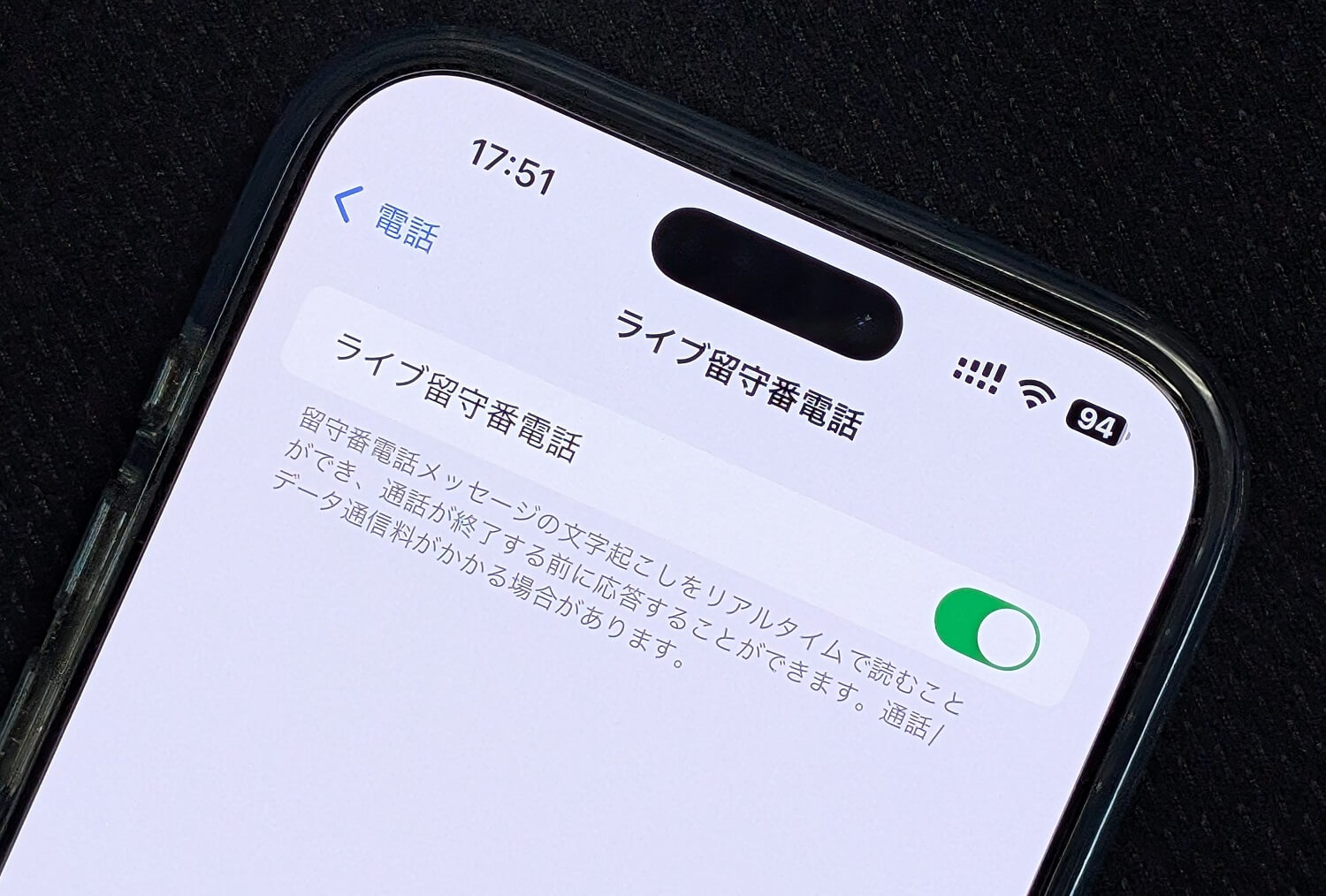
この機能を止めたい場合は、iPhone ライブ留守番電話 設定 オフの手順を端末上で実行します。
- iPhoneの「設定」アプリを開く
- メニュー一覧から「電話」をタップする
- 「ライブ留守番電話」の項目を選択する
- スイッチをタップして「オフ(グレー)」に切り替える
このトグルをオフにしておくことで、着信時にiPhoneが自動で通話を開始して相手のメッセージを録音・文字起こしする動作を完全に遮断できます。
【呼び出し時間の変更】「勝手にすぐ留守電になる」悩みを秒速で解決する設定
留守番電話サービス自体は残しておきたいものの、「呼び出し音が数回鳴っただけですぐ留守電に切り替わってしまう」という不満を持つ方も多いはずです。この現象は、着信から転送までの秒数が短く設定されていることが原因です。
iPhone 留守電 呼び出し時間 変更は、キャリアごとの特番発信コマンドを入力することで、自分の好みの長さ(一般的に5秒〜30秒程度)へ柔軟に調整できます。
主な呼び出し時間変更コード:
- ドコモ:「1419」に続けて希望の秒数(2桁:例えば20秒なら「141920」)を入力して発信
- au:「1418」に続けて希望の秒数(2桁:例えば25秒なら「141825」)を入力して発信
- ソフトバンク:「6109066230141希望秒数#」を入力して発信(またはMy SoftBankから設定)
- ワイモバイル:「1419」+2桁秒数で発信
カバンから端末を取り出すのに時間がかかる方は、最長の「30秒」程度に設定しておくと、意図せず留守電へ回ってしまうトラブルを大幅に減らすことができます。
ビジュアルボイスメールの解除と「留守電が解除できない」時の原因・チェックリスト
iPhoneの電話アプリには、預かったメッセージを画面上で一覧管理・再生できる「ビジュアルボイスメール」機能が備わっています。このビジュアルボイスメール 解除 手順についてですが、本機能はキャリアの留守番電話サービスと直接連動しているため、前述したキャリア別の停止番号(1410など)を発信してサービス自体をオフにすれば、自動的に機能しなくなります。
万が一、上記の手順を試してもiPhone 留守番電話 解除できない 理由としては、以下のようなケースが考えられます。
1. 「着信転送サービス」が別途有効になっている
留守番電話を停止したつもりでも、別の番号や転送サービスが有効化されていると、一定時間後に転送処理が走ってしまいます。各キャリアの転送停止番号(例:ドコモなら「1420」発信)で転送設定をリセットしてください。
2. ライブ留守番電話とキャリア留守電の双方が有効だった
片方だけを停止しても、もう一方が作動して録音状態に入ってしまいます。完全に留守電を排除したい場合は、特番発信によるキャリア側の停止と、iOS「設定」アプリからのライブ留守番電話オフの両方を実行してください。
3. デュアルSIM利用時の発信番号間違い
2枚のSIM(eSIMと物理SIMなど)を併用している場合、キーパッドで特番を入力した際、意図していない側の回線から発信してしまっている可能性があります。発信前に画面上部に表示される回線名(主回線/副回線)を必ず確認しましょう。
【iphone 留守番 電話 解除】に関するよくある質問(FAQ)
Q1:留守番電話を解除したら、月額料金の請求も自動でなくなりますか?
A1:特番発信(1410など)による停止は、あくまで「一時的な機能の無効化」です。月額制の留守番電話パックや有料オプションに加入している場合、請求を止めるには各キャリアの会員ページ(My docomo、My SoftBank等)からオプション契約そのものを解約する必要があります。
Q2:留守電を停止すると、電話をかけてきた相手にはどのように聞こえますか?
A2:留守番電話を完全に無効化した場合、電話に出られないときはキャリアごとの標準アナウンス(「ただいま電話に出ることができません」など)が流れた後に通話が切断されるか、呼び出し音が鳴り続ける状態になります。
Q3:解除した留守番電話をもう一度使いたくなった場合はどうすればいいですか?
A3:ドコモ・au・ワイモバイル・UQモバイルであれば「1411」へ発信することで即座に再開できます。ソフトバンクや楽天モバイルの場合は、各会員Webページやアプリから再度設定を有効化してください。
まとめ:留守電の仕組みを理解して快適な着信環境を整えよう
iPhoneの留守番電話設定が見当たらないトラブルは、システムが「キャリアのネットワーク機能」と「iOSの内蔵機能」に分かれている構造を理解することで一気に解消します。
通信会社が預かる留守電は「1410」などの特番発信や会員ページからオフにし、端末が勝手に応答してしまう機能は「設定」>「電話」>「ライブ留守番電話」からスイッチを切る——この2箇所のポイントさえ押さえておけば、意図しない録音や不要な転送に煩わされることはありません。着信環境をすっきりと整理し、ご自身のライフスタイルに最適な通話設定を整えてみてください。 (出典: iphone 留守番 電話 解除(Yahoo!ニュース))

毎日更新されるトレンド情報を分析・発信中。役立つ裏技やおすすめ情報を分かりやすく紹介します。