キャッシュクリアとは?消すとどうなるか・パスワードや端末への影響を徹底解説
日常的にスマートフォンやパソコンを使っていると、「動作が重い」「アプリが急に落ちる」「Webサイトの表示が崩れる」といったトラブルに直面することがあります。そうした不具合の解決策として広く推奨されているのが「キャッシュクリア」です。しかし、実際に実行しようとすると「大切な写真やデータが消えてしまうのではないか」「保存したパスワードが消去されるのでは」と不安を感じる方も少なくありません。
キャッシュは本来、Webサイトの読み込みを高速化するための便利な一時データです。ところが、長期間放置して肥大化したりデータが破損したりすると、かえって端末の処理速度を低下させる原因になります。端末の動作を快適に保つために、キャッシュクリアの正しい意味やCookieとの違い、iPhone・Android・各種ブラウザでの具体的な手順をわかりやすく整理しました。
📌 【この記事の重要ポイントまとめ】
- 要点1:キャッシュクリアとは端末に蓄積された「表示高速化用の一時ファイル」を削除する作業で、写真や連絡先などの個人データは消えない。
- 要点2:Cookie(クッキー)とは別物であり、キャッシュ削除単体であればログイン情報や保存済みパスワードが消える心配はない。
- 要点3:容量逼迫や読み込みエラーの解消に効果的だが、削除直後はWebページの初回読み込みがわずかに遅くなる点のみ理解しておく必要がある。
【仕組みと基礎知識】キャッシュクリアの意味とは?なぜ端末が軽くなるのか
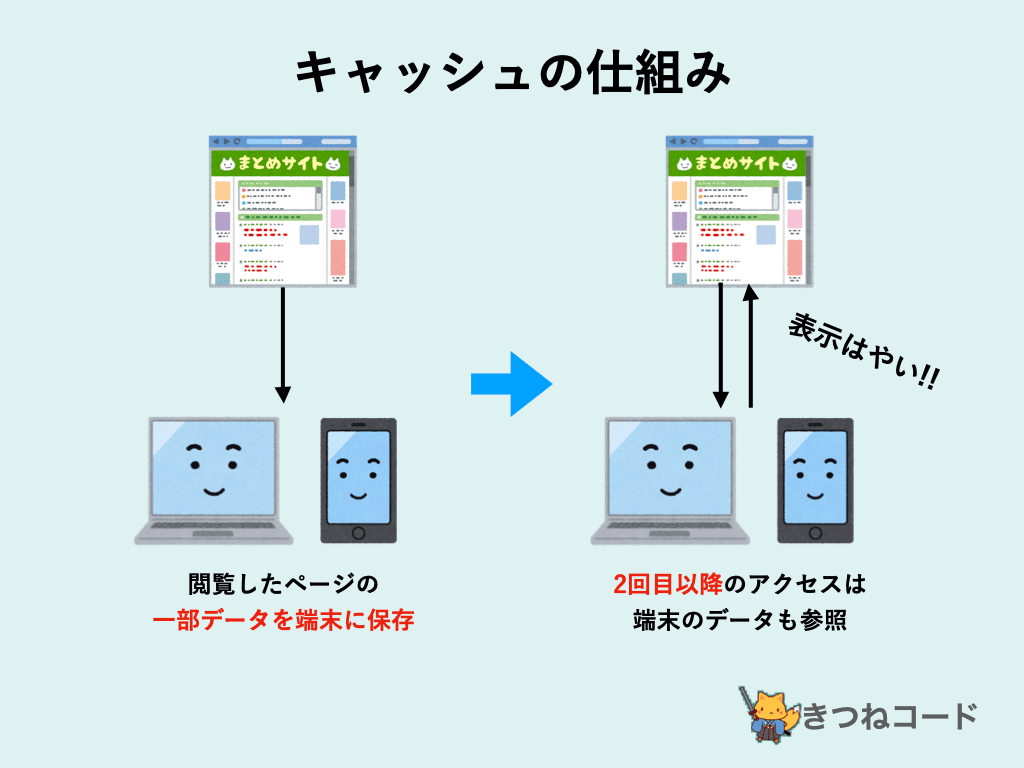
ブラウザやアプリにおけるキャッシュ(Cache)とは、一度読み込んだWebページの画像、デザインファイル(CSS)、プログラム(JavaScript)などを端末内に一時的に保存しておく仕組みを指します。再度同じページを訪れた際、インターネット経由で一からデータをダウンロードするのではなく、端末内のキャッシュを読み込むことで表示速度を大幅に高速化し、通信量を抑える役割を果たしています。
しかし、日常的にネットサーフィンを続けていると、この一時データは数ギガバイト単位にまで膨らみ、端末のストレージを圧迫します。さらに、古いキャッシュデータが残ったままだと、Webサイト側が更新されていても古い情報が表示され続けたり、データの整合性が崩れてブラウザがクラッシュしたりする原因になります。
そこで行うのが「キャッシュクリア」です。溜まった一時データをリセットすることで、端末のメモリやストレージに空きが生まれ、不具合の原因となっていた破損データが排除されます。結果として、アプリの起動がスムーズになり、重くなっていた動作が劇的に改善します。
「消すとデータは消える?」キャッシュとCookie(クッキー)の決定的な違い
キャッシュクリアを行う際に最も多い懸念が、「大切なデータが消えてしまうのではないか」という疑問です。結論から言えば、写真、動画、連絡先、ダウンロード済みのファイル、アプリ本体などが消えることは一切ありません。キャッシュクリアで削除されるのは、あくまで「再生成可能な一時的な表示用データ」のみです。
また、混同されやすい概念としてCookie(クッキー)が存在します。この2つの違いを把握しておくと、安心して作業を行えます。
キャッシュ(Cache):Webサイトの「見た目や構成要素(画像・デザインデータ)」を保存し、表示を速くするためのデータ。
Cookie(クッキー):Webサイト側がユーザーを識別するための「利用情報(ログイン状態、カート内の商品、閲覧履歴、フォームの入力情報)」を記録したテキストデータ。
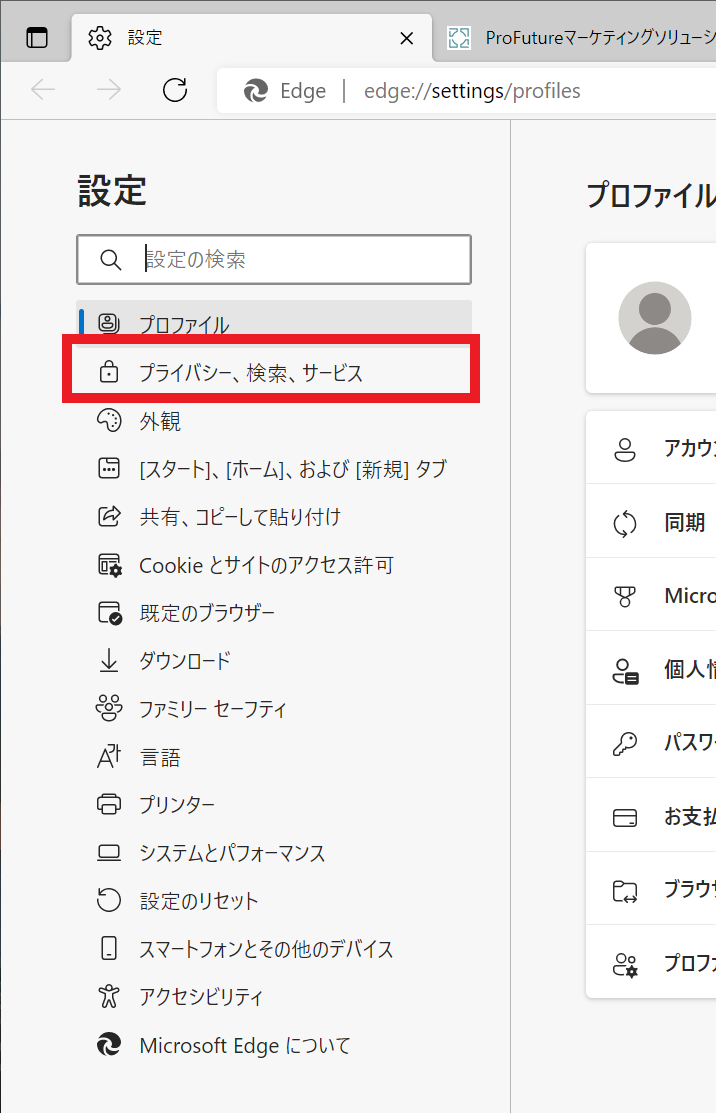
ブラウザのデータ削除メニューでは「キャッシュ」と「Cookie」が並んで表示されるケースが一般的です。キャッシュのみを削除した場合はログイン状態が保持されますが、Cookieも同時に削除するとWebサイトからログアウトされ、IDやパスワードの再入力が必要になります。「ログイン状態を維持したい」場合は、Cookieのチェックを外し、キャッシュ(キャッシュされた画像とファイル)のみを選択して削除するのが鉄則です。
キャッシュ削除のデメリットと注意点|パスワードやログイン状態への影響
端末の動作改善に役立つキャッシュクリアですが、あらかじめ知っておくべき軽微なデメリットや注意点も存在します。予期せぬ挙動に戸惑わないよう、以下の3点を確認しておきましょう。
1. 初回のWebページ読み込み速度が一時的に落ちる
キャッシュを削除した直後は、保存されていた画像やレイアウト情報を再度サーバーからダウンロードし直す必要があります。そのため、よく訪れるサイトであっても、初回アクセス時だけは表示に数秒長くかかる場合があります。一度読み込みが完了すれば再び新しいキャッシュが生成されるため、2回目以降の表示速度は元通りになります。
2. モバイル通信量(ギガ)がわずかに消費される
一時データをすべて一から取得し直すため、Wi-Fi環境以外で大量のWebサイトを閲覧すると、通常よりもデータ通信量を消費します。月々のギガ数に制限があるプランを契約している場合は、Wi-Fi接続時にキャッシュクリアと再読み込みを行うのが賢明です。
3. 「保存済みパスワード」が消えるケースの誤解
「キャッシュクリアをしたらパスワードが消えた」という声が聞かれますが、これはブラウザの設定で「パスワードと自動入力データ」や「Cookie」を一緒に削除してしまったことが原因です。キャッシュ削除単体であればパスワード自体が消去されることはありません。誤って自動保存パスワードを消去しないよう、削除項目のチェックボックスを必ず確認してください。
【iPhone / Safari】動作を劇的に改善させるキャッシュクリア最新手順
iPhone標準のブラウザであるSafariのキャッシュを削除する手順を解説します。Safariでは、設定アプリから一括削除する方法と、サイト別に個別削除する方法が用意されています。
【手順1:Safariのキャッシュと履歴を一括削除する】
1. iPhoneの「設定」アプリを開く。
2. 一覧から「Safari」をタップする。
3. 画面下部へスクロールし、「履歴とWebサイトデータを消去」をタップする。
4. 消去する時間帯(「すべての履歴」など)を選択し、「履歴を消去」を実行する。
※この操作を行うと、Safari内の履歴とCookieも同時にリセットされ、ログイン情報がログアウト状態になります。
【手順2:ログイン状態を維持してキャッシュのみを整理する】
1. 「設定」>「Safari」>最下部の「詳細」をタップする。
2. 「Webサイトデータ」を選択する。
3. 右上の「編集」から不要なサイトデータのみを削除するか、最下部の「全Webサイトデータを削除」を選択する。
また、LINEやX(旧Twitter)、Instagramといった主要SNSアプリ内でも、独自にキャッシュが大量に蓄積されます。各アプリの設定メニュー(「設定とプライバシー」>「データとストレージ」など)からアプリ内キャッシュを定期的に削除すると、iPhoneの空き容量を数ギガバイト単位で確保できます。
【Android / Chrome】端末とブラウザの重さを解消するキャッシュ削除のやり方
AndroidスマートフォンおよびPC版・スマホ版Google Chromeにおけるキャッシュクリアの手順です。Chromeでは削除対象を細かく指定できるため、ログイン情報を保持したままキャッシュだけを安全に消去できます。
【Google Chrome(スマホ版・PC版共通)の手順】
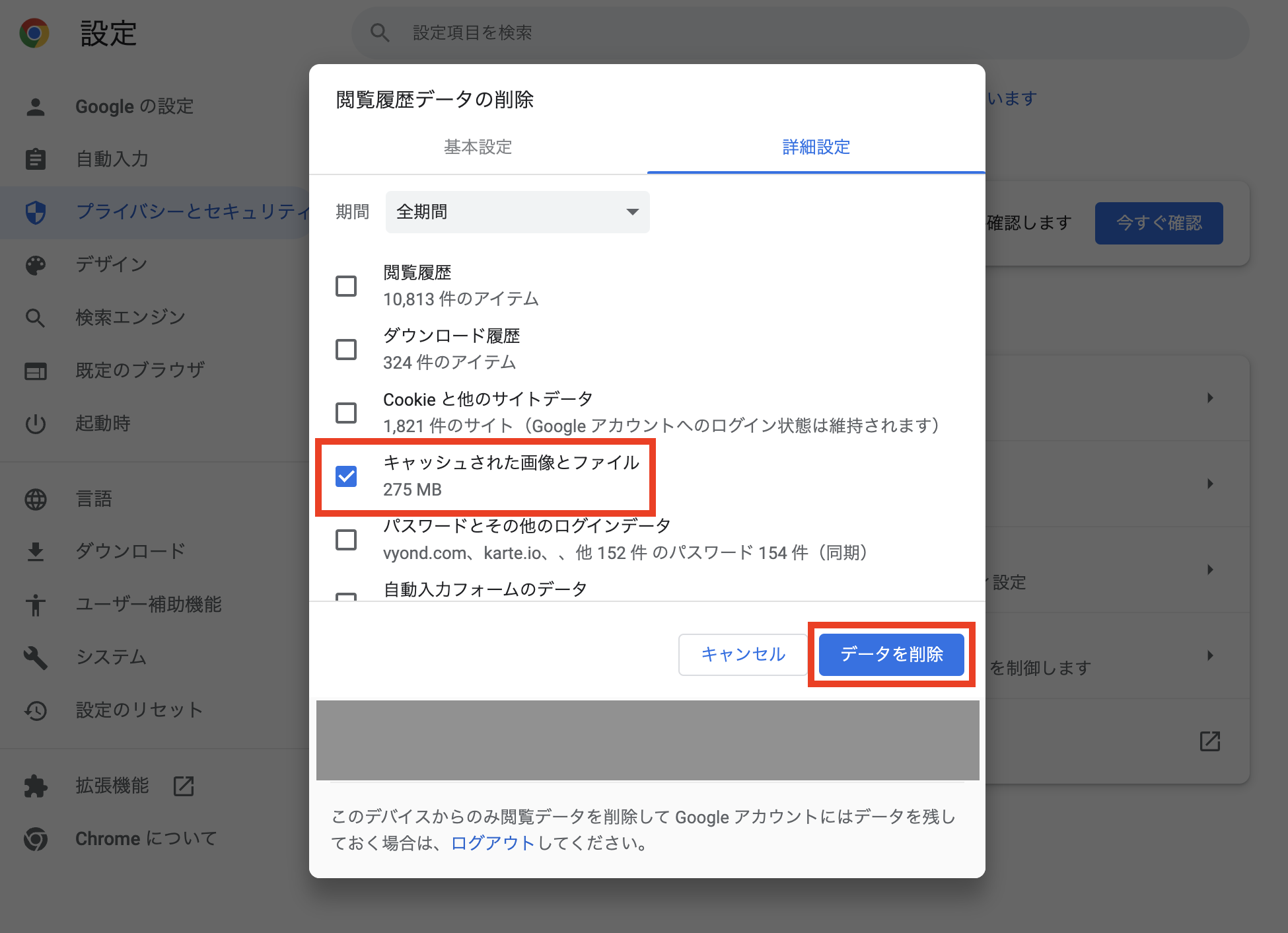
1. Chromeアプリを開き、画面右上の「︙」(メニューアイコン)をタップする。
2. 「閲覧履歴データを削除」(または「プライバシーとセキュリティ」>「閲覧履歴データの削除」)を選択する。
3. 期間を「全期間」に設定する。
4. 「キャッシュされた画像とファイル」のみにチェックを入れる(※ログイン状態を維持したい場合は「閲覧履歴」や「Cookieと他のサイトデータ」のチェックを外す)。
5. 画面下の「データを消去」をタップする。
【Android端末のアプリ個別キャッシュ削除手順】
Android OSでは、ブラウザだけでなく各アプリが溜め込んだキャッシュをシステム設定から個別に消去できます。
1. 本体の「設定」アプリを開き、「アプリ」(または「アプリと通知」)をタップする。
2. 動作が重いアプリや容量の大きいアプリを選択する。
3. 「ストレージとキャッシュ」をタップする。
4. 「キャッシュを消去」をタップする。
※ここで隣にある「ストレージを消去(データを消去)」を押すと、アプリのアカウント情報や設定が初期化されてしまうため、必ず「キャッシュを消去」を選択してください。
スマホやPCが重い時に試したい!キャッシュクリアを実行すべきベストなタイミング
キャッシュクリアは毎日頻繁に行う必要はありません。適切な頻度とタイミングを把握しておくことで、端末の快適性を最小限の手間で維持できます。
実行すべき主なタイミング:
・Webサイトの画像が表示されない、または古いレイアウトのまま崩れている時
・特定のWebページで「アクセスが集中しています」等のエラーが解消しない時
・ブラウザやアプリのスクロール、起動動作が以前より明らかに重く感じる時
・スマートフォンの内部ストレージ残量が残りわずか(警告表示など)になった時
・オンライン決済やフォーム送信で不具合が発生した時
目安としては、1〜2ヶ月に1回程度のメンテナンス、あるいは上記のような不具合を感じたタイミングで実行するのが最も効果的です。
【キャッシュクリア】に関するよくある質問(FAQ)
Q1:キャッシュクリアを行うと、LINEのトーク履歴や写真は消えますか?
A1:LINEアプリ内の「キャッシュデータ」を削除しても、トーク履歴、友達リスト、アルバムに保存した写真などが消えることはありません。ただし、「すべてのトーク履歴を削除」やアプリ自体のアンインストールとは操作が異なるため、必ずLINE内の「設定」>「トーク」>「データの削除」>「キャッシュ」から実行してください。
Q2:キャッシュを削除してもスマートフォンの動作が重いままです。原因は何ですか?
A2:キャッシュ以外の要因として、端末のストレージ容量が限界に達している、バックグラウンドで多数のアプリが起動している、OSのバージョンが古い、あるいはバッテリー劣化によるCPUパフォーマンス制限などが考えられます。まずは端末本体の再起動を行い、不要な動画やアプリを削除して本体容量に20%以上の空きを作ってみてください。
Q3:キャッシュクリアを自動で行う設定はありますか?
A3:PC版のGoogle ChromeやMicrosoft Edgeなど一部のブラウザでは、「ブラウザを閉じるたびに閲覧データを自動消去する」設定が可能です。ただし、スマートフォン版アプリでは基本的に手動での実行が標準仕様となっています。動作の重さを感じた段階で手動クリアを行う運用が推奨されます。
まとめ:定期的なキャッシュ管理で快適なデジタル環境を維持しよう
キャッシュクリアは、スマートフォンやPCに保存された「不要な一時ファイル」を整理し、本来の処理性能を取り戻すための基本的かつ安全なメンテナンス手段です。仕組みとCookieとの違いさえ正しく理解していれば、大切な写真やアカウントデータを失うリスクはありません。
「ページの読み込みがおかしい」「端末のストレージが足りない」と感じたときは、焦らずにブラウザやアプリのキャッシュ削除を試してみてください。定期的なデータ整理を習慣化し、ストレスのない快適なデジタル環境を保ちましょう。 (出典: キャッシュ クリア と は(Yahoo!ニュース))
情報を整理して届けることが得意なWebディレクター。ユーザー視点に立った記事作成を目指しています。