エクセルでセル分割したい!結合解除から文字列・斜め線まで完全攻略
日々の業務でExcelデータを扱っている際、「1つのセルに入っている氏名を姓と名に分けたい」「結合されたセルを元の状態に戻したい」「表の左上見出しに斜め線を入れて2項目を書き分けたい」といった場面に直面することは非常に多いはずです。しかし、Wordのように単一のセルを物理的に2つへ切り分ける専用ボタンはExcelに存在しないため、操作方法に戸惑う声が後を絶ちません。
Excelにおける「セルの分割」は、目的によって使うべき機能がまったく異なります。本稿では、結合されたセルの解除方法から、大量の文字列を瞬時に切り分ける標準機能、最新関数を活用した自動分割、さらには見出し用の斜め線設定まで、現場ですぐに役立つ実践テクニックを網羅して解説します。
📌 【この記事の重要ポイントまとめ】
- 要点1:Excelに単一セルを物理的に割る機能はないため、「結合解除」「文字列分割」「斜め罫線」を用途に応じて使い分ける。
- 要点2:文字列の切り分けは「区切り位置ウィザード」やショートカット「フラッシュフィル」、最新の「TEXTSPLIT関数」で劇的に効率化できる。
- 要点3:セル内改行の分解や見出しの斜め線引きなど、現場でつまずきやすい特殊ケースも正しい手順を踏めば数秒で解決可能。
「セルの分割ができない?」まずはやりたい3つのパターンを整理
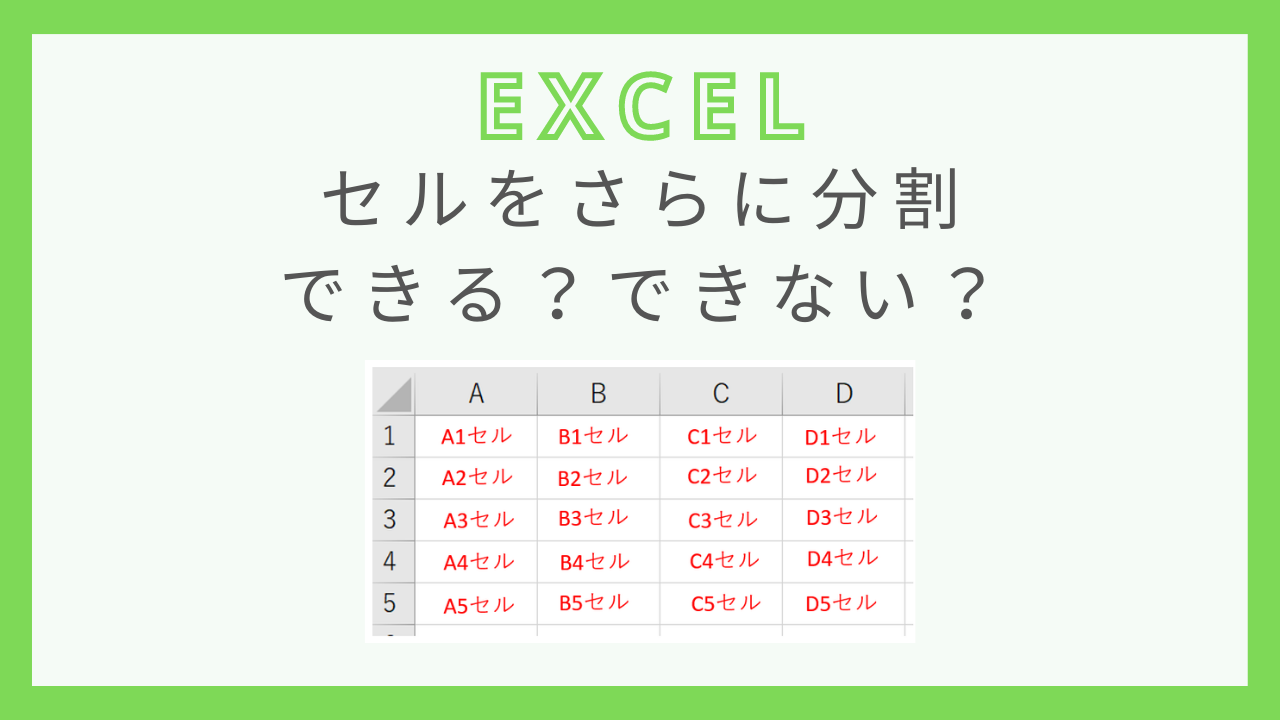
Excelを使っていて「セルを分割したいのにコマンドが見当たらない」と感じる最大の理由は、Excelのグリッド構造が固定されていることにあります。Wordの表と違い、通常の単一セルを縦や横に「2分割」して独立したマス目を増やすことはできません。
ユーザーが「セルを分割したい」と考えるケースは、主に以下の3パターンに集約されます。
1. すでに結合されているセルを元の複数セルに戻したい(セル結合の解除)
過去に誰かが作成したレイアウト用シートで、複数の列や行にまたがって結合されている状態を元のマス目へ復元するケースです。
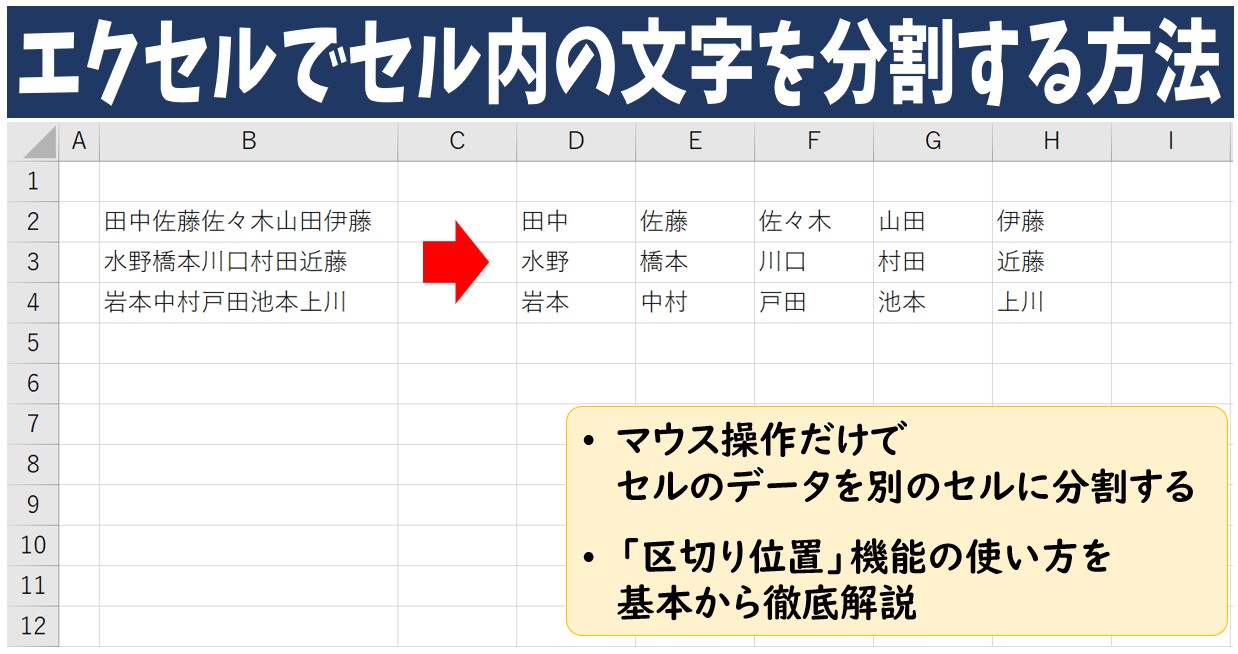
2. 1つのセルに入っている長い文字列を複数セルに分けたい(文字列のデータ分割)
名簿データの「姓」と「名」が1つのセルに入っていたり、住所データや商品コードが区切り記号でつながっているものを、隣り合う列へ切り分けるケースです。
3. 表の角にあるセルを視覚的に2つの項目に見せたい(斜め線の追加)
表の左上端にあるセルに「月」と「担当者」のように2つの見出しを持たせるため、斜め罫線を引いて見た目上で分割するケースです。
セル分割できない原因の多くは、この3つのアプローチを混同していることに起因します。自身がどのパターンを求めているかを明確にすることが、最短で作業を終わらせる第一歩となります。
【基本操作】結合されたセルを元に戻す「エクセルセル結合解除」の手順
すでに結合されているセルを本来のマス目に戻したい場合、操作は非常にシンプルです。リボンメニューから手軽に実行できます。
解除したいセルを選択した状態で、「ホーム」タブにある「セルを結合して中央揃え」のアイコンを再度クリックするだけで、結合が解除されて元の個別セルへと戻ります。右側の小さな矢印(▼)をクリックして「セル結合の解除」を選んでも同様の結果が得られます。
シート全体に散らばった結合セルを一括で処理したい場合は、ショートカットキーを活用すると手作業の手間を大幅に削れます。「Ctrl + A」でシート全体を選択したあと、リボンの結合解除ボタンを押せば、シート内のすべての結合が一気にリセットされます。
注意点として、セルを結合した時点で「左上以外のセルに入っていたデータ」は消去されているため、結合を解除してもデータが残るのは左上のセルのみとなります。消えたデータを復元することはできないため、既存の表を編集する際は事前のバックアップが不可欠です。
【文字列分割】区切り位置指定ウィザードでスペースやカンマを瞬時に分ける
1つのセル内に収まっているテキストを複数の列に切り分けたいとき、もっとも実績と汎用性があるのが区切り位置指定ウィザードを用いたExcelデータ区切りです。氏名苗字名前分割や住所の番地切り離しに絶大な威力を発揮します。
スペース区切り分割の手順は以下の通りです。
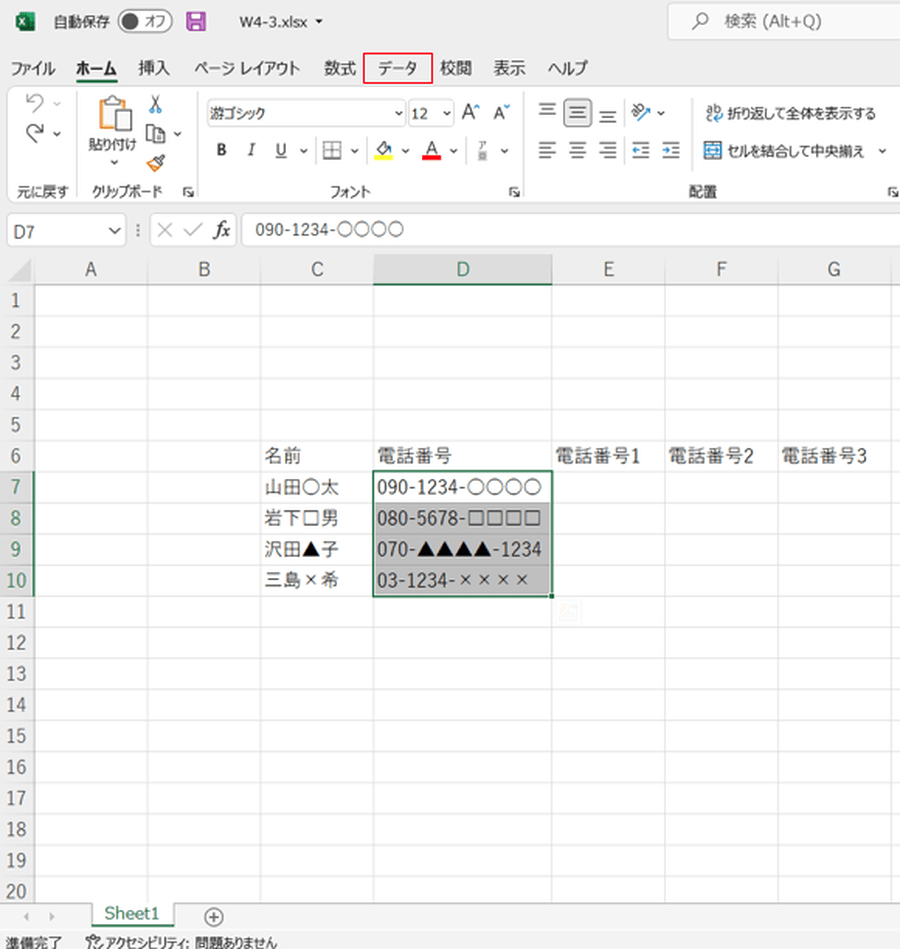
1. 分割したいデータが入っている列(縦一列)を選択します。
2. 画面上部の「データ」タブから「区切り位置」をクリックします。
3. ウィザード画面が表示されたら、「カンマやタブなどの区切り文字によってフィールドごとに区切られたデータ」を選択して「次へ」を押します。
4. 区切り文字の選択画面で「スペース」にチェックを入れます(半角・全角スペースのどちらでも自動認識されます)。
5. データのプレビューで意図通りに分割されていることを確認し、「完了」をクリックします。
この機能を使うと、選択した列の右隣のセルに分割データが上書き展開されます。あらかじめ右側の列に空白列を挿入しておかないと、既存のデータが消えてしまうリスクがあるため注意が必要です。エクセル複数セル分割を一括で行う際の鉄則として覚えておきましょう。
【爆速テクニック】ショートカット「フラッシュフィル」と最新「TEXTSPLIT関数」
Excelの進化により、ウィザード画面を開くことすら不要な超高速テクニックが主流となっています。特に2026年現在の実務環境で必須となるのがフラッシュフィルとTEXTSPLIT関数です。
わずか1秒で完了する「フラッシュフィル(Ctrl + E)」
元のデータの隣の列に、分割後の見本となる文字を1行だけ手入力し、次の行で「Ctrl + E」を押します。これだけで、Excelが入力規則を自動推測し、下の行まで一瞬で同じルールで切り分けてくれます。例えば、A列に「山田 太郎」とある場合、B列に「山田」、C列に「太郎」と手入力してそれぞれの列で「Ctrl + E」を押すだけで、数百行のデータが一気に分割されます。
数式で動的に分ける「TEXTSPLIT関数」
元のデータが更新される可能性がある台帳管理などでは、文字列分割関数である「TEXTSPLIT」が最適です。指定した区切り文字をもとに、隣のセルへ結果を自動的にこぼれさせる(スピル機能)現代的な数式です。
=TEXTSPLIT(A2, " ")
この数式を1つのセルに入れるだけで、A2セルの内容がスペースの位置で自動的に横方向へ切り分かれて出力されます。カンマ区切りなら","、ハイフンなら"-"と指定するだけで、複雑なネスト関数を組む必要は一切ありません。
【応用編】セル内改行の分割から「斜め線」を使った見出し作成まで
現場で頭を悩ませがちな特殊ケースとして「セル内改行で入った文章の分割」と「表の見出しに引く斜め線」の2つが挙げられます。
セル内改行分割の裏技
「Alt + Enter」で1つのセル内で複数行に改行されているデータを横方向のセルに分割したい場合、区切り位置指定ウィザードで「その他」にチェックを入れ、入力欄で「Ctrl + J」を押します。画面上には何も表示されませんが、改行コードが区切り文字として認識され、綺麗に別セルへと分解されます。
エクセルセル斜め線の引き方と2項目レイアウト
表の左上端のセルを視覚的に分けるには、罫線機能と文字配置の組み合わせを用います。
1. 対象セルを右クリックし、「セルの書式設定」を開きます。
2. 「罫線」タブを選択し、右下にある「斜め線(\)」のアイコンをクリックして「OK」を押します。
3. セル内で1行目に右側の項目名(例:月)、2行目に左側の項目名(例:担当)を「Alt + Enter」で改行して入力します。
4. 1行目の先頭にスペースをいくつか打ち込んで右寄せにし、バランスを整えます。
この設定を行えば、印刷時やPDF書き出し時にも整った見栄えの二重見出しを簡単に表現できます。
なぜ失敗する?セル分割でよくあるトラブルと解決策
手順通りに進めているつもりでもエラーや警告が出る場合、明確な原因が存在します。現場で頻発するトラブルの対処法をまとめました。
隣のデータが消えてしまった・上書き警告が出る
区切り位置やフラッシュフィルを実行した際、「既にデータが存在します。置き換えますか?」と表示されるのは、分割された文字が入る右側のスペースが埋まっているためです。処理を実行する前に、分割される数に応じた列数(2〜3列程度)を右側に「列の挿入」で空けておくことが予防策となります。
TEXTSPLIT関数で「#SPILL!」エラーが出る
TEXTSPLIT関数は計算結果を隣のセルへ自動展開するため、展開先のセルに1文字でもデータやスペースが入っていると展開を阻害され、#SPILL!エラーが発生します。数式の右隣にあるセルの内容を完全にクリア(削除)することで解消します。
シートの保護でボタンが押せない
リボンの「区切り位置」や「セルを結合して中央揃え」がグレーアウトして押せない場合、シート保護がかかっている可能性が高いです。「校閲」タブから「シート保護の解除」を実行してください。
【エクセル セル の 分割】に関するよくある質問(FAQ)
Q1:1つのセルをWordのように線で2つに直接割ることは本当にできないのですか?
A1:Excelのセル自体を物理的に2つへ分割することは仕様上できません。どうしてもマス目を細かくしたい場合は、全体にあらかじめ細い列を2列配置しておき、分割したい場所以外のセルを横に2つずつ結合させて表現するか、斜め罫線で視覚的に区切る手法を用います。
Q2:郵便番号と住所が1つのセルに入っていますが綺麗に分けられますか?
A2:郵便番号が「123-4567 東京都…」のようにスペースで区切られている場合は「区切り位置ウィザード」や「TEXTSPLIT関数」で分けられます。スペースがない場合は、郵便番号の文字数(8文字)を指定して区切る「固定長指定」を使うか、ショートカット「フラッシュフィル(Ctrl + E)」で東京都以降の見本を入力して分割するのがもっとも確実です。
Q3:TEXTSPLIT関数が自分のExcelで使えません。なぜですか?
A3:TEXTSPLIT関数はMicrosoft 365(サブスクリプション版)およびExcel 2024以降で提供されている新しい関数です。買い切りのExcel 2021以前のバージョン(Excel 2019/2016など)をお使いの場合は、本稿で紹介した「区切り位置指定ウィザード」または「フラッシュフィル(Ctrl + E)」をご活用ください。
まとめ:目的に合ったセル分割術で日々のExcel作業を効率化
Excelにおける「セルの分割」は、見た目を戻すための「結合解除」、データを整列させるための「区切り位置・フラッシュフィル・TEXTSPLIT」、そして見出しを作るための「斜め線」と、目的によって正解のルートが異なります。
長年愛用されてきた区切り位置ウィザードはもちろん、現代のExcelでは「Ctrl + E」のフラッシュフィルや「TEXTSPLIT関数」といった直感的でスマートな機能が標準となっています。作業の特性に合わせて適切な手法を選択し、これまで手作業で打ち直していた名簿整理やデータ加工の時間を劇的に圧縮していきましょう。 (出典: エクセル セル の 分割(Yahoo!ニュース))
Webメディアの編集およびコンテンツ作成に従事。正確で質の高い情報発信を心掛けています。