【Excel】テーブル解除の決定版!範囲に戻す手順と書式クリア術
業務効率化のためにExcelで設定したものの、独特の操作感や数式の扱いづらさから「やっぱり元のセル範囲に戻したい」と感じる場面は少なくありません。特に他者と共有するファイルや基幹システムへ取り込むデータでは、テーブル機能が意図しない挙動を引き起こす原因になることもあります。
実は、エクセルのテーブル解除は「範囲に変換」という機能を使うことで、入力済みのデータや計算式を一切崩さずに一瞬で実行できます。見た目の縞模様(しましま)や色だけを消す方法、ショートカットキーを用いた爆速の戻し方、解除ボタンが押せないトラブルの解決策まで、実務ですぐに役立つ知識を徹底解説します。
📌 【この記事の重要ポイントまとめ】
- 要点1:テーブル内のセルを選び「範囲に変換」を実行すれば、数式や値を維持したまま1クリックで通常のセルに戻せる
- 要点2:青と白の縞模様などの書式を完全に消したい場合は、解除前に「テーブルスタイルのクリア」を行うのが鉄則
- 要点3:ボタンがグレーアウトして解除できない時は、シート保護の解除や複数シート選択の解除で即座に解決可能
【基本手順】エクセルのテーブルを「範囲に変換」して一発解除する方法
テーブル化された表を通常のセル範囲に戻す操作は、非常にシンプルです。テーブル内に含まれる数値データ、文字列、設定した関数や計算式はそのまま保持されます。
最も確実な基本手順はリボンメニューからの操作です。
1. 解除したいテーブル内の任意のセルをどれか1つクリックします。
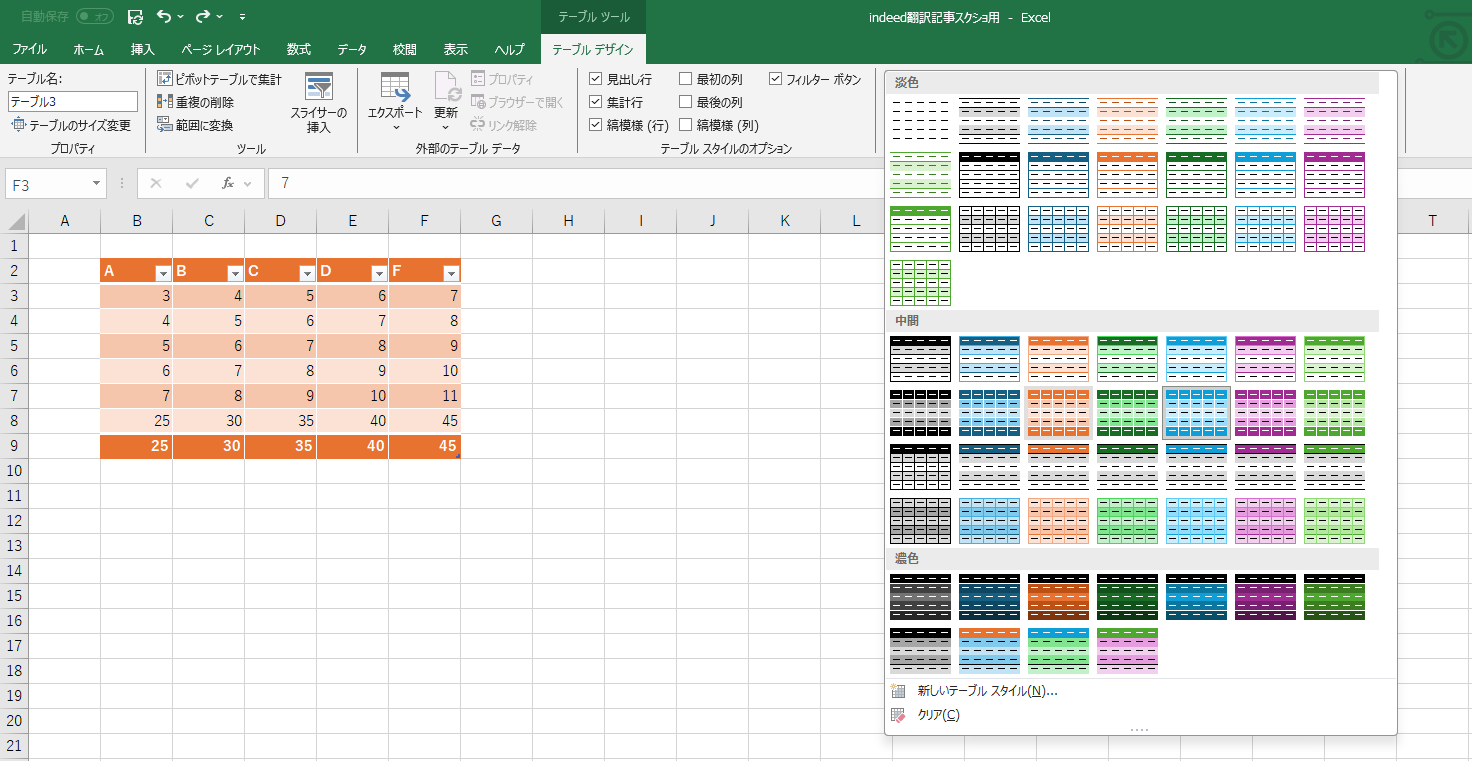
2. 画面上部のメニューバーに表示される「テーブルデザイン」タブをクリックします。
3. ツール群の中から「範囲に変換」を選択します。
4. 「テーブルを標準の範囲に変換しますか?」という確認ダイアログが表示されたら「はい」をクリックします。
マウス操作だけで完結させたい場合は、テーブル内のセルを「右クリック」→「テーブル」→「範囲に変換」を選ぶルートでも全く同じ結果が得られます。この操作を行うと、テーブル固有の見出しフィルターや自動拡張機能は停止し、通常のExcelシートと同じ挙動に戻ります。
キーボード派必見!テーブル機能解除のショートカットキー操作
マウスを使わずにキーボードだけで素早く作業を終わらせたい場合、アクセスキー(リボン操作のショートカット)を活用するのが実務上のベストプラクティスです。
Windows版Excelで最も手数が少なく確実なキー入力順は以下の通りです。
テーブル内のセルを選択した状態で、「Alt」→「J」→「T」→「G」を順番に押します(同時押しではなく1つずつ順番に入力)。確認画面が出たら「Enter」を押すだけで、一瞬にして通常のセル範囲へ変換されます。
また、コンテキストメニューを経由するルートとして、キーボードの「アプリケーションキー(メニューキー)」または「Shift + F10」を押した後に「B」→「V」→「Enter」と入力する方法も軽快に動作します。大量のシートや複数のテーブルを順次解除していく現場では、このショートカットを覚えておくだけで作業時間を大幅に短縮できます。
「しましまの色が消えない」問題を解決!書式・デザインの戻し方
「範囲に変換」を実行した際によくある落とし穴が、「テーブル機能は解除されたのに、青や緑の縞模様(しましま)やヘッダーの背景色が残ってしまう」という現象です。範囲への変換は“機能”を通常に戻す処理であり、自動付与された“セルの書式設定”はそのまま残る仕様になっているためです。
用途に合わせて、以下の2通りのアプローチを使い分けます。
① テーブルの色や縞模様を完全に消して、無地の白紙セルに戻す場合
必ず「範囲に変換」を押す“前”にスタイルを初期化します。
1. テーブル内のセルを選択し、「テーブルデザイン」タブを開きます。
2. テーブルスタイルの一覧右端にある展開ボタン(下矢印)を押し、最下部にある「クリア」をクリックします。
3. 装飾が消えてシンプルな枠線・文字のみになったことを確認してから、「範囲に変換」を実行します。
この手順を踏むことで、手作業で塗りつぶしを「なし」に設定し直す手間が一切なくなります。
② 見た目の色分けやフォントデザインはそのままで、機能だけを解除したい場合
スタイルをクリアせず、そのまま「範囲に変換」を実行してください。見た目のデザインや罫線は維持されたまま、テーブル機能のみが無効化されます。
解除後に数式が壊れる?「構造化参照」の自動変換と注意点
テーブル機能を使用しているシートでは、数式に「=[@単価][@数量]」のような構造化参照が使われます。テーブルを解除した際、これらの数式がエラーになるのではないかと不安に感じる方も少なくありません。
Excelの標準仕様として、「範囲に変換」を実行した瞬間に、構造化参照の数式は自動的に「=C2D2」のような通常のセル番地参照へ自動書き換えが行われます。そのため、計算結果が狂ったり「#NAME?」エラーが発生したりする心配は基本的にありません。
ただし、以下の特殊なケースでは数式の再確認が必要です。
・別シートから該当テーブルの構造化参照(例:=SUM(売上テーブル[金額]))を直接呼び出している場合
・VBA(マクロ)内で「ListObjects」オブジェクトを前提としたコードを記述している場合
テーブルを通常範囲に戻すとテーブル名そのものが消滅するため、外部参照やマクロ処理が記述されているブックでは、事前に関係箇所をチェックしておくと安全です。
フィルターだけ外したい・戻したい時の「フィルター解除」テクニック
「テーブル自体を解除したいわけではなく、見出し行に表示されているドロップダウンのフィルター矢印(▼)だけを消したい」というケースもあります。
この場合、テーブルを解除する必要はありません。テーブル内のセルを選択した状態で、「テーブルデザイン」タブにある「フィルターボタン」のチェックボックスを外すだけで、テーブル機能を維持したまま矢印アイコンのみを非表示にできます。
また、テーブル内の全セルに一時的にかかっている絞り込みをリセットしたい時は、「データ」タブ内の「クリア」をクリックするか、ショートカットキー「Alt → A → C」を押せば、設定されたすべてのフィルター抽出を一括で解除できます。
「範囲に変換」がグレーアウトして押せない!解除できない理由と対処法
リボンの「範囲に変換」ボタンが灰色(グレーアウト)になってクリックできない場合、シートやブックに何らかの制限がかかっています。主な原因と解決手順は以下の4点です。
1. シートの保護が有効になっている
「校閲」タブを開き、「シート保護の解除」をクリックします。パスワードが設定されている場合は入力して解除してください。
2. 複数シートがグループ選択されている
複数のシートタブを同時に選択(作業グループ状態)していると、テーブル関連の機能がロックされます。シート見出しを右クリックして「シートのグループ解除」を選択するか、単一のシートタブをクリックしてください。
3. 共有ブック機能やレガシーな共有制限
古い共有ブック形式で保存されている場合、テーブルの構造変更が制限されます。ブックの共有を一旦解除するか、最新の共同編集形式(Microsoft 365環境)へ移行することで解決します。
4. XMLデータマップなどと連動している
外部データソースから取り込んだテーブルの場合、接続設定が残っていると解除できないことがあります。「データ」タブの「クエリと接続」から接続の切断を確認してください。
【エクセル テーブル 解除】に関するよくある質問(FAQ)
Q1:テーブルを解除すると、すでに入力したデータや「集計行」はどうなりますか?
A1:データや文字列はもちろん、最下部に表示させていた「集計行(合計や平均)」の計算結果もそのまま通常の数式(SUBTOTAL関数など)として残ります。データが失われることはありません。
Q2:テーブル機能だけを解除して、縞模様のデザインだけ残すことはできますか?
A2:可能です。デザインをクリアせずにそのまま「範囲に変換」を実行すれば、背景色や罫線のレイアウトを保ったまま、通常のセル範囲へ戻すことができます。
Q3:解除した範囲をもう一度テーブルに戻したい時はどうすればいいですか?
A3:対象のデータ範囲内のセルを選択し、ショートカットキー「Ctrl + T」(または「挿入」タブの「テーブル」)を押して「OK」をクリックするだけで、いつでも即座にテーブルへ再変換できます。
Q4:Mac版のExcelでテーブルを解除する手順は同じですか?
A4:基本手順は共通です。テーブル内のセルを選択し、リボンに現れる「テーブル」タブから「範囲に変換」をクリックするか、セルを右クリックして「テーブル」→「範囲に変換」を選択してください。
まとめ:テーブル解除をマスターしてExcel作業を思い通りに
Excelのテーブル機能はデータ管理や集計において非常に強力なツールである一方、共同作業や帳票作成のフェーズでは通常のセル範囲の方が扱いやすい場面も多々あります。
「範囲に変換」による基本の戻し方に加え、事前に「スタイルのクリア」を挟む手順を習慣化しておけば、書式崩れに悩まされることもありません。状況に応じてテーブル機能と通常範囲を自在に切り替え、ストレスのないスマートなデータ処理を実現していきましょう。 (出典: エクセル テーブル 解除(Yahoo!ニュース))

テクノロジーやライフスタイル領域を中心に執筆活動を行っています。趣味は写真撮影と旅行です。