エクセルの行と列はどっち?一瞬で覚える裏ワザと劇的時短テクニック
表計算ソフト「Microsoft Excel」を操作していて、「あれ、行と列ってどっちが横でどっちが縦だっけ?」と一瞬手が止まってしまった経験は誰にでもあるはずです。関数を組むときやデータのレイアウトを整える際、この基本概念があやふやなままだと思わぬ入力ミスや作業の停滞を招きます。
実は、頭の中で二度と迷わなくなる決定的な見分け方と覚え方が存在します。本記事では、行と列の違いを直感的にマスターするコツから、日々の業務効率を何倍にも引き上げる「入れ替え術」「表示の固定」「爆速ショートカット集」まで、実務で今すぐ使えるノウハウを徹底解説します。
📌 【この記事の重要ポイントまとめ】
- 要点1:「行(Row)=横方向(数字)」、「列(Column)=縦方向(アルファベット)」は漢字の書き順や英語表記で一瞬で見分けられる。
- 要点2:行・列の選択、追加、削除、非表示解除などのショートカットを覚えるだけで、マウス操作のタイムロスを劇的に削減できる。
- 要点3:データ構造の変更に伴う「縦横の入れ替え」や見出しの「ウィンドウ枠固定」など、実務直結の便利技を網羅して作業スピードを向上させる。
【即解決】エクセルの行と列はどっちが縦で横?一瞬で見分ける覚え方
エクセルの画面を開いたとき、水平方向(横)と垂直方向(縦)のどちらが「行」でどちらが「列」なのか、直感的に判別する方法を整理します。結論から言えば、「行(ぎょう)=横方向」で「列(れつ)=縦方向」です。
これを忘れないための最も有名な記憶法が、漢字のつくりの方向に着目するアプローチです。
「行」という漢字の2画目から3画目にかけての筆の運び、あるいは右側の「亍」の横棒を意識すると、横に広がる水平のラインが印象に残ります。一方、「列」の右側にある部首「りっとう(刂)」は、縦にまっすぐ伸びる2本のラインです。つまり、「漢字の形そのものが方向を示している」と覚えるのが最もシンプルで強力な見分け方になります。
もう一つのアプローチとして、日常生活の言葉で覚える方法もあります。「1行目、2行目と文章を横書きで読む(=行は横)」「朝礼で前後に並ぶ生徒の列(=列は縦)」とイメージを紐づけると、迷う場面がなくなります。
【英語表記と画面構成】RowとColumnの違い・エクセル上のルール
ビジネスの現場や海外製ツールとの連携、マクロ(VBA)を扱う際には、英語表記での理解も欠かせません。エクセルの世界では、行を「Row(ロウ)」、列を「Column(カラム)」と呼びます。
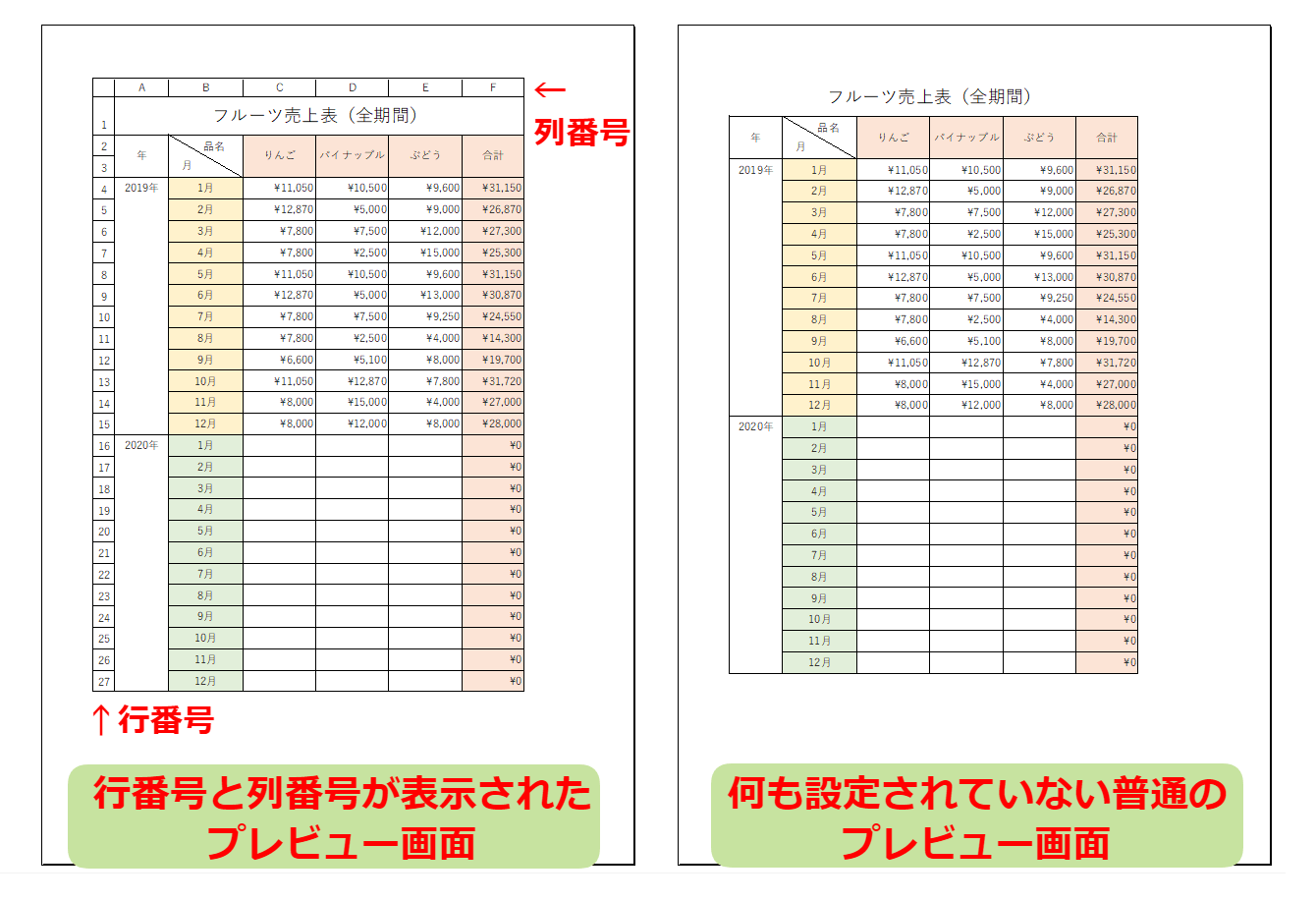
エクセルシートの構成を確認すると、左側に縦に並んでいる数字(1, 2, 3…)が「行番号」であり、指定した番号のセルは横一列に伸びる「行」を形成します。上部に横に並んでいるアルファベット(A, B, C…)が「列番号(列名)」であり、指定した文字の下に縦一列に伸びる「列」を形成します。
セル番地を表す「A1」という記号は、「A列(縦の列)と1行目(横の行)が交差するポイント」を意味しています。データベースやWebシステムの設計で「カラム名」と呼ぶのは縦のデータ項目(列)を指しているため、この関係性を頭に入れておくとITツール全般の理解がスムーズになります。
【爆速操作】行と列の選択・追加・削除をこなす必須ショートカット
マウスで行番号や列番号をいちいちクリックする作業は、データ量が増えるほど大きな時間ロスになります。キーボードだけで行列を自在に操るショートカットを活用すれば、作業速度は劇的に向上します。
まず押さえておきたいのが、行と列の全体選択ショートカットです。
アクティブなセルがある位置から「Shift + Space」を押すと行全体を選択でき、「Ctrl + Space」を押すと列全体を選択できます(※日本語入力がオンになっていると全角スペースが入力される場合があるため、半角入力モードで行うのがコツです)。
行列を選択した状態から、瞬時に対象を増減させるコマンドは以下の通りです。
・行や列の追加:「Ctrl」+「Shift」+「+(プラス)」
・行や列の削除:「Ctrl」+「-(マイナス)」
セルを1つだけ選んだ状態でこの追加・削除コマンドを押すと、「行全体を挿入するか、列全体を挿入するか」の確認ダイアログが表示されます。マウス操作を一切挟まずに不要な行を削除したり、新しい列を割り込ませたりできるため、データクレンジングの現場で重宝します。
【データ整列】縦と横のデータを一瞬で入れ替える「行列入れ替え」術
「縦並びで作ってしまった表を、横並びの見出しに変更したい」という場面で、セルを一つずつコピー&ペーストして作り直す必要はありません。エクセルには標準で行列を反転させて貼り付ける機能が備わっています。
操作手順は極めてシンプルです。
1. 入れ替えたいデータ範囲全体をコピー(Ctrl + C)する。
2. 貼り付け先となる空白の先頭セルを右クリックする。
3. 「貼り付けオプション」の中から「行/列の入れ替え」アイコンを選択する(または「形式を選択して貼り付け」を開き、「行/列の入れ替え」にチェックを入れてOKをクリック)。
この操作だけで、元のデータ構造を保ったまま縦と横の軸が瞬時に入れ替わります。元データと連動させて動的に行列を入れ替えたい場合は、TRANSPOSE(トランスポーズ)関数を使用すると、元の表を更新した際に反転先の表も自動更新されるため便利です。
【スクロール対策】大きな表でも見出しを見失わない「行と列の固定」
数百行、数十列に及ぶ巨大なデータベースを閲覧する際、下にスクロールするとヘッダー(項目名)が見えなくなり、どの列に何が入力されているか分からなくなる問題は頻出します。これを防止するのが「ウィンドウ枠の固定」です。
リボンの「表示」タブにある「ウィンドウ枠の固定」メニューから、用途に合わせて以下の設定を選択します。
・先頭行の固定:1行目の項目名を常に画面最上部に固定する。
・先頭列の固定:A列の項目名を常に画面左端に固定する。
・行と列を同時に固定:「固定したい行のすぐ下」かつ「固定したい列のすぐ右」のセルを選択した状態で「ウィンドウ枠の固定」をクリックする。
例えば、1行目の見出しとA列の社員名を同時に固定したい場合は、交点となる「B2セル」を選択した状態でウィンドウ枠の固定を実行します。この位置関係のルールさえ理解しておけば、どんなレイアウトの表でも自由自在に固定表示が可能です。
【微調整とトラブル解決】列幅の自動調整&非表示・解除のやり方
セルの文字が「###」と表示されたり、テキストが見切れてしまったりしたときは、列幅の自動調整を行います。列番号の境目をダブルクリックするだけでも調整できますが、シート全体を選んで(Ctrl + A)から「Alt → H → O → I」の順にキーを押すと、すべての列幅が一瞬で最適な長さにフィットします。
また、一時的に不要なデータを隠す「非表示」機能と、その解除方法も押さえておく必要があります。
・行の非表示:「Ctrl + 9」/ 行の非表示解除:「Ctrl + Shift + 9」
・列の非表示:「Ctrl + 0」/ 列の非表示解除:「Ctrl + Shift + 0」
ショートカットで非表示が解除できない場合は、隠れている前後の行(または列)をマウスで範囲選択し、右クリックメニューから「再表示」を選択してください。表全体の非表示を一括で解除したいときは、シート左上の全選択ボタン(「1」と「A」の角にある三角マーク)をクリックした上で、行や列の境界線を右クリックして「再表示」を選ぶのが最も確実です。
【エクセル 行 列】に関するよくある質問(FAQ)
Q1:エクセルの最大行数と最大列数はいくつですか?
A1:現在のエクセル(.xlsx形式)の仕様では、最大行数は1,048,576行、最大列数は16,384列(XFD列まで)です。これを超える膨大なデータを扱う場合は、データベースソフトやPythonなどのデータ処理言語の併用が推奨されます。
Q2:「Shift + Space」で行選択がうまく動かず、セルに空白が入ってしまいます。
A2:日本語入力(IME)が「あ」の状態で「Shift + Space」を押すと、全角スペース入力として処理される場合があります。キーボードの「半角/全角」キーを押してIMEを「半角英数」に切り替えてから実行すると、正常に行全体が選択されます。
Q3:非表示にした行がどうしても再表示されません。何が原因ですか?
A3:行の高さが「0」に設定されているか、シートに「保護」がかけられている可能性があります。「校閲」タブから「シート保護の解除」を試し、それでも直らない場合は該当範囲を選択して「行の高さ」を手動で「20」などに再設定してみてください。
まとめ:行列の基本とショートカットをマスターして作業効率を最大化
エクセルの「行」と「列」は、表計算ソフトを使いこなすためのもっとも基本的な土台です。「行=横(漢字の右払いや文章の行)」「列=縦(りっとうの縦棒)」という直感的な見分け方を一度身につけてしまえば、操作に迷う時間はゼロになります。
さらに対象範囲の選択や追加・削除、行列の入れ替え、ウィンドウ枠の固定といった基本操作をショートカットとともに指先に定着させることで、データ入力や集計作業のスピードは大幅に加速します。まずは頻繁に行う操作を1つ選び、本日の実務からキーボードショートカットを取り入れてみてください。 (出典: エクセル 行 列(Yahoo!ニュース))


毎日更新されるトレンド情報を分析・発信中。役立つ裏技やおすすめ情報を分かりやすく紹介します。