YouTubeで勝手に字幕が出る原因とスマホ・テレビで消す設定法
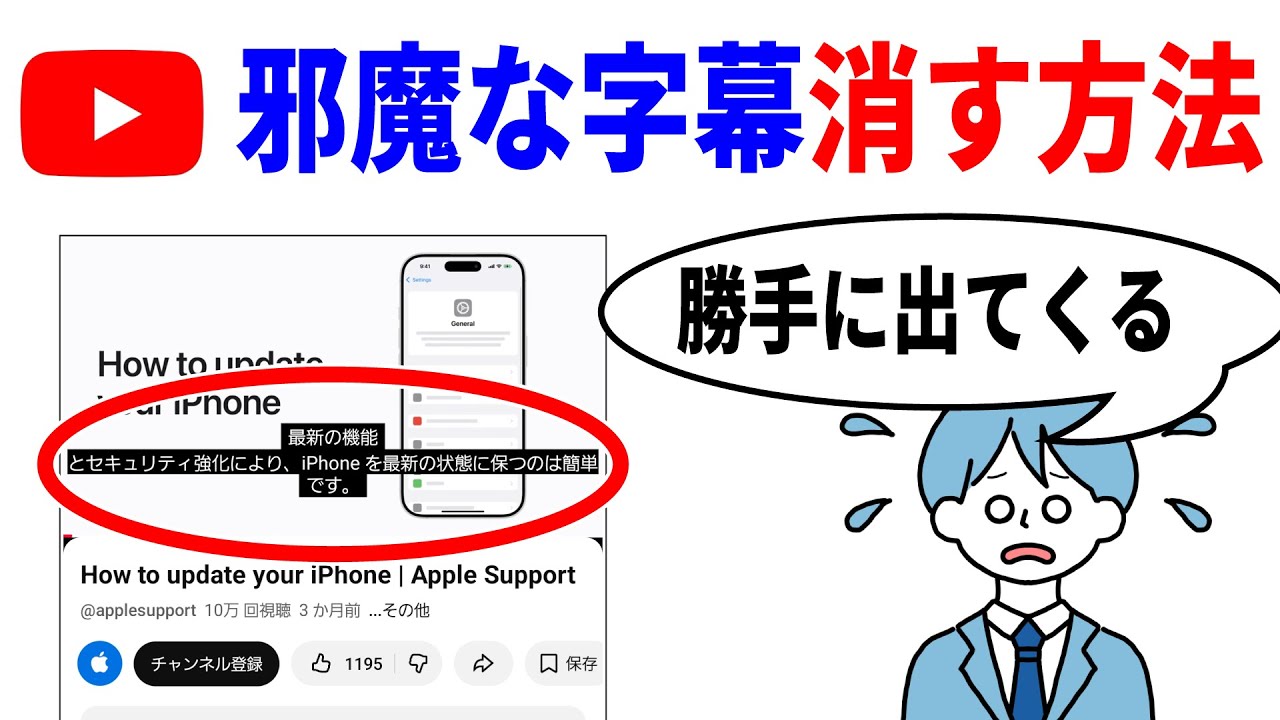
動画を開くたび、画面下部に文字が自動表示されて映像が見えづらい——そんなYouTubeの字幕トラブルに頭を抱えるユーザーが後を絶ちません。一度手動でオフに切り替えても、別の動画を再生すると再び表示されるなど、地味ながら強烈なストレスを感じる現象です。
なぜ設定を変えても字幕が勝手に出現し続けるのでしょうか。本稿では、YouTubeで字幕が自動的にオンになってしまう根本的な原因を解明するとともに、iPhone、Android、スマートテレビなど各デバイスで「字幕を常にオフ」にして快適な視聴環境を取り戻す決定的な手順を分かりやすく解説します。
📌 【この記事の重要ポイントまとめ】
- 要点1:字幕が勝手に出る主な要因は「OS側のアクセシビリティ連動」「AI自動生成機能」「音量ミュート時の自動表示機能」の3点にある。
- 要点2:アプリ内の設定変更だけでなく、iPhoneのiOS設定やAndroidのユーザー補助設定をオフにしないと再発を繰り返す。
- 要点3:テレビアプリやWeb版ではアカウント同期のタイムラグが影響するため、端末ごとの個別無効化が最も確実である。
【なぜ?】YouTubeで字幕が勝手に出る決定的な原因
YouTubeを再生した際に意図せずテキストが表示される現象には、アプリ単体の挙動にとどまらない複数の技術的要因が絡んでいます。最も多くのユーザーが遭遇しているYouTube字幕勝手に出る原因は、大きく分けて以下の4パターンです。
第1に、端末(OS)側のアクセシビリティ設定との強制同期です。iOSやAndroidには、聴覚サポートを目的とした「字幕とキャプション」機能が標準搭載されています。この端末設定が有効になっていると、YouTubeアプリ側でオフにしていても、端末側の指示が優先されて強制的に字幕が呼び出されてしまいます。
第2に、YouTubeの「自動生成字幕」および「無音再生時の自動表示」機能です。YouTubeはユーザーが音量をゼロにしていたり、フィード上でプレビュー再生(消音プレビュー)を行ったりした際、利便性を高める目的で自動的にテキストを表示する仕様を採用しています。これが本再生時にも引き継がれ、勝手にオンになるトリガーとなります。
第3に、クリエイター側の強制埋め込み設定や多言語自動翻訳の挙動です。動画制作者が特定の言語トラックをデフォルトに指定している場合や、海外動画を視聴する際にシステムが自動で「日本語翻訳」を割り当てるケースがあります。これがYouTube字幕勝手に日本語やYouTube字幕勝手に英語へと切り替わる正体です。
第4に、アカウント間の設定同期エラーやキャッシュ破損です。「毎回消しているのにYouTube字幕設定保存されない」というトラブルは、アプリのアップデート直後や複数デバイスで同じアカウントを併用している際に頻発します。
【iPhone編】YouTube字幕を常にオフにする確実な設定手順
iPhoneでYouTube字幕勝手にオンiPhoneの症状に悩まされている場合、アプリ内とiOS本体の両面からアプローチする必要があります。
まずはYouTubeアプリ字幕非表示の基本操作です。再生画面をタップして右上に表示される「歯車アイコン(設定)」を開き、「字幕」から「字幕をオフ」に指定します。ただし、これだけでは一時的な変更にとどまるケースが多いため、本体設定を必ず見直しましょう。
iPhone本体でYouTube自動字幕オフ設定を完全適用する手順は以下の通りです。
1. iPhoneの「設定」アプリを開く
2. 「アクセシビリティ」をタップする
3. 聴覚サポート項目にある「標準字幕とバリアフリー字幕」を選択する
4. 「クローズドキャプション+SDH」のスイッチを完全にオフ(灰色)にする
このiOS設定が無効化されていないと、YouTubeは「ユーザーが常に字幕を必要としている」と判定し続けます。ここをオフに切り替えることで、次回以降の動画再生時も設定が保持され、YouTube字幕常にオフの状態が維持されます。
【Android編】自動生成字幕を無効化して非表示を維持する方法
Androidスマートフォンでも同様に、OSレベルの自動字幕起こし機能がバックグラウンドで作動しているパターンが目立ちます。AndroidYouTube字幕オフを確実に完了させるには、2つのステップを踏みます。
まずはAndroid本体のユーザー補助機能の解除です。
1. 端末の「設定」を開く
2. 「ユーザー補助」または「アクセシビリティ」を選択する
3. 「字幕の設定」または「自動字幕起こし(Live Caption)」をタップする
4. 字幕の表示を「OFF」にする
続いてYouTubeアプリ内でのYouTube自動生成字幕無効化を行います。アプリ右上のプロフィールアイコンから「設定」>「字幕」へと進み、「字幕の表示」トグルをオフにしておきます。これにより、動画ごとにいちいち右上の「CC」アイコンを押して非表示にする手間を根本から解消できます。
【スマートテレビ・Fire TV編】消えない字幕を完全に消す設定テクニック
リビングのテレビで動画を楽しんでいる際、画面の半分近くを覆うほど大きな文字が出てしまい、YouTube字幕消えないテレビに困惑する声も多数寄せられています。リモコンの決定ボタンを押しても消えない場合は、テレビ専用アプリの階層設定を確認してください。
1. 動画再生中にリモコンの「上ボタン」または「一時停止」を押し、オンスクリーンメニューを表示する
2. メニュー内にある「CC(字幕)」アイコンを選択する
3. 言語一覧の一番上にある「オフ」を選択して決定する
テレビアプリの場合、Googleアカウント全体の共通設定が即座に反映されない傾向があります。そのため、テレビ単独のインターフェース上で「オフ」を指定することがYouTube字幕消す設定を定着させる近道です。また、Apple TVやFire TV Stickを利用している場合は、ストリーミング端末側のアクセシビリティ設定で「キャプション表示」がオンになっていないかも併せて確認してください。
「勝手に英語・日本語になる」「設定が保存されない」時の対処法
設定をオフにしても数日経つと勝手に復活したり、外国語動画で不自然な機械翻訳字幕が割り込んでくるトラブルには、別のアプローチが必要です。
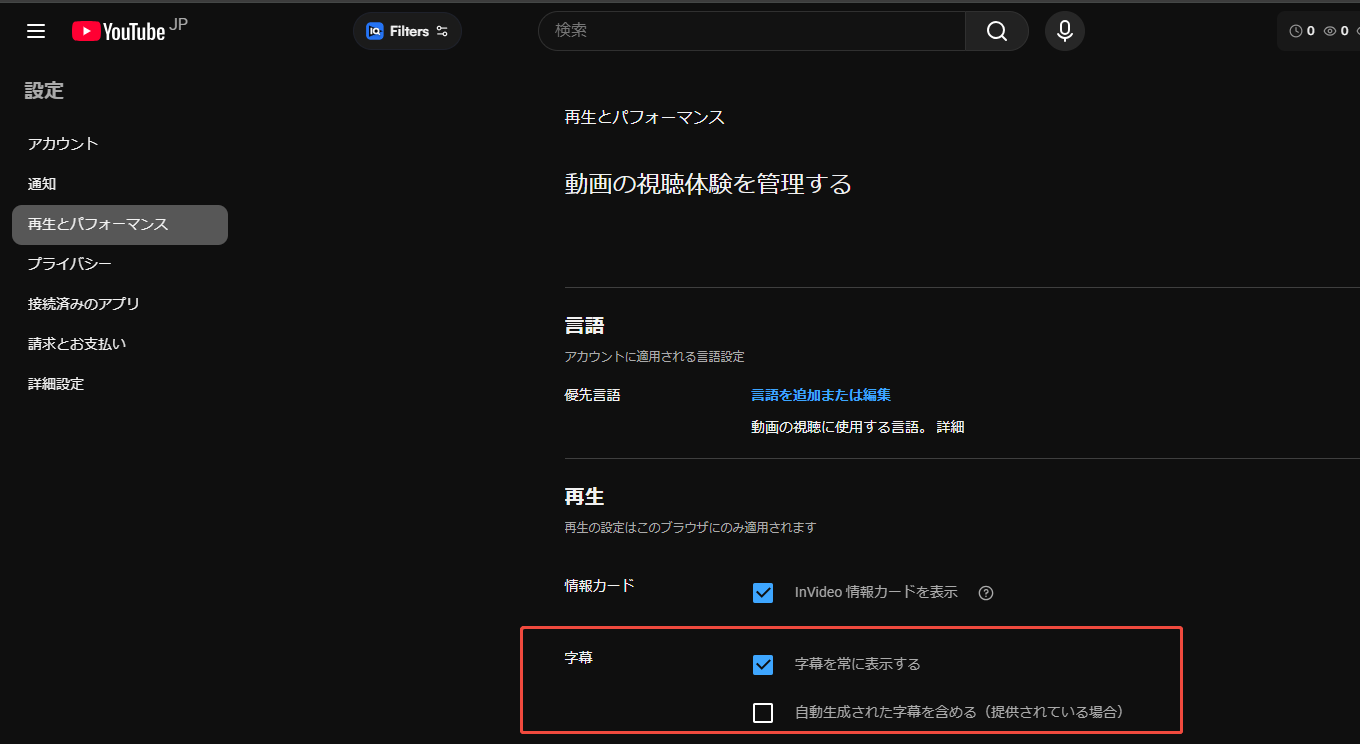
動画ごとの言語設定がループしている場合、YouTubeのWebブラウザ版(PC版)からアカウントの基本環境をリセットするのが有効です。PCでYouTubeにログインし、「設定」>「再生とパフォーマンス」へ進み、「常に字幕を表示する」「動画に含まれている場合は自動生成キャプションを表示する」のチェックを外して保存します。マスター設定を書き換えることで、スマホアプリ側へも正しい命令が波及します。
それでもYouTube字幕設定保存されない状態が続く場合は、アプリ内部のキャッシュエラーが疑われます。アプリを一度完全に終了させ、App StoreやGoogle Playから最新バージョンへアップデートを行うか、アプリの再インストールを実行することで不整合データが解消されます。
【YouTubeの勝手に出る字幕】に関するよくある質問(FAQ)
Q1:動画の音を出しているのに字幕が勝手に出るのはなぜですか?
A1:スマホ本体の「アクセシビリティ(字幕機能)」がオンになっているか、YouTube側が視聴履歴や過去の操作から「字幕を好むユーザー」と自動学習して誤判定している可能性が高いです。端末本体の字幕設定をオフにすることで解消できます。
Q2:ショート動画(YouTube Shorts)だけ字幕が消せません。
A2:ショート動画の場合、システムによる「自動キャプション」ではなく、動画制作者自身が編集ソフトで映像に直接文字を焼き付けている(テロップ化している)ケースが大半です。映像そのものに印刷されている文字は、YouTube側の設定で非表示にすることはできません。
Q3:字幕アイコン(CC)を一度消せば、次回以降も出なくなりますか?
A3:CCボタンによる切り替えは、一時的な再生セッションにしか適用されない場合があります。永続的にオフにしたい場合は、本記事で紹介した「アプリの基本設定」および「スマホ本体のアクセシビリティ設定」を必ず両方ともオフに設定してください。
まとめ:毎回字幕を消すストレスから解放される快適な視聴環境づくり
動画を再生するたびに画面をタップし、CCボタンを探してオフにする作業は、日々の快適なコンテンツ消費を大きく損ないます。勝手に字幕が出る現象はバグではなく、アクセシビリティ機能やAI自動生成が親切心から先回りして作動している結果です。
仕組みさえ理解してしまえば、「端末側のアクセシビリティ解除」と「アカウントのマスター設定見直し」の2点を実行するだけで、わずか数分で完全に解決できます。動画本来のクリアな映像と構図をそのまま楽しむために、今すぐお使いのデバイス設定をチェックしてみてください。 (出典: youtube 勝手 に 字幕(Yahoo!ニュース))

情報を整理して届けることが得意なWebディレクター。ユーザー視点に立った記事作成を目指しています。