アマプラ視聴履歴の削除法!家族バレを防ぐ非表示設定【2026最新】
家族で1つのAmazonプライムアカウントを共有していると、ふとした瞬間に背筋が凍る思いをすることがあります。リビングの大画面テレビをつけた瞬間、自分が昨晩こっそり観ていた深夜アニメやサスペンス映画が「続けて観る」や「おすすめ」に堂々と並んでいた――そんな気まずい経験を持つ方は少なくありません。
プライムビデオの視聴ログは、作品の再生状況だけでなくホーム画面のおすすめアルゴリズムにも直結しています。プライバシーをしっかり守りながら動画を楽しむためには、端末ごとの正しい消去手順と非表示のテクニックを把握しておくことが欠かせません。2026年最新のインターフェースに基づき、スマホやテレビから確実に形跡を消し去る具体的な方法を分かりやすく解説します。
📌 【この記事の重要ポイントまとめ】
- 要点1:視聴履歴の根本的な消去はアプリ上では不可。スマホやPCのブラウザからAmazon公式サイトの設定へアクセスする必要がある。
- 要点2:ホーム画面の「続けて観る」や「検索履歴」はアプリから即座に削除可能で、家族バレの応急処置として極めて有効。
- 要点3:プロフィール切り替えと暗証番号(PIN)ロックを併用すれば、履歴削除を繰り返す手間なく完全なプライベート空間を維持できる。
【端末別】プライムビデオの視聴履歴を確認・完全削除する最新手順
まず押さえておきたいのが、アマプラの視聴履歴確認方法および完全削除の手順です。実はスマートフォンの公式アプリ内を探し回っても、根本的な視聴ログを消す項目は見当たりません。完全消去を行うには、Webブラウザ(SafariやGoogle Chromeなど)からAmazonのアカウント設定へ潜り込む必要があります。
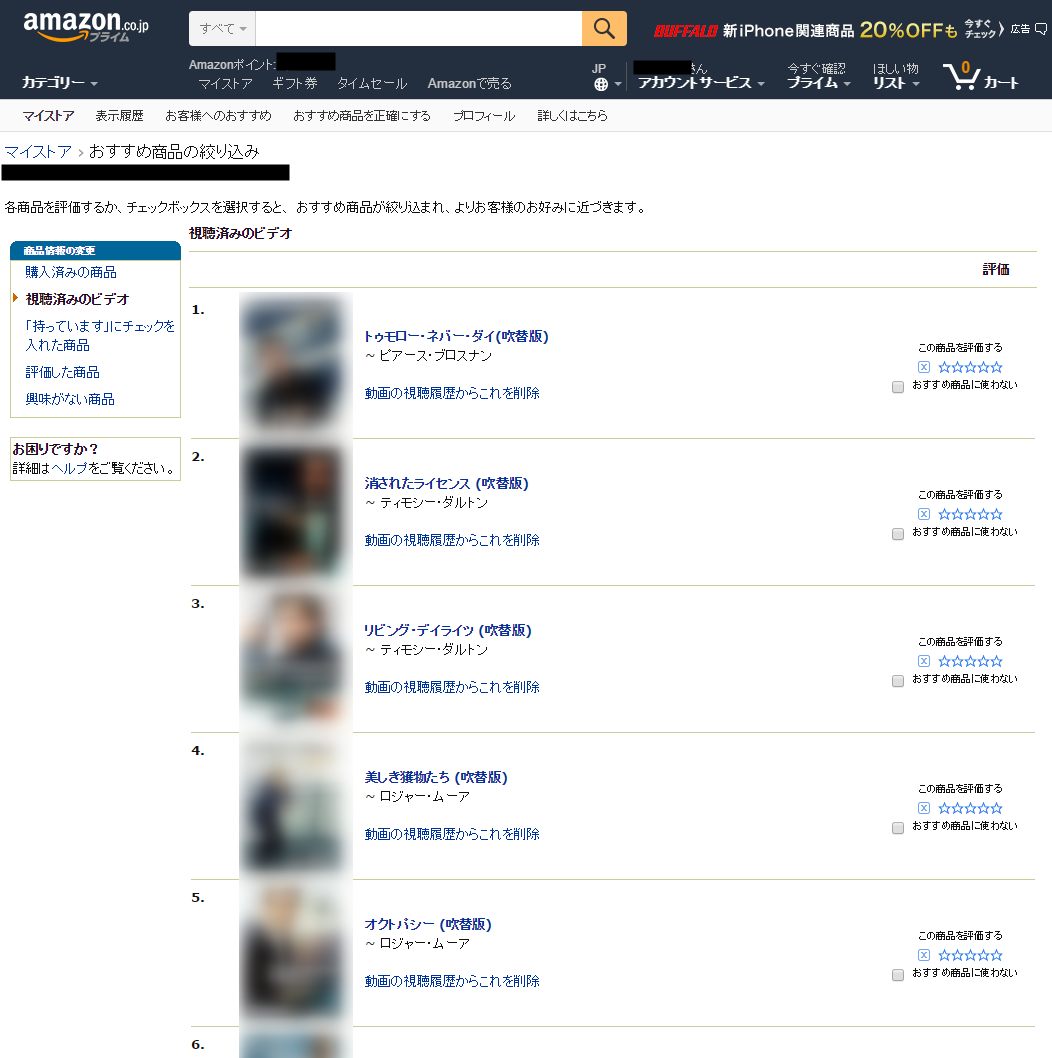
スマートフォンから作業を行う場合は、ブラウザでAmazon公式サイトを開いてログインし、右上のアカウントアイコンから「アカウントサービス」を選択します。メニュー内の「コンテンツと端末の管理」または「プライムビデオの設定」へ進み、メニュータブから「視聴履歴」をタップしてください。これまで再生した作品が時系列で一覧表示されるため、消したいタイトルの横にある「視聴履歴から映画(またはエピソード)を削除する」を押すだけで作業は完了します。
パソコンを使用する場合も流れは同様です。ブラウザ版Prime Videoの右上にある歯車アイコン(設定)をクリックし、「アカウントと設定」内の「視聴履歴」タブを開きます。削除ボタンを押した作品は即座にデータベースから除外され、後述するおすすめの算出アルゴリズムからも切り離されます。出先からサッと痕跡を消したいなら、スマホのブラウザブックマークにこの履歴管理ページを登録しておくのがスマートです。
「続けて観る」と検索履歴を消去!ホーム画面から形跡を消す裏ワザ
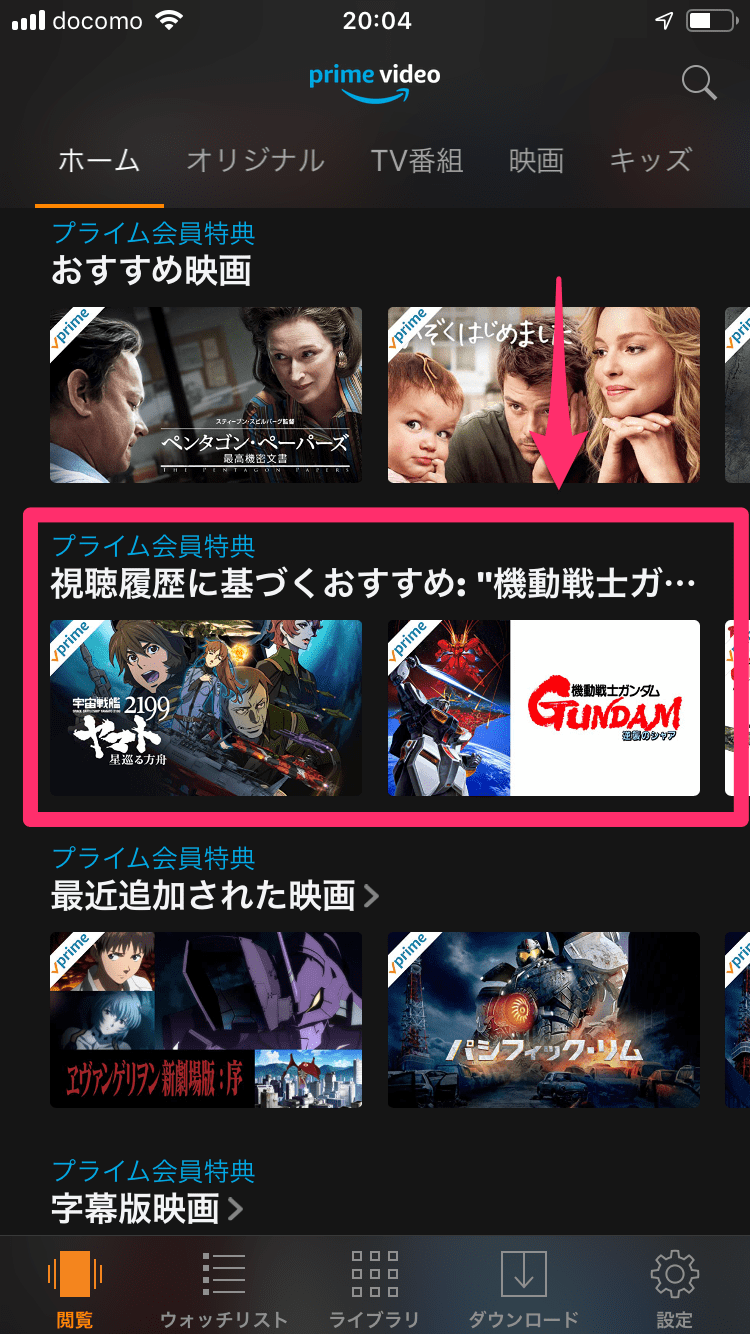
視聴履歴そのものを消す時間がないときや、今すぐホーム画面の見た目を整えたいときに効果的なのが、トップ画面に居座る「続けて観る」列の整理です。ここは直近で再生した作品がサムネイル付きで最も目立つ場所に表示されるため、家族バレの最大の引き金になります。
スマホアプリ版であれば、対象の作品サムネイルを長押しするか、サムネイルの右下にある縦の三点リーダー(メニューボタン)をタップして「リストから削除」を選ぶだけです。これだけでカルーセルから該当作品が消滅します。
あわせて忘れてはならないのが、入力したキーワードが残る検索履歴の削除です。アプリ右下の検索タブを開くと、過去に検索した単語がずらりと並んでしまいます。検索バーの横にある「クリア」をタップ、あるいは個別の履歴横に表示される「×」ボタンを押して、検索の足跡も忘れずに消去しておきましょう。
テレビの大画面でバレるのを防ぐ!Fire TV・スマートテレビの非表示設定
家族共有のリビングに置かれたスマートテレビやFire TV Stickは、最もプライベートが筒抜けになりやすい危険地帯です。大画面に表示されるカルーセルは視野に入りやすく、家族がリモコンを操作した瞬間に過去の視聴傾向が一発で露呈してしまいます。
テレビ版のプライムビデオアプリでも、「続けて観る」列の作品をリモコンのオプションボタン(三本線のボタン)で指定し、「この行から削除」を実行すれば画面上から一時的に姿を消すことができます。しかし、これだけでは根本的な視聴データがアカウントに残っているため、別のおすすめ枠に類似作品が浮上してくるリスクを排除できません。
テレビ端末での露出を確実にシャットアウトしたい場合は、ブラウザ経由で本体の履歴削除を行ったうえで、テレビ側で一度アカウントの「プロフィールの切り替え」を行うか、アプリの再起動をかけて同期情報を更新するのが鉄則です。同期のタイムラグによって古い情報が画面に残り続ける事故を防ぐことができます。
履歴を消しても「おすすめ」が変わらない?関連表示を完全リセットする方法
「履歴をすべて消したはずなのに、ホーム画面が特定のジャンルで埋め尽くされたまま変わらない」という現象に頭を抱えるユーザーは少なくありません。Amazonのレコメンドシステムは非常に強力で、過去に再生した作品だけでなく、商品の購入・閲覧データやマイリスト(ウォッチリスト)の内容まで複合的に参照して「おすすめ」を組み立てているためです。
偏ってしまったおすすめ表示を初期状態に近づけるには、以下の手順で関連データを網羅的にリセットしていきます。
- 視聴履歴の除外チェック:ブラウザの視聴履歴一覧で、特定ジャンルの作品が完全に削除されているか再確認する。
- ウォッチリストの整理:過去に追加したまま放置している該当ジャンルの作品をマイリストから外す。
- 購入・レンタル履歴の非表示化:Amazonのアカウントサービス「注文履歴」から、ビデオの購入履歴を「非表示」に設定する。
これらのデータを綺麗にしたうえで、無難なファミリー向け映画やドキュメンタリーを数本短時間再生し、新しい履歴を上書きしていくのが有効なリセットテクニックです。レコメンドの学習データが更新され、ホーム画面の雰囲気を自然な状態へと塗り替えることができます。
なぜ?プライムビデオの視聴履歴が「消えない」主な原因と対処法
削除ボタンを押したにもかかわらず、画面を更新するとタイトルが復活してしまう、あるいは別の端末に反映されないトラブルも報告されています。操作ミスではない場合、大半はシステム側の同期遅延やキャッシュ保持が原因です。
最も多いのが、アプリの内部キャッシュが古い表示を保持しているケースです。ブラウザ側で削除を完了していても、スマートフォンやFire TVのアプリが前回の画面データを記憶していると、見かけ上履歴が消えていないように見えます。この場合はアプリをタスクキルして完全終了させるか、設定画面からアプリのキャッシュ消去を実行してください。
また、盲点になりやすいのがアカウントの不一致です。家族で複数のAmazonアカウントを使い分けている家庭では、「夫のアカウントで消去作業を行ったが、テレビにログインされていたのは妻のアカウントだった」というような食い違いが頻発します。操作を行う端末と、履歴を消したい端末が同一のログイン情報を使用しているか、いま一度プロフィール設定を確認してみましょう。
家族バレを恒久的に防ぐ!Amazonプライムのプロフィール切り替えとPINロック術
視聴するたびに毎回履歴を削除し続けるのは、精神的にも運用的にも大きなストレスが伴います。今後一切の家族バレを気にせず快適に動画を楽しむなら、アカウント内のプロフィール機能を正しく構築するのが最善策です。
Amazonプライムでは、1つの親アカウントの中に最大6人分の個別プロフィールを作成できます。自分専用のプロフィールを1つ立ち上げておけば、視聴履歴やウォッチリスト、おすすめ表示は完全にそのプロフィール内だけに隔離され、他の家族の画面に影響を与えることはありません。
さらに鉄壁のプライバシーを確保するなら、プロフィールへの「暗証番号(PIN)設定」が欠かせません。設定手順はシンプルです。
- ブラウザまたはアプリから「プロフィールの管理」を開く。
- 自分のプロフィールを選択し、「プロフィールPIN」の項目を有効化する。
- 任意の4桁の数字を登録し、切り替え時のロックをオンにする。
この設定を施しておけば、テレビや共有タブレットで誰かが自分のプロフィールを開こうとしても暗証番号の入力が求められるため、中身を勝手に覗き見られる心配はゼロになります。履歴を都度消す対症療法から、見られない仕組みを作る恒久対策へとシフトするのが賢明な防衛策です。
【プライム ビデオ 視聴 履歴】に関するよくある質問(FAQ)
Q1:スマホのAmazonプライムビデオアプリから直接、視聴履歴そのものを完全消去できますか?
A1:現在の仕様では、スマホアプリ内から根本的な視聴履歴を直接削除することはできません。アプリで消せるのは「続けて観る」の表示のみです。全体の視聴データを完全に消去したい場合は、SafariやChromeなどのWebブラウザからAmazon公式サイトにログインし、「アカウントと設定」内の視聴履歴ページから削除作業を行ってください。
Q2:視聴履歴から作品を削除した場合、レンタルや購入した事実まで家族にバレなくなりますか?
A2:いいえ、視聴履歴を消しても「注文履歴」には記録が残ります。有料レンタルや購入作品を共有アカウントで決済した場合、Amazonの通常注文履歴や登録メールアドレス宛の請求明細から利用が判明してしまいます。完全に隠したい場合は、注文履歴一覧から該当の注文を「非表示」にする設定もあわせて行う必要があります。
Q3:プロフィールを分けてPINロックをかけたら、親アカウントの管理者に何を観たか知られることはありますか?
A3:同じ親アカウントのログイン権限(メインのID・パスワード)を持つ管理者がブラウザの設定ページに入った場合、各プロフィールの視聴履歴を管理側から閲覧することは技術的に可能です。ただし、日常的にテレビやスマホアプリを使用している範囲内であれば、PINロックされた別プロフィールの中身が画面に露出することは一切ありません。
まとめ:今後の展望と注目ポイント
動画配信サービスの普及に伴い、リビングのテレビやパーソナルなスマート端末を行き来するコンテンツ視聴は日常の風景となりました。その一方で、個人の嗜好が色濃く反映される視聴ログの取り扱いは、プライバシー保護の観点から年々重要性を増しています。
急ぎで画面を取り繕うなら「続けて観る」の削除、根本から履歴を断ち切るなら「ブラウザからの履歴消去」、そして将来的なストレスをなくすなら「PINロック付きのプロフィール運用」。状況に応じてこれら3つの防衛策を使い分けることが、気まずい思いをせず快適なストリーミングライフを守るための最短ルートです。まずは今すぐ、ご自身のアカウント設定を見直すところから始めてみてください。 (出典: プライム ビデオ 視聴 履歴(Yahoo!ニュース))

最新のトレンドや話題のニュースをわかりやすく解説するWebライターです。読者の皆様に役立つ情報を日々お届けしています。