IPhoneで自分の電話番号を確認する最新手順!不明時の原因と対処法
オンライン手続きの認証や各種会員登録、書類への記入時など、ふとした瞬間に「自分の電話番号が思い出せない」と焦った経験を持つ人は意外と多いはずです。家族や友人と通話する機会が減り、メッセージアプリでのやり取りが中心になった現在、自らの番号を暗記していないのは決して珍しいことではありません。
iPhoneでは、端末内の設定や標準アプリを使うことで、わずか数秒で自分の電話番号を画面上に呼び出せます。しかし、機種変更直後やeSIM・デュアルSIMの導入環境では、番号欄に「不明」と表示されたり、どちらが使いたい回線か見分けがつかなくなったりするトラブルも散見されます。迷わず一瞬で確認するための確実な手順と、表示されない場合の解決策を分かりやすくまとめました。
📌 【この記事の重要ポイントまとめ】
- 要点1:「設定」アプリの「電話」または「連絡先」アプリ最上部のマイカードから最短3秒で確認可能。
- 要点2:デュアルSIM・eSIM環境では、回線ラベル(主回線・副回線)ごとに割り振られた番号を個別に確認・識別できる。
- 要点3:番号が「不明」と表示される場合は、SIMカードの接触不良、開通手続きの未完了、またはiOSの一時的エラーが主な原因。
【3秒で完了】iPhoneで自分の電話番号を確認する最速手順
iPhoneで自分の番号を調べる方法はいくつか存在しますが、最も手軽で迷わないのがiPhone設定から電話の自分の番号を直接確かめる方法と、連絡先アプリを活用する方法の2通りです。どちらも特別な通信契約や外部アプリを必要とせず、オフライン環境でも即座に確認できます。
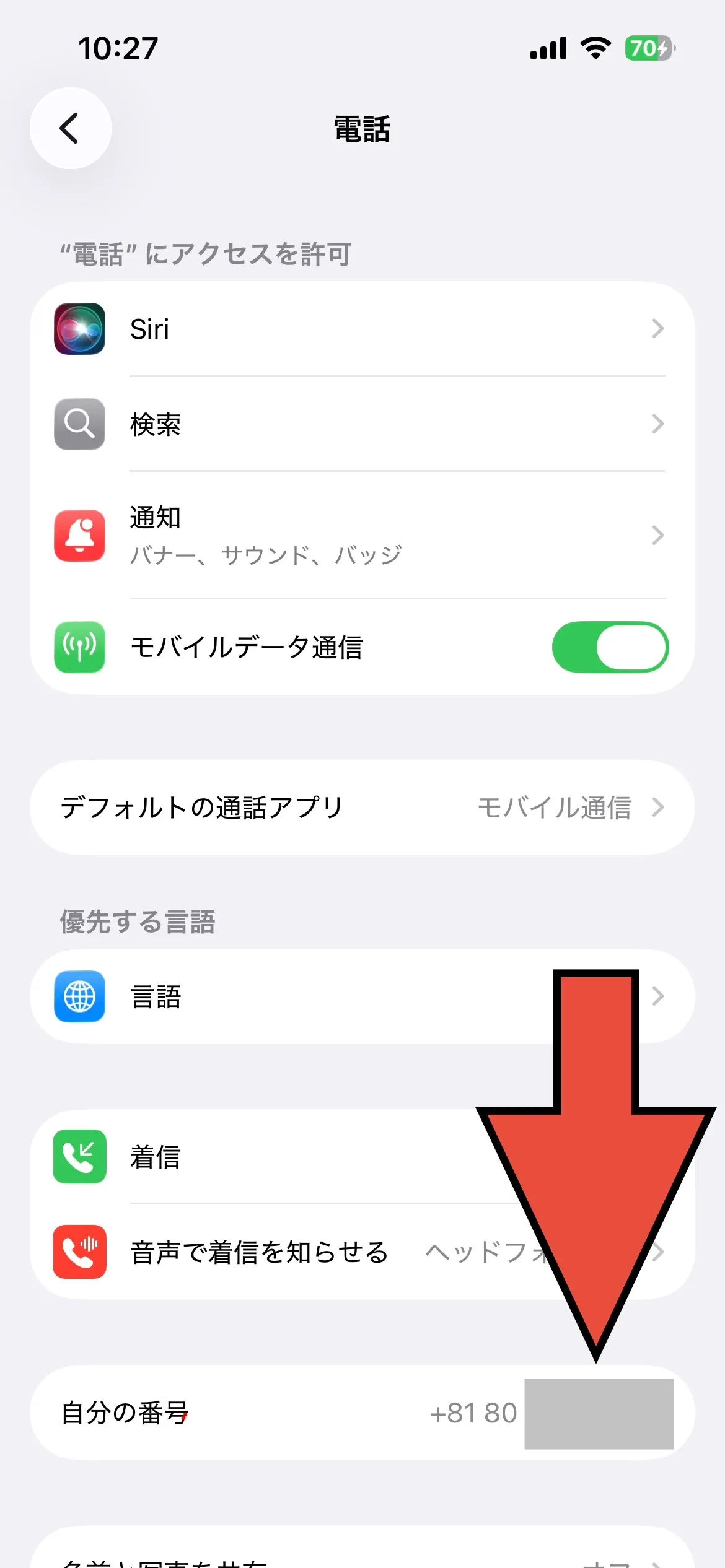
まずは基本となる「設定」アプリからのiOS電話番号確認手順です。ホーム画面から「設定」を開き、一覧の中から「電話」をタップします。画面上部に表示される「自分の番号」という項目の右側に、現在契約している電話番号が国際表記(+81)または通常の市外局番・携帯識別番号(090/080/070など)で記載されています。
もう一つの素早いやり方が、iPhone連絡先の自分のカード(マイカード)をチェックするルートです。「連絡先」アプリを立ち上げると、登録リストの最上部に自身の名前と「マイカード」というラベルが表示されます。ここをタップするだけで、登録されている電話番号やメールアドレスがひと目で確認可能です。「電話」アプリの下部メニューにある「連絡先」タブからアクセスしても同様の結果が得られます。
eSIMやデュアルSIM利用時の電話番号見分け方と設定
仕事用とプライベート用で回線を分けたり、海外渡航用データプランを併用したりするために、物理SIMとeSIM、あるいは2つのeSIMを組み合わせたデュアルSIM運用を行うユーザーが急増しています。複数の電話番号を1台のiPhoneで保持している場合、どの番号がどの契約に紐づいているかを正確に見分ける必要があります。
eSIM電話番号確認をiPhoneで行う際は、「設定」>「モバイル通信」の画面を開くのが最も確実です。「SIM」または「モバイル通信プラン」のセクションに、有効化されている回線が一覧表示されます。それぞれのプラン(「主回線」「副回線」「仕事」「個人」など)をタップすると、その回線に割り当てられている詳細な電話番号が表示されます。
画面表示で迷わないためのデュアルSIM電話番号見分け方のコツとして、回線名称(ラベル)を分かりやすくカスタマイズしておく運用がおすすめです。「設定」>「モバイル通信」から対象の回線を選び、「モバイル通信プランの名称」から「メイン(ドコモ)」「サブ(povo)」のように具体的なキャリア名や用途に打ち替えておくと、着信時やSMS送信時にもどちらの番号が使われているか直感的に判別できます。
なぜ?電話番号が「不明」と表示される原因と即効対処法
設定画面を開いたものの、あるはずの番号欄に「不明」とだけ記載されていたり、空欄になっていたりすることがあります。突然電話番号不明表示がiPhoneに現れる原因は、主にハードウェアの認識エラーか回線の開通ステータスに起因しています。
よくあるトラブル要因と、現場で効果の高い自分の番号表示されない対処法は以下の通りです。
1つ目は、SIMカードが認識しないことで電話番号が読み込めないケースです。端末の振動や落下、経年劣化によってSIMトレイ内のチップ接触面がわずかにズレている可能性があります。一度iPhoneの電源を完全に切り、SIMピンを使ってトレイを取り出し、金属端子部分を柔らかい布で優しく拭き取ってから再セットして電源を入れ直してください。
2つ目は、iOSシステム側の一時的な通信読み込みキャッシュの不具合です。この場合は「機内モード」を一度オンにして10秒ほど待ってからオフに戻す、あるいはiPhone本体を強制再起動することで、キャリアプロファイルが再読み込みされて正常に番号が反映されます。
3つ目は、MNP(他社からの乗り換え)や新規契約の切り替え手続き直後で、回線情報がSIM内に書き込み完了していないケースです。物理SIMを差し替えた直後やeSIMプロファイルのインストール直後は、電波を掴んで開通テストが完了するまで数分から数十分ほど番号表示が反映されないことがあります。キャリア指定の開通テスト番号へ発信し、通信が完全に確立したことを確認してから設定画面を再読み込みしてください。
iPhone機種変更時に番号が表示されない場合のチェックリスト
端末を新しく買い替えたタイミングや、クイックスタートでデータ移行を行った直後にも、電話番号の同期に関するトラブルが起こりやすくなります。iPhone機種変更時の電話番号確認でつまずかないために、見落としがちな設定項目を順に確認していきましょう。
まずは、キャリアのプロファイル設定やAPN構成プロファイルの更新状態です。格安SIM(MVNO)各社を利用している場合、データ移行だけでは通信プロファイルが引き継がれず、Wi-Fi環境下で専用プロファイルを再ダウンロードしてインストールしなければ番号情報の紐付けが完了しない場合があります。
次に確認すべきなのが、Apple ID(Apple Account)アカウント情報の電話番号設定です。「設定」>「一番上の自分の名前(Apple Account)」>「サインインとセキュリティ」へ進むと、アカウントに登録されている「信頼できる電話番号」や「連絡先」が確認できます。機種変更に伴って番号が変わった場合や、2ファクタ認証用の番号が古いままになっていると、iMessageやFaceTimeの有効化が進まず、端末側で電話番号が正しく認識されないトラブルにつながります。
マイカードの手動登録と手持ちの番号を最速で調べる裏技
連絡先アプリのマイカードに自分の電話番号が表示されない場合、登録データそのものが空欄になっている可能性があります。この状態はシステムエラーではなく単なるデータ未登録であるため、手動で正しく入力すればいつでもスムーズに確認できるようになります。
登録手順はシンプルです。「連絡先」アプリを開いて最上部の「マイカード」をタップし、右上の「編集」を押します。「電話番号を追加」の項目をタップして自身の番号を入力し、右上の「完了」を押すだけです。ここに自宅番号や仕事用携帯などをまとめて登録しておけば、各種フォームの自動入力機能でも正確に呼び出せるようになります。
もし設定画面が「不明」のままでマイカードにも登録がなく、今すぐ番号を知る必要がある場合は、周囲の家族や友人のスマートフォンにワン切り発信をして着信画面に表示された番号を教えてもらうのが最も原始的かつ確実な方法です。周囲に人がいない場合は、各通信キャリアが提供している無料の「着信・発信テスト用番号(111など)」へ電話をかけることで、回線が正常に開通しているかを即座に検証できます。
【iPhoneの自分の電話番号確認】に関するよくある質問(FAQ)
Q1:SIMカードを抜いた状態やWi-FiのみのiPhoneでも電話番号は確認できますか?
A1:物理SIMを抜いたりeSIMを無効化したりしている状態では、「設定」>「電話」の項目は「不明」または空欄になります。ただし、あらかじめ「連絡先」アプリのマイカード内に電話番号を手動登録して保存してあれば、SIMなし・オフラインの状態でも番号テキストを確認可能です。
Q2:「設定」>「電話」にある「自分の番号」を手動で書き換えることは可能ですか?
A2:利用している通信キャリアやSIMの種類によって仕様が異なります。キャリアによってはタップして手動入力・編集できる場合もありますが、多くの主要キャリアではSIMカード内部の契約情報から自動取得されるため、ユーザー側での直接編集はロックされています。番号変更を行いたい場合は、契約キャリア側での変更手続きが必要です。
Q3:海外用のeSIMを入れたら電話番号が2つ出てきました。どちらを相手に伝えるべきですか?
A3:日本国内の通話やSMSを受け取りたい場合は、日本のキャリア(+81から始まる番号)を伝えます。海外渡航先で購入したデータ通信専用eSIMの場合、電話番号欄に現地の管理番号が表示されていても音声通話ができない仕様になっているケースが多いため、「設定」>「モバイル通信」から各プランの機能詳細を確認してください。
まとめ:スムーズな電話番号確認とトラブル時の備え
iPhoneで自分の電話番号を確認する作業は、やり方さえ把握していれば「設定」アプリや「連絡先」アプリから数秒で完了します。日常的に使う機会が少ない情報だからこそ、確認手順をあらかじめ整理しておくことが、いざという時のスムーズな手続きにつながります。
デュアルSIMやeSIMを導入しているユーザーは、回線名称にキャリア名をつけて整理しておくこと、そして万が一「不明」と表示された際は「再起動」「SIMの挿し直し」「開通状態の確認」を順に行うことがトラブル解決の鉄則です。新機種への移行時や契約見直しの際には、マイカードやApple Accountの連絡先情報も最新状態にアップデートし、いつでも迷わず自分の番号を取り出せる環境を整えておきましょう。 (出典: 自分 の 電話 番号 確認 iphone(Yahoo!ニュース))


毎日更新されるトレンド情報を分析・発信中。役立つ裏技やおすすめ情報を分かりやすく紹介します。