半角とは?全角との違いや入力・変換方法とエラー回避術を徹底解説
Webサイトで会員登録やネットショッピングの手続きを進めている最中、「半角英数字で入力してください」という警告メッセージに阻まれてイライラした経験は誰しもあるはずです。普段から何気なく使っているパソコンやスマートフォンですが、いざ「半角とは何か」「全角と何が違うのか」を論理的に説明しようとすると、言葉に詰まることも少なくありません。
ITシステムや日常のテキストコミュニケーションにおいて、半角と全角の取り違えは入力エラーや意図しない表示崩れを引き起こす典型的な原因です。文字の幅だけでなくデータ容量の仕組みや、パソコン・スマホごとのスムーズな入力・変換テクニック、エラーを防ぐ実務上のルールまで、押さえておくべきポイントを整理して解説します。
📌 【この記事の重要ポイントまとめ】
- 要点1:半角は全角の半分の横幅を持つ文字であり、データ容量も基本的に半分の1バイトで構成される。
- 要点2:Web登録エラーの多くは全角数字や全角スペースの混入が原因で、適切な入力モード切り替えで防止できる。
- 要点3:パソコンはF8キーや変換ショートカット、スマホはキーボード切り替えを活用することで素早い打ち分けが可能。
【基礎知識】半角とはどんな文字?全角との決定的な違いとデータ構造
半角とは、文字の表示幅が正方形(全角)に対して「半分(1:2の縦長)」の比率で作られた文字の規格を指します。もともと欧米のタイプライターや初期のコンピューターでは、アルファベットや数字、基本的な記号をすべて同じ幅の細長い長方形枠内に収めて印字していました。これが半角文字のルーツです。
一方、漢字やひらがな、カタカナといった日本語の文字は、正方形のマス目(全角)を前提に設計されています。両者の根本的な差異は、見た目の幅だけにとどまりません。内部処理における半角文字バイト数の差も決定的な要素です。
コンピューターが文字を扱う際、半角文字(英数字やASCII文字)は基本的に1バイト(8ビット)の容量で表現されます。これに対して、情報量の多い漢字やひらがなを含む全角文字は、基本的に2バイト以上(日本語環境では2〜4バイト)の容量を消費します。この半角全角違いを理解しておくと、なぜシステム上で両者が厳密に区別されているのかが明確になります。
【見分け方】半角数字や記号はどう見分ける?ひと目で見抜く判別テクニック
日常の作業で迷いやすいのが、画面上に並んだ数字や記号が半角なのか全角なのかを見分ける場面です。特にプロポーショナルフォント(文字ごとに幅が自動調整されるフォント)を使用している場合、見た目だけでは判断がつきにくいケースがあります。
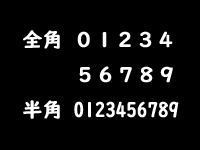
最も確実な半角数字見分け方は、文字の横幅と文字間隔に注目することです。例えば「12345」と「12345」を比較すると、全角数字は漢字と同じ正方形の枠を持っているため、文字同士の間隔が広くゆったりとした印象になります。対して半角数字はキュッと引き締まった細身のプロポーションを持ちます。
また、記号類も同様です。日常的によく使われる半角記号一覧とその全角表記の違いを把握しておくと、視覚的な違和感にすぐ気づけるようになります。
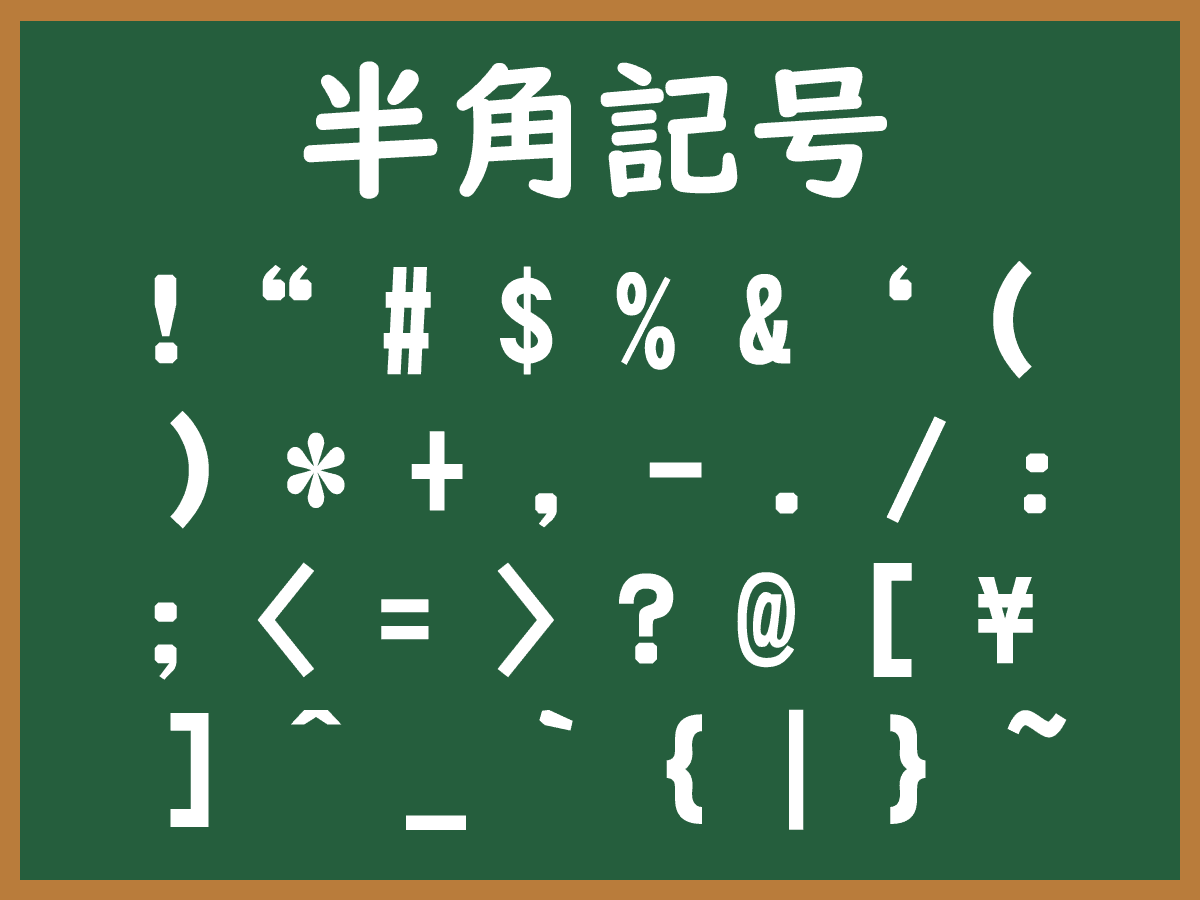
代表的な半角記号には以下のようなものがあります。
「!」「"」「#」「$」「%」「&」「'」「(」「)」「*」「+」「,」「-」「.」「/」「:」「;」「<」「=」「>」「?」「@」「[」「\」「]」「^」「_」「`」「{」「|」「}」「~」
これらの記号が全角になると、「!」「#」「$」「%」「&」「( )」「+」「=」「?」のように横幅が広がり、前後に不要な余白が生まれます。メモ帳やテキストエディタに貼り付け、カーソルを1文字ずつ動かした際に「左右の移動幅が小さいものが半角」「大きく移動するものが全角」と体感的に判断する手法も有効です。
【パソコン編】キーボードでの半角英数入力方法と便利な変換ショートカット
WindowsやMacなどのパソコン操作では、キーボードの入力モードを自在に切り替えることが作業効率化の鍵を握ります。最も基本的な半角英数入力方法は、キーボード左上にある「半角/全角」キー(Macの場合は「英数」キー)を押して直接入力モードに切り替える操作です。
しかし、日本語を入力している途中で一時的に半角英数やカタカナを混ぜたい場合、いちいち入力モードを切り替えるのは手間がかかります。そこで威力を発揮するのがファンクションキーを使った変換テクニックです。
文字を入力して変換キーを押す前に、以下のキーを押すことで瞬時に文字種を変換できます。
【知っておくべきファンクションキー変換】
・F8キー半角変換:入力中の文字列を一発で「半角カタカナ」に変換
・F9キー:入力中の文字列を一発で「全角アルファベット」に変換
・F10キー:入力中の文字列を一発で「半角アルファベット」に変換
特にカタカナ混じりの型番やシステム入力で役立つのが半角カタカナ変換です。通常は「カブシキガイシャ」と打ってスペースキーで変換候補を探すところを、入力直後にF8キーを押すだけで「カブシキガイシャ」と即座に半角化できます。
また、意外と見落とされがちなのが半角スペース打ち方です。日本語入力モードのままスペースキーを押すと全角スペースが挿入されてしまいますが、「Shift」キーを押しながら「スペース」キーを押せば、日本語入力モードを維持したまま半角スペースをダイレクトに入力できます。このショートカットを指に覚えさせておくだけで、日々のテキスト作成が劇的にスムーズになります。
【スマホ編】iPhone・Androidで迷わない半角入力とスムーズな切り替え手順
スマートフォンでの文字入力においても、半角と全角の扱いは重要です。特にフリック入力を中心に使用していると、意図せず全角の数字や記号が入力されてしまうケースが散見されます。
スマホ半角入力iphoneの手順としては、キーボード左下の「地球儀マーク」または「☆123」をタップして英語キーボードに切り替えるのが基本です。英語キーボードの状態で入力した英数字やスペースは、すべて確実に半角として処理されます。
日本語テンキーのまま入力したい場合のテクニックも存在します。
・数字の場合:テンキーで数字を入力後、キーボード上部の変換候補欄を確認すると、左側に全角、右側に半角(またはその逆)が表示されるため、幅の狭い「半角候補」をタップして確定します。
・カタカナの場合:日本語を入力した際、変換候補を右へスクロールしていくと、末尾付近に「半角カタカナ」の候補が出現します。
・スペースの場合:iPhoneの標準設定では、日本語キーボードで空白をタップすると全角スペースになりますが、「設定」>「一般」>「キーボード」内にある「スマート全角スペース」をオフにすることで、常に半角スペースを入力する設定へ変更可能です。
Android端末(Gboardなど)でも同様に、英数キーボードへの切り替えや変換候補欄の選択によって半角を自在にコントロールできます。普段自分が使っている端末の変換候補の並び順を把握しておくと、入力のタイムロスを最小限に抑えられます。
【原因と対策】なぜフォーム入力でエラーが出るのか?半角文字エラー理由を解明
行政手続き、チケット予約、オンラインショッピングなどのWebフォームで頻発する入力エラー。その大半は、指定された文字種と異なる文字が送信されたことに起因します。この半角文字エラー理由の背景には、システムの安全管理とデータベースの仕様という明確な事情が存在します。
Webシステムの裏側では、入力されたデータを一定の規則に従ってプログラムで処理しています。例えば、クレジットカード番号、郵便番号、電話番号、メールアドレスなどは、世界共通規格である半角英数字(1バイト文字)で保存・計算・外部連携を行う設計が一般的です。
ここに全角の「1234」や全角スペース「 」が混ざってしまうと、システム側で数値として認識できず、エラー判定を下さざるを得ません。
【よくある入力エラーの3大原因】
1. 全角スペースの見落とし:名前や住所の間に空けたスペースが全角になっており、システムに弾かれる。
2. ハイフンの種類違い:半角ハイフン「-」を指定されている箇所に、全角ダッシュ「—」や長音符「ー」、マイナス「−」を入力している。
3. 自動変換・自動入力の誤作動:ブラウザのオートコンプリート機能が、過去に保存された全角データを誤って流し込んでいる。
近年の進んだWebサイトでは、全角で入力されてもシステム側で自動的に半角へ正規化(変換)してくれる設計が増えています。しかし、金融機関やセキュリティを最重視する厳格なシステムでは、ユーザー自身による正確な半角入力が依然として求められます。エラーが出た際は、まず「数字」「記号」「スペース」が全角になっていないかを疑うのが解決への最短ルートです。
【実務マニュアル】失敗しない全角半角使い分けルールと知っておくべき注意点
ビジネスメール、仕様書、Web記事などの文章作成において、半角と全角の使い分けが乱れていると、読み手に「雑な仕事」「読みにくい文書」という悪印象を与えてしまいます。業界標準として定着している全角半角使い分けルールを頭に入れておくことが大切です。
一般的なビジネス文書やWebメディアにおける標準的な表記ルールは以下の通りです。
【実務で使える標準使い分けマニュアル】
・日本語の文章(ひらがな・漢字・通常のカタカナ):原則として「全角」を使用する。
・英単語・アルファベット:原則として「半角」を使用する(例:Apple、Web、SNS)。
・算用数字:原則として「半角」を使用する(例:2026年、第1回、100人)。※縦書き文書の場合は漢数字や全角を用いる例外あり。
・句読点(、。)やカッコ「」:日本語文章中では「全角」を使用する。
・URLやメールアドレス:必ず「半角」を使用する。
・半角カタカナの使用:一般的なビジネスメールや公開用Web文書では原則として使用を避ける。
特に注意したいのが半角カタカナの扱いです。かつて古い携帯電話や一部のメールソフト環境では、半角カタカナが原因で文字化けが発生するトラブルが多発しました。現在では文字コードの進化(UTF-8の普及)により致命的な文字化けは減ったものの、デザイン上の視認性の悪さや、音声読み上げソフトでの不具合を招く可能性があるため、特別なシステム上の指定がない限りは全角カタカナを用いるのがマナーとされています。
【半角とは】に関するよくある質問(FAQ)
Q1:メールアドレスを入力するときに全角が混ざるとどうなりますか?
A1:メールアドレスはインターネットの国際規格(RFC)により、すべて半角英数字と一部の半角記号で記述することが定められています。1文字でも全角文字や全角スペースが含まれていると宛先不明となり、メールを送信・受信することができません。
Q2:パソコンで文字を打つと勝手に全角スペースになります。半角スペースをデフォルトにする方法はありますか?
A2:IME(日本語入力システム)の設定で変更可能です。Windowsの「Microsoft IME」や「Google日本語入力」のプロパティ設定を開き、「スペースの入力」項目を「常に半角」に設定すれば、日本語入力モードのままでもスペースキー単体で常に半角スペースが入力されるようになります。
Q3:パスワード設定で「記号を含めてください」と言われたのにエラーになる原因は?
A3:入力した記号が全角になっている可能性が極めて高いです。例えば「!」(全角)ではなく「!」(半角)を入力する必要があります。また、システムによっては使用可能な半角記号の種類(アンダースコアやハイフンのみ可など)が限定されている場合もあるため、登録画面の注意書きを再確認してください。
まとめ:半角の仕組みと正しい入力操作をマスターして快適なデジタルライフを
半角文字は、デジタルの黎明期から現代に至るまで、文字情報やプログラムを正確かつ軽量にやり取りするための不可欠な土台として機能しています。全角文字とのサイズやデータ容量の違いを理解し、パソコンのファンクションキーやスマホのキーボード設定を使いこなすことで、入力作業のストレスは大幅に軽減されます。
Webフォームでの予期せぬエラーに直面した際も、文字の横幅やスペースの正体を落ち着いて確認できれば、立ち止まることなくスムーズに対処可能です。ビジネスでの文書作成からプライベートでのオンライン手続きまで、正しい使い分けの知識を武器に日々のデジタル作業を快適に進めていきましょう。 (出典: 半角 と は(Yahoo!ニュース))

Webメディアの編集およびコンテンツ作成に従事。正確で質の高い情報発信を心掛けています。