アウトルックの送信取り消し完全ガイド!失敗する理由と成功条件
宛先の間違い、ファイルの添付忘れ、あるいは作成途中のメールをうっかり送信してしまった瞬間の焦燥感は、ビジネスの現場にいる誰もが一度は経験するトラブルです。画面の前で「今すぐメールを取り消したい」と慌てて検索窓を叩いた方も多いのではないでしょうか。
Microsoft Outlook(アウトルック)には確かに「送信の取り消し」機能が備わっています。しかし、この機能はどのような状況でも万能にメールを消し去ってくれるわけではありません。仕組みや条件を正しく理解していないと、取り消しに失敗するばかりか、相手に余計な不信感を与えてしまうリスクすらあります。今回は、送信取り消しの正確な手順、成否を分ける決定的な条件、そして相手への見え方に至るまで、現場目線で徹底解説します。
📌 【この記事の重要ポイントまとめ】
- 要点1:送信取り消しが成功するのは「社内の同一Exchange環境」かつ「相手が未開封」の場合のみ。
- 要点2:社外宛て(Gmailや他社ドメイン)のメールは、インターネットの仕組み上送信後に取り消すことは不可能。
- 要点3:誤送信の被害を確実に防ぐには、送信後に数秒〜数分の猶予を作る「送信保留設定」や「遅延ルール」の事前導入が最も有効。
【即実践】Outlookでメールの送信取り消しを行う基本手順
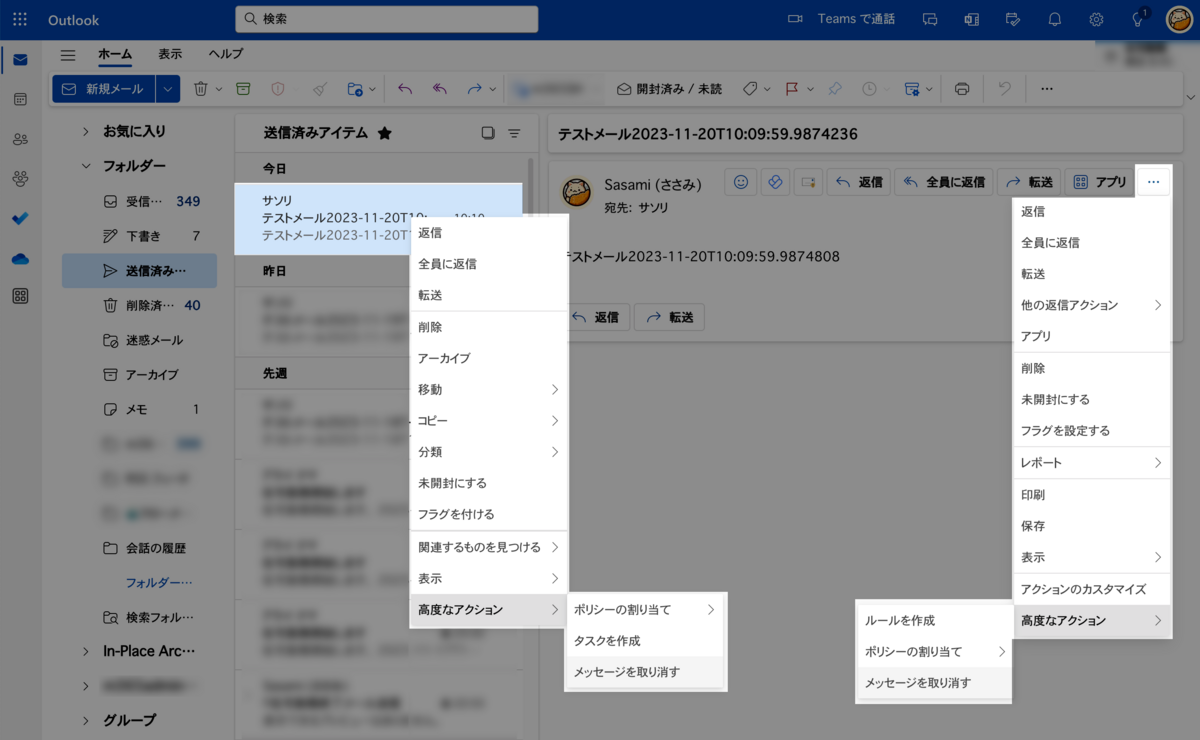
誤送信に気づいたら、何よりも初動のスピードが命運を分けます。まずは従来のデスクトップ版(クラシックOutlook)における標準的なOutlook送信取り消し方法を確認しましょう。
デスクトップアプリ版での具体的な操作フローは以下の通りです。
- 画面左側のフォルダ一覧から「送信済みアイテム」を開く。
- 取り消したい該当のメールをダブルクリックして、別ウィンドウで開く(閲覧ウィンドウのままでは操作できません)。
- 上部リボンの「メッセージ」タブ内にある「移動」グループから、「アクション」>「メッセージの取り消し」をクリック。
- ダイアログが表示されたら、目的に応じて以下のいずれかを選択する。
- 未開封メッセージの削除(メールそのものを完全に消去したい場合)
- 未開封メッセージを削除して別のメッセージに置換(内容を修正して再送したい場合)
- 「取り消し状況を各受信者に通知する」にチェックが入っていることを確認し、「OK」をクリックする。
この手順を踏むことで、Outlookは相手のメールボックスに対して取り消しリクエストを発行します。メッセージの取り消しと置換を選んだ場合は、直後に新しいメール作成ウィンドウが立ち上がるため、修正を加えた上で再度送信を実行してください。
送信取り消し失敗の理由とは?成否を分ける絶対条件
上記の手順を実行したにもかかわらず、「取り消しが反映されなかった」という事態が頻発するのはなぜでしょうか。送信取り消し失敗の理由には、メール通信の根幹に関わる明確な技術的境界線が存在します。
送信取り消しが正常に機能するためには、以下の条件をすべて同時に満たしていなければなりません。
- 送信者と受信者の双方が同じ組織内のExchangeアカウント(Microsoft 365含む)を利用していること
- 相手がまだそのメールを「未開封」であること
- 受信者側のOutlookクライアントが起動しており、自動処理が有効になっていること
- 仕分けルールによって、受信トレイ以外の別フォルダへ即座に移動されていないこと
つまり、取引先やクライアントといったアウトルック社外送信取り消しは原理的に不可能です。社外に送信されたメールは、業界標準のSMTPプロトコルを経由して相手サーバーへ即座に配送されます。自社のサーバー管理権限が及ばない外部のメールサーバーや端末にあるデータを、手元のOutlookから遠隔削除することはできません。社外宛てのメールに関しては「送ってしまったら取り消せない」というのが動かしがたい現実です。
取り消したら相手にバレる?気になる通知の仕組みと相手側の見え方
「取り消し操作を行ったら相手に通知が届いて怪しまれるのではないか」という不安も多く聞かれます。結論から言えば、メールの取り消し相手側通知は基本的に届くと考えて間違いありません。
取り消し処理を実行した際、相手側のメールボックスにはシステムから「〇〇(送信者名)が次のメッセージの取り消しを試行しました:[件名]」という専用の通知メッセージが届きます。
相手側の環境によって、画面上での見え方は次のように分岐します。
- 取り消しに成功した場合:元のメールと取り消し通知がバックグラウンドで照合され、相手が受信トレイを開いた時点で元のメールが自動消去されます(通知のみが残る、あるいは完全に消える設定もあります)。
- 相手がすでに開封していた場合:取り消しは失敗します。元のメールはそのまま残り、相手には「取り消そうとした形跡」を示す通知だけが届くため、誤送信の事実が明白になります。
- スマートフォン等の別端末で受信された場合:PC版Outlook以外で同期している場合、取り消しリクエストが自動処理されず、元のメールと取り消し通知メールの双方が並んで残ってしまうケースが多発します。
このように、取り消し操作自体が相手のログに残る可能性が高いため、隠れてこっそり処理する手段というよりは、「社内において即座にミスを是正するためのシステム処理」と位置付けるのが実態に即しています。
【2026年最新】新しいOutlook・Web版での「送信保留設定」活用法
近年移行が進んでいる「新しいOutlook(New Outlook for Windows)」や、ブラウザで利用するOutlookWeb版送信取り消しでは、従来のクラシック版とは全く異なるアプローチが採用されています。
Web版や新しいOutlookには、従来の「送信済みアイテムから後から消す」機能の代わりに、送信ボタンを押した直後に一定時間送信を一時停止する送信保留設定(Undo Send / 送信の取り消し機能)が標準搭載されています。
この機能を有効にしておくことで、送信ボタンを押した直後の画面下部に「元に戻す」ボタンが数秒間表示され、誤りに気づいた瞬間にワンクリックで送信をキャンセルできます。
【Web版・新しいOutlookでの設定手順】
- 画面右上の「設定(歯車アイコン)」をクリック。
- メニューから「メール」>「作成と返信」を選択。
- 「送信の取り消し」の項目までスクロールする。
- スライダーを動かし、保留時間を最大「10秒」に設定して保存する。
10秒という時間は一見短く思えるかもしれませんが、「添付ファイルを忘れた」「宛先を間違えた」というミスの大半は送信ボタンを押した直後の1〜2秒で気づくものです。新しいOutlook送信取り消し環境を利用しているユーザーにとって、この10秒の猶予は極めて強力な防波堤になります。
もう焦らない!誤送信を根本から防ぐ「送信遅延ルール」の設定手順
従来のクラシック版デスクトップアプリを業務で使い続けている場合、最も確実で実用的なOutlook誤送信対策となるのが送信遅延ルールの設定です。
これは、送信ボタンを押したメールをすぐには外部へ射出せず、指定した時間(例えば1分〜2分間)だけ意図的に「送信トレイ」に留めておく仕分けルールです。この保留時間内であれば、送信トレイ内のメールを開いて編集したり、削除したりすることが自由にできます。
【送信遅延ルールの作成手順】
- リボンの「ホーム」タブから「ルール」>「仕分けルールと通知の管理」を開く。
- 「新しい仕分けルール」をクリックし、「送信メッセージにルールを適用する」を選んで「次へ」。
- 条件選択画面では何もチェックを入れずに「次へ」を押し、「すべての送信メッセージに適用されますか?」という警告に「はい」と答える。
- ステップ1の処理選択で「指定した時間 配達を延期する」にチェックを入れる。
- ステップ2の青文字「指定した時間」をクリックし、遅延させる時間(推奨:1分または2分)を入力して「OK」。
- 例外条件(緊急送信用のフラグなど)が必要なければそのまま「次へ」進み、ルールに「送信遅延」などの名前をつけて「完了」をクリック。
このルールを導入しておけば、社外宛てであっても「送信ボタンを押した直後のミス」を完全にリカバリーできるようになります。送信取り消しという不確定な機能に依存するよりも、はるかに安全な運用基盤を構築できます。
誤送信してしまった場合の初動対応とビジネスお詫びメールの作法
万が一、社外宛てに送信取り消しが効かないメールを誤送信してしまった場合、最も重要なのは「隠蔽を図らず、迅速かつ誠実にリカバリーへ動くこと」です。初動の遅れは、個人のミスを組織的な信用失墜へと拡大させます。
トラブル発生時の具体的な対応ステップは次の通りです。
- 社内報告と影響範囲の特定:直属の上司や情報セキュリティ担当者へ即座に報告し、誤送信した内容(個人情報や機密情報の有無)を確認する。
- 電話での一次連絡(可能な場合):重大な情報を含む場合や急を要する場合は、まず相手へ電話を入れ、誤送信の事実を伝えてメールの破棄を口頭で依頼する。
- お詫びと削除依頼メールの送信:電話と並行して、正確な経緯とお詫び、該当メールの削除を依頼する「訂正・お詫びメール」を速やかに送る。
お詫びメールを作成する際は、件名に「【重要・お詫び】〇〇に関するメール誤送信のお詫びと削除のお願い」と明記し、どのメールが誤送信であったのか(送信日時や件名)を受信者が一目で特定できるように記載するのがビジネス上の鉄則です。
【アウトルック 送信 取り消し】に関するよくある質問(FAQ)
Q1:Gmailや他社のメールアドレス宛てに送ったメールは取り消せますか?
A1:いいえ、取り消せません。インターネットを経由して外部ドメイン(社外)に送信されたメールは、Outlookの取り消し機能の対象外です。誤送信に気づいた時点で、速やかにお詫びと削除依頼のメールを送信してください。
Q2:スマートフォン(iPhone / Android)のOutlookアプリから送信取り消しはできますか?
A2:モバイル版のOutlookアプリには、過去に送信したメールを後から取り消す機能はありません。誤送信を防ぐためには、PC版と同様に送信前の確認を徹底するか、Web版等の送信保留機能を活用する必要があります。
Q3:相手がすでにメールを開封していた場合、取り消しを実行するとどうなりますか?
A3:取り消し処理は失敗します。相手の受信トレイから元のメールが消えることはなく、相手側には「送信者がメッセージの取り消しを試行した」という旨の通知メッセージが追加で届くことになります。
まとめ:送信取り消しに頼らない「事前の仕組み化」が信頼を守る
Outlookの送信取り消し機能は、同一社内のExchange環境かつ未開封という限定的な状況下でしか完全な効果を発揮しません。特に社外とのやり取りが主となるビジネスシーンでは、送信ボタンを押した瞬間に相手の手元へ届いてしまう前提で動く必要があります。
最も確実な誤送信対策は、ミスを後から消そうとすることではなく、「送信遅延ルール」や「送信保留設定」を事前に導入してミスの発覚から送信完了までにタイムラグを作ることです。設定作業は数分で完了します。大切なビジネスの信頼を守るためにも、今すぐメール環境の防御設定を見直しておきましょう。 (出典: アウトルック 送信 取り消し(Yahoo!ニュース))


最新のトレンドや話題のニュースをわかりやすく解説するWebライターです。読者の皆様に役立つ情報を日々お届けしています。