YouTubeプレミア公開とは?通常投稿や生配信との違い・設定手順を解説
YouTubeでお気に入りのチャンネルをチェックしていると、公開前の動画にカウントダウンが表示され、チャット欄がファン同士の会話で賑わっている光景を見かけることがあります。これは「プレミア公開」と呼ばれる機能で、多くの人気クリエイターや企業が新作動画を公開する際の定番手法として定着しています。
通常の予約投稿とは何が違うのか、視聴や設定に料金はかかるのか、ライブ配信と比べてどのような強みがあるのかなど、気になっている方も多いはずです。クリエイターと視聴者の双方が知っておくべきプレミア公開の仕組みやメリット、具体的なやり方までを整理して解説します。
📌 【この記事の重要ポイントまとめ】
- 要点1:プレミア公開は事前に録画・編集した動画を指定日時に「生配信形式」で初公開する完全無料の機能。
- 要点2:通常投稿と異なり、リアルタイムチャットやスーパーチャット(投げ銭)に対応し、公開後は自動で通常アーカイブへ移行する。
- 要点3:配信者は生配信特有の放送事故リスクを回避しながら、視聴者と同じ熱量でチャット交流し、初動の再生数を伸ばすことができる。
【基本機能】YouTubeプレミア公開とは?通常投稿やライブ配信との決定的な違い
YouTubeのプレミア公開は、「事前に編集済みの動画を、指定した日時にリアルタイムの生配信形式で同時視聴する機能」です。映画のオンライン試写会やテレビ番組のリアルタイム放送をイメージすると分かりやすいでしょう。
料金面を心配する声もありますが、クリエイター側の設定・視聴者側の閲覧ともに完全無料で利用できます。有料プラン「YouTube Premium」への加入も一切不要です。
プレミア公開が持つ独自の立ち位置を理解するために、通常の予約投稿および生配信(ライブ配信)との違いを比較してみましょう。
■ 通常投稿・ライブ配信との違い一覧
- 通常投稿(予約投稿含む):動画が公開された瞬間から視聴者が各自のペースで再生・早送りできます。コメントは通常のコメント欄への書き込みとなり、リアルタイム性はありません。
- プレミア公開:事前収録・編集した動画を使用。公開時刻になると全員が同じシーンを同時に視聴し、リアルタイムチャットで盛り上がれます。公開終了後は自動的に通常動画へ切り替わります。
- ライブ配信:カメラやマイクを通じて今まさに起きていることを生中継します。編集ができないため臨場感がある一方、機材トラブルや予期せぬ放送事故のリスクが伴います。
プレミア公開は、「編集による高い映像クオリティ」と「生配信が持つリアルタイムの一体感」を両立させたハイブリッドな公開形式と言えます。
視聴者・配信者別のメリット&デメリット|知っておくべき注意点
プレミア公開を活用するにあたり、発信側(クリエイター)と受け手側(視聴者)の双方に明確なメリットが存在します。一方で、事前に把握しておくべき注意点もあります。
【配信者側のメリット】
- リアルタイムのチャット交流:配信者自身もチャット欄に参加できるため、動画を観ながら視聴者の生の声に直接リアクションできます。
- 収益化の幅が広がる:通常の広告収益に加え、公開中にスーパーチャット(Super Chat / 投げ銭)やスーパーステッカーを受け取ることが可能です(収益化条件を満たしている場合)。
- 公開初動のエンゲージメント向上:公開前の待機画面やリマインダー機能によって視聴者を事前に集客し、公開直後の視聴回数や高評価を伸ばしやすくなります。
- トラブルの不安がない:動画自体は編集済みのため、回線トラブルや言い間違いなどのリスクを気にせず進行できます。
【視聴者側のメリット】
- ファン同士の連帯感:同じ瞬間に同じ映像を見てリアクションを共有できるため、通常の動画視聴よりも深い体験が得られます。
- 配信者とチャットで会話できるチャンス:普段は返信をもらいにくいクリエイター本人と、チャット上でリアルタイムに交流できる貴重な場になります。
【知っておくべき注意点・デメリット】
プレミア公開の初回再生中は、視聴者が先送り(早送り)をすることができません。動画の途中で再生を始めた場合、その時点で進行している場面から視聴することになります(巻き戻して最初から再生することは可能ですが、リアルタイムの進行からは遅れます)。
また、短尺すぎる動画(1分未満など)や日常的なルーティン動画を頻繁にプレミア公開に設定すると、かえって視聴者の手軽さを損ねる場合があります。特別な告知、MV解禁、大型企画など「イベント性」を持たせたい動画で活用するのが効果的です。
【視聴者向け】YouTubeプレミア公開の見方とリマインダー設定のコツ
プレミア公開が予定されている動画は、公開前であってもサムネイルやタイトルがYouTube上に表示されます。見逃さずにリアルタイム参加するための見方と手順を解説します。
1. リマインダーを設定する
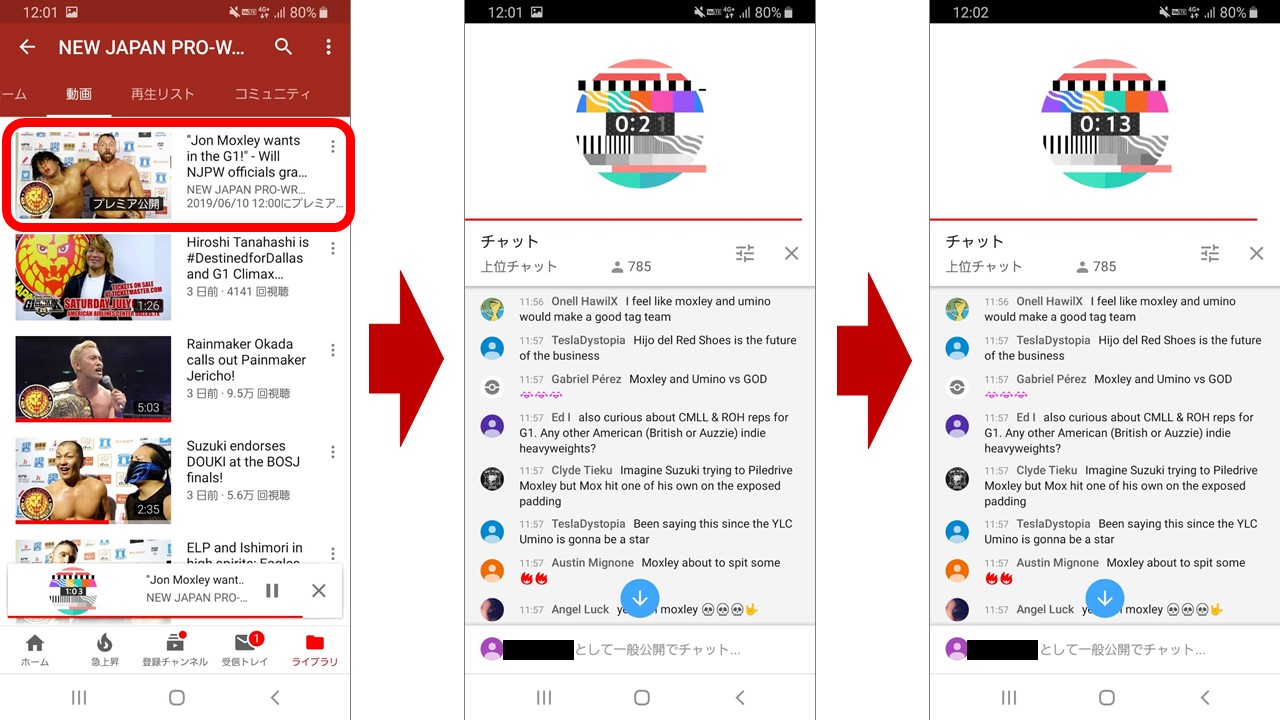
プレミア公開のサムネイルや動画ページを開くと、左下に「リマインダーを設定」というボタンが表示されます。これをタップしておくと、公開の約30分前および公開開始の直前にYouTubeアプリやブラウザからプッシュ通知が届くため、うっかり見逃す心配がなくなります。
2. 公開前の待機画面(チャットルーム)に入る
公開時刻の数分前に動画ページを開くと、すでにチャット欄が稼働しています。カウントダウンが始まる前から他のファンと挨拶を交わすなど、開演前の雰囲気を楽しめます。
3. カウントダウン演出と本編のスタート
公開時間ぴったりになると、画面上に専用のカウントダウン(約2分間などのオープニング演出)が流れます。カウントが「0」になると同時に本編動画がスタートし、リアルタイムチャットでリアクションを送りながら視聴できます。
【配信者向け】YouTubeプレミア公開のやり方|予約設定から公開までの手順
プレミア公開の設定は、パソコン(YouTube Studio)だけでなくスマートフォンのYouTubeアプリからも手軽に行えます。基本的な投稿フローは通常の予約投稿とほぼ同じです。
■ パソコン(YouTube Studio)からの設定手順
- YouTube Studioにログインし、右上の「作成」>「動画をアップロード」から動画ファイルを選択。
- タイトル、説明文、サムネイル、タグなどの基本情報を通常通り入力。
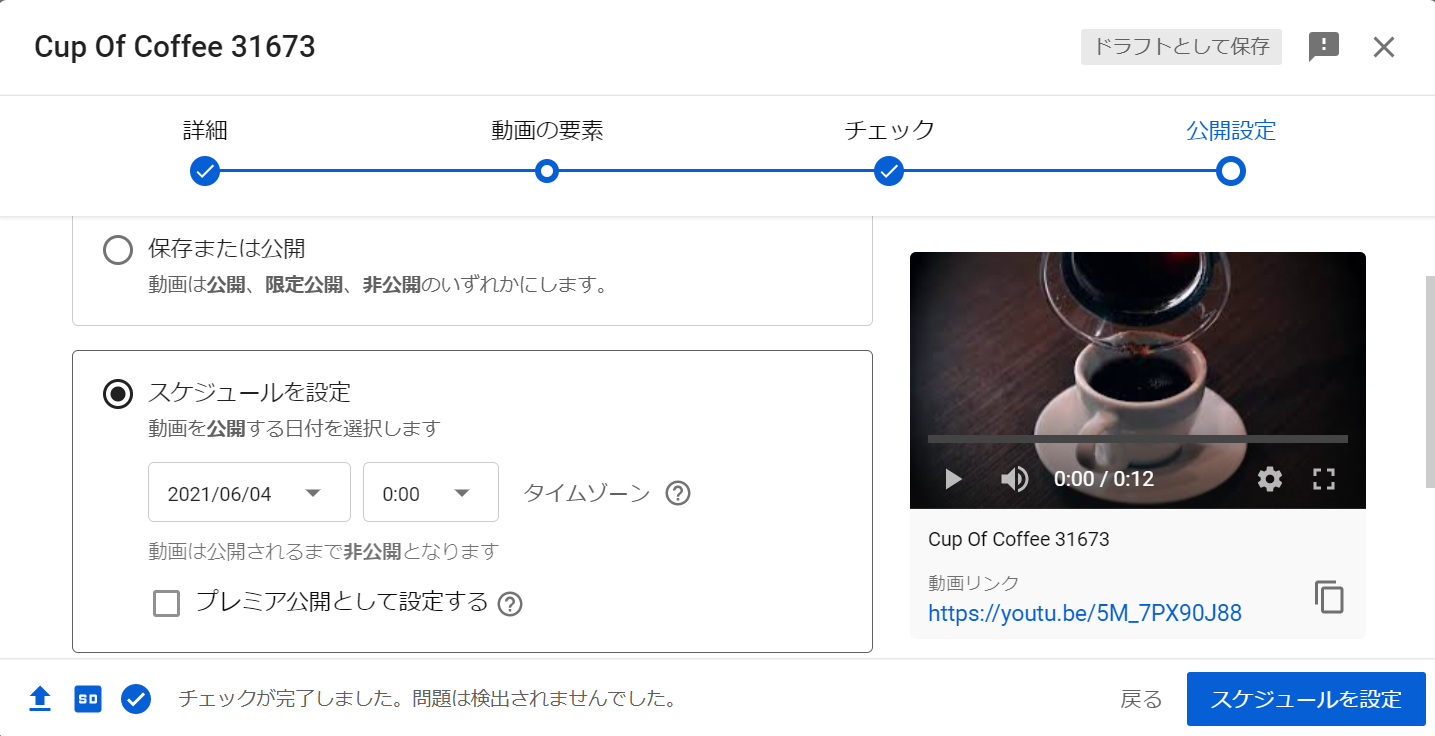
- 「公開設定」のステップまで進み、「スケジュールを設定」を選択。
- 公開したい日付と時間を指定し、その下にある「プレミア公開として設定」にチェックを入れる。
- 必要に応じて「プレミア公開を設定」をクリックし、カウントダウンのテーマ(クラシック、シネマティック、アップビートなど)や長さを選択。
- 「スケジュールを設定」をクリックして完了。
■ スマートフォンアプリからの設定手順
- YouTubeアプリ下部の「+」ボタンから「動画をアップロード」を選択。
- 動画を選択後、詳細設定画面で「公開」の項目をタップ。
- 「スケジュールを設定」を選び、日時を指定した上で「プレミア公開として設定」をオンにする。
- 前の画面に戻り、「アップロード」をタップして完了。
公開予約が完了したら、動画のURLをX(旧Twitter)やInstagramのストーリーズなどでシェアし、「〇日〇時からプレミア公開!」と事前に告知してリマインダー登録を促しましょう。
公開終了後のアーカイブはどうなる?再生リストやコメント欄の仕様
プレミア公開が終了した動画は、何か特別な作業をすることなく自動的に通常の公開動画(アーカイブ)へと切り替わります。URLもそのまま維持されるため、後からアクセスした視聴者も普段通りの動画として問題なく再生できます。
■ アーカイブ移行後の仕様変化
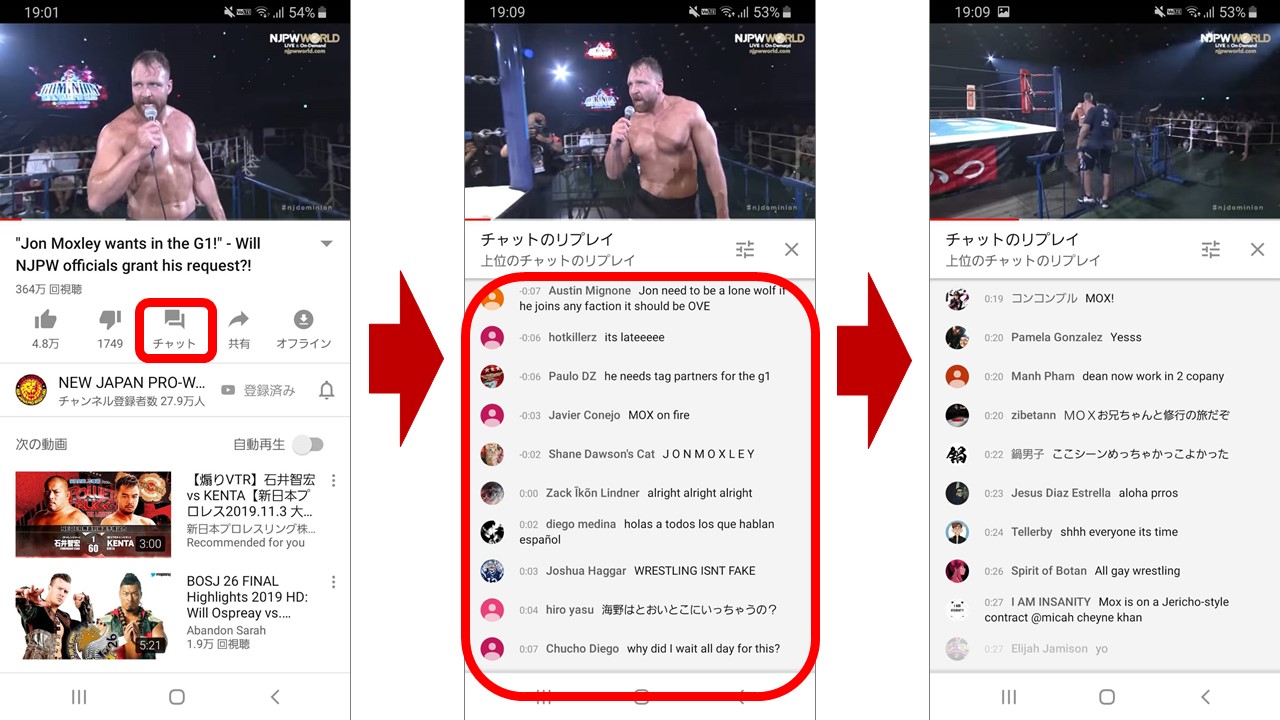
- シークバーの操作:一時停止、早送り、巻き戻し、倍速再生など、通常の動画と全く同じプレイヤー機能が利用可能になります。
- チャット欄とコメント欄:公開中のリアルタイムチャットは「チャットのリプレイ」として動画横(スマホは下部)に保存・表示されます。動画の下には通常のコメント欄が新設され、公開終了後も感想コメントを書き込めます。
- 広告収益:アーカイブ化された後は、通常の投稿動画と同様にミッドロール広告やディスプレイ広告が適用され、継続的な広告収益が発生します。
【YouTubeプレミア公開とは】に関するよくある質問(FAQ)
Q1:プレミア公開を見るのにお金はかかりますか?
A1:完全無料です。YouTubeのアカウントがあれば誰でも視聴でき、スーパーチャットを送らない限り料金が発生することはありません。
Q2:チャンネル登録者数が少なくてもプレミア公開は使えますか?
A2:はい、登録者数に関係なくすべてのチャンネルで利用可能です。開設したばかりのアカウントでも初投稿からプレミア公開を設定できます。
Q3:公開中に動画の画質を落としたり上げたりできますか?
A3:通常の動画と同様に、歯車マークの設定アイコンから再生画質(1080p、720pなど)を自由に変更できます。
Q4:一度設定したプレミア公開の日時を変更・中止することはできますか?
A4:公開前であれば、YouTube Studioの動画一覧からいつでも日時の変更や通常公開への切り替え、非公開化、削除が可能です。
まとめ:プレミア公開を戦略的に活用してファンとの絆を深めよう
YouTubeのプレミア公開は、単に動画を配信するだけでなく、視聴者と同じ時間・感動を共有する「イベント」を作り出す強力なツールです。
編集で磨き上げた最高の映像を、生配信のような熱気の中でファンと一緒に楽しむ体験は、チャンネルへの愛着を深める大きなきっかけになります。新シリーズのスタート、記念動画、重大発表などの節目には、ぜひプレミア公開を活用してコミュニティを盛り上げてみてください。 (出典: youtube プレミア 公開 と は(Yahoo!ニュース))
テクノロジーやライフスタイル領域を中心に執筆活動を行っています。趣味は写真撮影と旅行です。