【2026】LINE通知音の変更方法!好きな曲にする裏技と個別設定
街中やオフィスでLINEの通知音が鳴った瞬間、思わず自分のスマートフォンを確認してしまった経験は誰にでもあるはずです。家族や恋人、仕事の連絡など、1日に何度も耳にする通知音だからこそ「周りと同じ音から変えたい」「大切な人からの連絡を一瞬で聞き分けたい」と考える人が増えています。
LINEでは、アプリに内蔵されたサウンドへの切り替えはもちろん、Android端末での自作音源の活用や、LINE MUSICと連携した着信音のカスタマイズなど、多様なパーソナライズが可能です。本記事では、iPhone・Android別の基本設定から、友達ごとの個別変更テクニック、通知音が変わらない場合のトラブルシューティングまで網羅して解説します。
📌 【この記事の重要ポイントまとめ】
- 要点1:LINEのトーク通知音はアプリ内設定から簡単に変更可能で、iPhoneとAndroidで選べる内蔵サウンドや設定の自由度が異なる。
- 要点2:通話着信音はLINE MUSIC連携で好きな曲に無料設定できる一方、メッセージ通知音をmp3等のオリジナル音源にする裏技は主にAndroidで有効。
- 要点3:音が変わらない・鳴らない場合は、OS側の通知権限、集中モード(おやすみモード)、アプリのバックグラウンド更新設定を点検することで解決する。
【基本手順】iPhone・Android別のLINEトーク通知音変更
まずは基本となる、メッセージを受信した際のトーク通知音を変更する手順を押さえておきましょう。LINEアプリには多数のオリジナルサウンドがプリセットされており、いつでも好みの音に切り替えられます。
iPhoneとAndroidでは設定画面の遷移やシステム連携に若干の違いがあります。それぞれの具体的な操作手順は以下の通りです。
【iPhone(iOS)での変更手順】
1. LINEの「ホーム」タブ右上の「設定(歯車アイコン)」をタップ
2. 「通知」>「通知サウンド」の順に進む
3. 一覧から好みのサウンドを選択(タップすると試聴可能)
4. 左上の「<」で戻れば設定完了
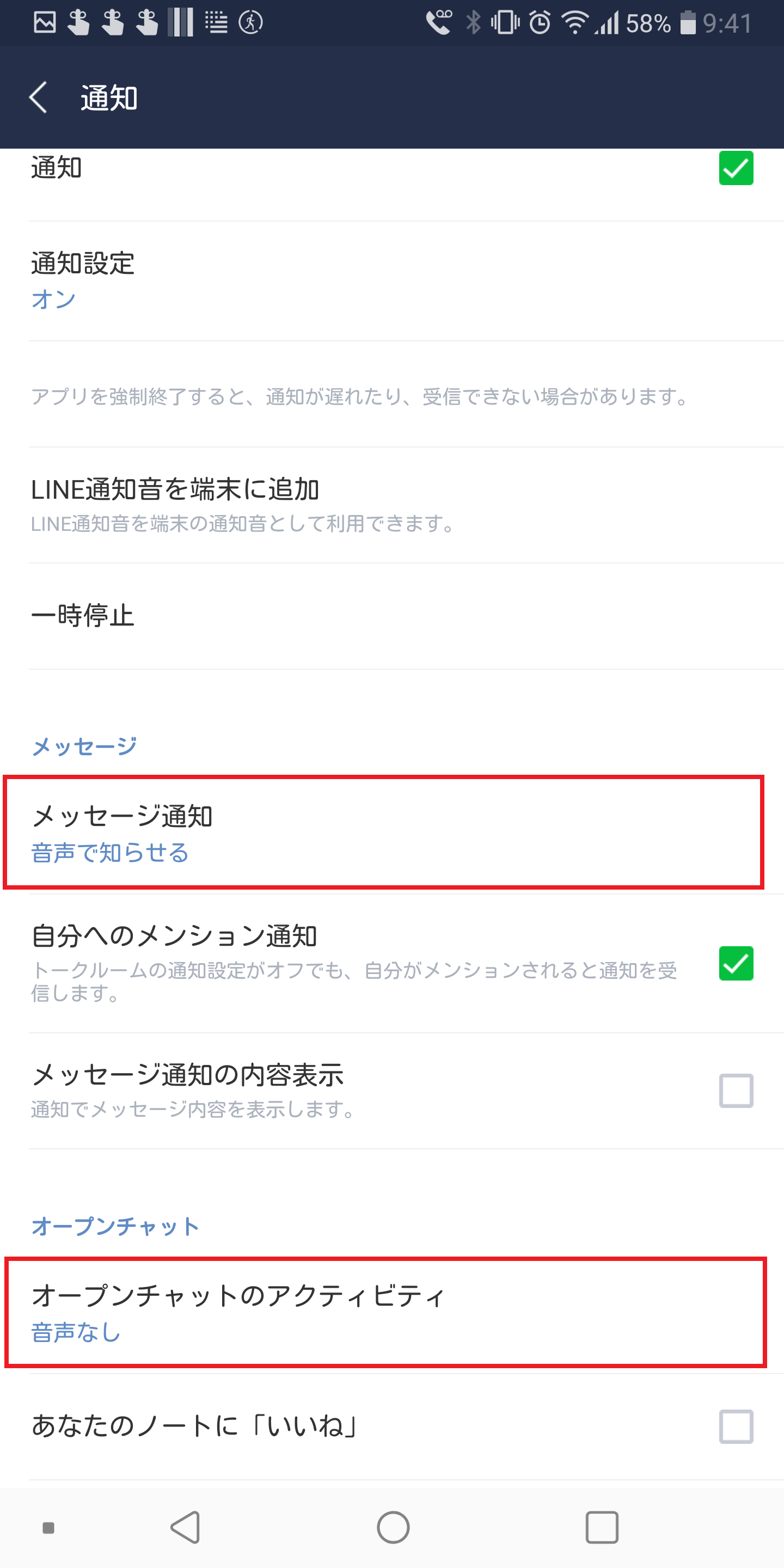
【Androidでの変更手順】
1. LINEの「ホーム」タブから「設定(歯車アイコン)」を開く
2. 「通知」をタップし、「メッセージ通知」を選択
3. 「詳細設定」または「音」をタップし、システムサウンドや内蔵音から希望の通知音を選択して保存
元の「ポキポキ」や「トライトーン」に戻したい場合は、サウンド一覧から「LINEデフォルト通知音」または「デフォルト」を選択するだけで即座に復帰できます。
LINE通知音を好きな曲にする方法は?着信音との違いと設定の裏技
「LINEの通知音をお気に入りのJ-POPやアニソンにしたい」という要望は非常に多いですが、ここで注意すべきなのは「メッセージ通知音」と「音声通話の着信音・呼出音」の仕組みの違いです。
LINE MUSICを活用して好きな楽曲を自由に設定できるのは、基本的に「音声通話がかかってきた時の着信音」です。一方、通常のメッセージ通知音を好きな楽曲にするには、端末ごとの仕様に合わせた工夫が求められます。
■ LINE着信音を好きな曲に変更する方法(LINE MUSIC連携)
無料通話の着信音は、LINE MUSICアプリと連携することで、配信されている数千万曲の中から好きな楽曲をセットできます。LINEの「設定」>「通話」>「着信音」>「LINE MUSICで着信音を作成」から設定可能です。無料プランのユーザーでも月1回まで無料で楽曲の変更が可能なため、手軽に推しの曲を着信音に指定できます。
■ メッセージ通知音を自作mp3・オリジナル音源にする方法
通常のメッセージ受信音に自作のmp3やオリジナル音源を割り当てられるのは、主にAndroid端末です。端末内のファイルマネージャーアプリを使い、内部ストレージの「Notifications」フォルダにお気に入りの音声ファイル(mp3やm4aなど)を保存すると、Androidの通知音選択画面にその楽曲が表示され、LINEの通知音として指定できるようになります。
※iOS(iPhone)の場合、システムのセキュリティ仕様により、LINEのメッセージ通知音をユーザーが取り込んだmp3ファイル等へ自由に変更する機能は現状開放されていません。iPhoneユーザーはアプリ内蔵のサウンドから選択するのが基本となります。
友達・グループごとに変えられる?通知音の個別設定の真相
「特定の友達や重要な仕事グループからの連絡だけ、別の音で鳴らしたい」というニーズに対し、OSごとに対応状況が大きく分かれています。
【Androidの場合:個別設定が可能】
Android 8.0以降を搭載した端末では、通知チャンネル機能を利用してトークルームごとの個別通知音設定が可能です。
1. 音を変更したい友達やグループのトーク画面を開く
2. 右上のメニュー(三本線)>「その他」>「通知設定」に進む
3. 「通知の表示」をオンにした状態で「音」をタップし、個別のサウンドを割り当てる
これにより、相手ごとに異なる通知音を鳴らし分けることができます。
【iPhoneの場合:公式な個別通知音変更は非対応】
iPhone版LINEでは、メッセージ通知音をトーク相手ごとに個別に鳴らし分ける機能は搭載されていません。ただし、以下の代替テクニックを使うことで、重要度に応じた管理が可能です。
・特定トークの通知オフ:重要度の低いグループはトーク画面右上のメニューから「通知オフ」に設定し、不要な通知音をカットする。
・ピン留め機能の活用:通知音は同一でも、トーク一覧の上部に固定して見落としを防ぐ。
・iOSの集中モード連携:特定の人からの通知のみを許可する集中モードを作成し、プライベートと仕事の連絡を切り分ける。
設定したのに変わらない?LINE通知音が反映されない原因と対処法
「通知音を変更したはずなのに以前の音のまま変わらない」「突然通知音が鳴らなくなった」というトラブルには、明確な原因が存在します。以下のチェックポイントを順に確認してください。
1. OS側の通知スタイルとアプリ設定の不一致
Androidでよく見られる現象として、LINEアプリ内で音を変更しても、端末の「設定」アプリ側にある通知カテゴリ設定が優先され、変更が反映されないケースがあります。端末の「設定」>「アプリ」>「LINE」>「通知」を開き、通知カテゴリ内のサウンド設定を直接見直してください。
2. 集中モード・マナーモード・おやすみ時間設定
iPhoneの「集中モード」やAndroidの「おやすみ時間モード」「サイレントモード」が有効になっていると、通知音が自動的にミュートされます。コントロールセンターやクイック設定パネルから、意図しないモードが作動していないか確認しましょう。
3. アプリのバックグラウンド更新と省電力機能
端末のバッテリー節約機能(省電力モードやバッテリーの最適化)がLINEに対して強力に働いていると、バックグラウンドでの通信が遮断され、画面を開くまで通知音が鳴らない原因になります。LINEアプリをバッテリー最適化の対象外に設定してください。
4. アプリのキャッシュ蓄積と一時的な不具合
LINEアプリ内に古いキャッシュデータが蓄積していると、設定変更の書き換えが正常に行われない場合があります。「設定」>「トーク」>「データの削除」からキャッシュを削除し、端末を再起動することで多くのケースが改善します。
快適に使いこなす!おすすめ通知音とトラブル防止の注意点
通知音をカスタマイズする際は、実用性と周囲への配慮をバランスよく保つことがポイントです。ビジネスシーンでも違和感のない短めの電子音や、聞き取りやすい高音域のアラートを選ぶと、騒音の中でもスマートに通知に気づけます。
また、LINEの大規模アップデートが配信された直後は、一時的に通知音の設定がデフォルトに戻ってしまうトラブルが稀に発生します。アプリ更新後は一度テストメッセージを受信し、意図した通りのサウンドが鳴るか確認する習慣をつけておくと安心です。
【LINEの通知音変更】に関するよくある質問(FAQ)
Q1:iPhoneでLINEのメッセージ通知音を好きな曲(mp3など)に完全変更できますか?
A1:現在のiOSのシステム設計上、LINEのメッセージ受信音を外部のmp3や自作音源に変更することはできません。iPhoneで変更できるのはLINEアプリ内にあらかじめ用意されているプリセットサウンドのみです。なお、無料通話の着信音であればLINE MUSICを経由して好きな楽曲を設定可能です。
Q2:LINE MUSICの無料プランでも着信音を好きな曲に設定できますか?
A2:設定可能です。無料のフリープランであっても「月1回まで」なら好きな楽曲を着信音・呼出音に設定・変更できます。月2回以上変更したい場合は、有料プラン(プレミアムプラン)への加入が必要となります。
Q3:通知音を変えたのに、相手からのメッセージが来ても音が鳴りません。
A3:端末自体の音量設定がゼロになっていないか、マナーモード(消音スイッチ)がオンになっていないか確認してください。また、該当する友達とのトーク画面で個別に「通知オフ」が設定されていないかもチェックしましょう。
Q4:Androidで自作の通知音を設定したあと、音源ファイルを削除するとどうなりますか?
A4:指定していたmp3ファイルを削除または移動させると、通知音が読み込めなくなり、端末の標準デフォルト音や無音状態に自動で切り替わってしまいます。自作音源を通知音に指定した後は、ファイルを端末内から削除しないよう注意してください。
まとめ:自分好みの通知音で毎日のLINEコミュニケーションを快適に
LINEの通知音や着信音のカスタマイズは、日々のストレスを減らし、連絡の見落としを防ぐための実用的な手段です。
iPhoneユーザーは内蔵サウンドの最適な選定とLINE MUSIC着信音の活用、Androidユーザーは個別設定やオリジナルmp3の導入など、端末の特性を活かした設定を取り入れてみてください。わずか数分の設定で、毎日のコミュニケーションがより一層快適になります。 (出典: line 通知 音 変更(Yahoo!ニュース))


SEOライティングとマーケティング戦略の専門家。分かりやすい解説記事で定評があります。