メッセージで写真が送れない?原因別の解決手順と2026年最新対処法
家族や友人に撮ったばかりの写真を送ろうとした瞬間、送信バーが途中で止まったり、「未送信」の警告が出たりして困惑した経験はないでしょうか。日常の連絡手段として定着しているスマートフォンですが、標準のメッセージアプリで画像が送れなくなるトラブルは、OSのアップデート後や通信環境の変化によって今なお頻繁に発生しています。
写真が送れない背景には、単なる電波状況の一時的な悪化だけでなく、アプリの仕様や権限設定、通信規格の違いなど複数の要因が絡み合っています。端末のOSや契約キャリアによって適切なアプローチは異なるため、まずは根本的な原因を突き止めることが解決への最短ルートです。
📌 【この記事の重要ポイントまとめ】
- 要点1:SMSの仕様制限や通信エラーが原因の大半を占めており、アプリ別の規格理解が必須
- 要点2:端末の「写真アクセス権限」や「キャリア設定アップデート」の未適用が盲点になりやすい
- 要点3:設定の見直しと画像サイズの調整を行えば、専門知識がなくても数分で復旧可能
【徹底究明】メッセージで写真が送れない決定的な理由とは?
スマートフォンで写真送信が失敗する最大の要因は、利用しているメッセージプロトコル(通信規格)の不一致にあります。多くの方が「電話番号宛てに送るメッセージ=すべて同じ」と捉えがちですが、実際には「SMS」「MMS」「iMessage」「RCS(+メッセージなど)」という全く異なるシステムが混在しています。
特に問い合わせが多いSMS写真送れない理由の核心は、SMSが本来「全角70文字程度のテキストデータ」を送受信するために作られた規格であり、画像ファイルの添付に非対応である点です。電話番号宛てに写真を添付して送信を試みると、システム側で自動的にブロックされるか送信エラーが返されます。
写真を電話番号宛てに送るには、携帯大手各社が提供するMMS機能や、データ通信網を利用するiMessage・+メッセージ(プラスメッセージ)といった拡張機能が正しく有効化されていなければなりません。また、送信途中で赤いびっくりマーク未送信のアイコンが表示される場合、規格の問題に加えてモバイルデータ通信制限や圏外によるタイムアウトが引き金となっているケースが大半を占めます。
【iPhone編】iMessage画像送信エラーと「赤い!」マークの解消法
iPhoneユーザーの間で多発するiPhoneメッセージ写真送れないトラブルは、iMessageの設定不整合やApple IDの認証エラーが主因です。青い吹き出しで送信されるiMessageはインターネット通信を利用するため、モバイルデータ通信またはWi-FiがオフになっているとiMessage画像送信エラーを引き起こします。
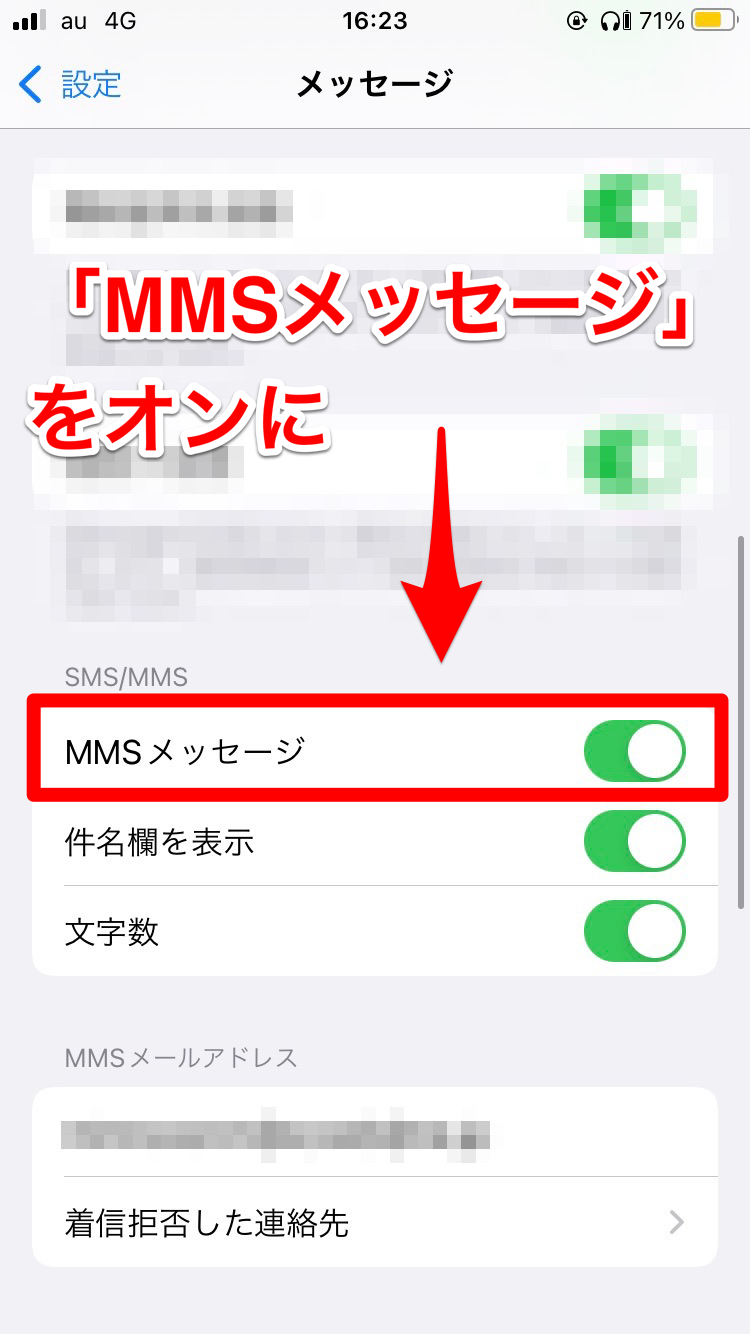
緑の吹き出しで送信するキャリアメール(MMS)を利用している場合は、MMSメッセージ設定方法を再確認してください。iPhoneの「設定」アプリから「メッセージ」を開き、「MMSメッセージ」のトグルがオンになっているか、さらに「MMSメールアドレス」欄にご自身のキャリアメールアドレス(@softbank.ne.jpや@au.comなど)が正しく入力されているかを確認する必要があります。
さらに見落としがちなのが、iOSのプライバシー強化に伴う写真アクセス権限設定です。「設定」>「メッセージ」>「写真」の項目が「なし」や「選択した写真」に制限されていると、ライブラリから画像を選択して送信するプロセス自体が遮断されます。「フルアクセス」を許可することで、スムーズな添付が可能になります。
【Android編】+メッセージやRCSで画像送信に失敗する原因
Android端末におけるAndroidメッセージ写真送れない事象では、ドコモ・au・ソフトバンクが提供する「+メッセージ」や、Googleの標準メッセージアプリに採用されている「RCS(Rich Communication Services)」の設定状態が鍵を握ります。
特にプラスメッセージ写真送信できないケースでは、Wi-Fi接続環境下での初期認証切れや、バックグラウンドでのデータ通信制限が影響しているパターンが目立ちます。+メッセージは定期的に回線契約の有効性を確認するため、一度Wi-Fiをオフにしてモバイルデータ通信に切り替えた状態でアプリを再起動すると、認証が完了して画像が送信できるようになります。
また、相手が+メッセージを利用していない場合、通常のSMSへ自動フォールバック(切り替え)される設定になっていると、テキストしか送れずに写真添付がキャンセルされてしまいます。相手の対応状況を確認し、未対応の場合はメールやクラウド共有リンクを活用するなどの柔軟な切り替えが求められます。
【通信・容量】画像サイズ圧縮容量オーバーと通信規制の罠
近年のスマートフォンはカメラ性能の向上に伴い、撮影される写真のファイルサイズが数メガバイトから十数メガバイトへと巨大化しています。これが原因で発生するのが画像サイズ圧縮容量オーバーによる送信エラーです。
MMSや一部のメッセージングサービスでは、1通あたりに送信できるデータ容量に厳格な上限(一般的に1MB〜3MB程度)が設けられています。通常はアプリ側で自動的に画像が縮小・圧縮されますが、高解像度のパノラマ写真やRAWデータ、連写画像を含むLive Photosなどを送信しようとすると、圧縮処理が追いつかずにエラーを吐き出すことがあります。
月末に契約ギガ数を使い切ったことによるモバイルデータ通信制限も大きな要因です。最大128kbpsなどの低速化状態では、わずか数メガバイトの画像データであっても送信完了までに時間がかかりすぎ、サーバー側で通信切断(タイムアウト)と判定されてしまいます。
【2026年最新対処法まとめ】今すぐ試せるリカバリー手順一覧
突然の写真送信トラブルに直面した際は、以下のステップを順番に実行することで、大半のエラーを即座に解消できます。
ステップ1:通信環境のリフレッシュ
画面上部からコントロールセンター(またはクイック設定)を呼び出し、「機内モード」を一度オンにして5秒待機した後、再度オフにします。これにより、基地局との接続が再確立されます。
ステップ2:キャリア設定アップデートの確認
通信事業者から配信されるネットワーク設定が古いまま放置されていると、通信エラーの原因になります。iPhoneでは「設定」>「一般」>「情報」を開き、更新ポップアップが表示されたら即座に適用してください。
ステップ3:アプリと端末の完全再起動
メッセージアプリをタスクキラーで完全に終了させ、端末自体の電源を一度切って再起動します。内部の一時キャッシュがクリアされ、滞留していた送信キューが正常に処理されます。
ステップ4:画像の解像度を下げて再送
送信したい写真を一度スクリーンショットで保存するか、編集機能でわずかにトリミングを行ってファイル容量を小さくしてから添付し直します。
【メッセージの写真送信】に関するよくある質問(FAQ)
Q1:電話番号しか知らない相手に高画質な写真を送る方法はありますか?
A1:相手が同じOS(iPhone同士ならiMessage、対応端末同士なら+メッセージやRCS)を利用していれば、電話番号宛てでも高画質なまま送信可能です。相手が非対応の場合はSMS扱いとなるため直接の送信はできません。GoogleフォトやiCloudの「共有リンク」を作成し、そのURLをSMSで送信する方法が最も確実です。
Q2:赤い「!」マークをタップして再送信しても何度も失敗します。
A2:送信キューに破損したデータが残っている可能性があります。失敗したメッセージの吹き出しを長押しして一度完全に「削除」し、端末を再起動した上で、もう一度最初から写真を添付して送信を試みてください。
Q3:Wi-Fi接続時だけ写真が送れなくなるのはなぜですか?
A3:公衆Wi-Fiなどのセキュリティ制限により、特定のポートやメッセージングサーバーへのアクセスが遮断されている場合があります。また、キャリアのMMS機能はモバイルデータ通信網での接続を必須とする仕様が多いため、Wi-Fiを一時的にオフにして送信できるか確認してください。
まとめ:焦らず原因を切り分ければ写真送信トラブルは即解決できる
メッセージアプリで写真が送れないトラブルは、一見すると端末の故障のように思えますが、実際には規格の不一致・アクセス権限の不備・通信環境の一時的なエラーがその要因のほとんどを占めています。
まずは自身が使っている通信手段が「iMessage」なのか「MMS」なのか、あるいは「+メッセージ」なのかを把握し、規格に沿った設定がなされているかを確認することが肝要です。本稿で紹介した手順を一つずつ実践し、快適なコミュニケーション環境を取り戻してください。 (出典: メッセージ 写真 送れ ない(Yahoo!ニュース))
最新のトレンドや話題のニュースをわかりやすく解説するWebライターです。読者の皆様に役立つ情報を日々お届けしています。