LINE通知音の変更&個別設定完全ガイド!好きな曲にする裏技も解説
日常の連絡手段として定着しているLINE。一日に何度も耳にする「ピコーン」や「トントン」といった通知音ですが、「周囲と同じ音で誰宛てか紛らわしい」「お気に入りの音楽に変えたい」「特定の相手だけ音を分けたい」と考える利用者は少なくありません。
ところが、設定画面を開いても希望の項目が見当たらなかったり、端末によって変更できる範囲が大きく異なっていたりと、戸惑いの声も多く聞かれます。本稿では、iPhoneとAndroidの仕様の違いを踏まえたLINE通知音変更の確実な手順をはじめ、人ごとの個別設定の可否、好きな楽曲を取り入れる最新の裏技、さらには「急に通知音が鳴らなくなった」トラブルの解決策までをわかりやすく整理してお届けします。
📌 【この記事の重要ポイントまとめ】
- 要点1:LINEのメッセージ通知音はアプリ内から手軽に変更可能だが、選べるデフォルト音やオリジナル音源の自由度はiPhoneとAndroidで大きく異なる。
- 要点2:「人ごとに通知音を変える」機能はAndroidの一部環境でのみ可能であり、iPhoneでは仕様上トークごとの通知音個別設定に非対応となっている。
- 要点3:メッセージ受信時の「通知音」と通話着信時の「着信音」は別機能であり、LINE MUSICの楽曲を活用したカスタマイズは主に通話着信音・呼出音が対象となる。
【iPhone版】LINE通知音の変え方と基本設定手順
iPhoneにおけるLINE通知音変え方iPhoneの設定は、基本的にLINEアプリ内のメニューから行います。iOSのシステム設計上、LINEアプリで用意されているプリセット音の中から選択する形式が基本です。
具体的な設定手順は次の通りです。
1. LINEアプリの「ホーム」タブ右上にある歯車アイコン(設定)をタップします。
2. 「通知」を選択し、「通知サウンド」の項目を開きます。
3. 一覧から好みのサウンドを選択してチェックを入れます。
ここで選択したサウンドが、新着メッセージを受信した際の全体通知音として適用されます。なお、端末本体がマナーモード(消音スイッチがオン、またはアクションボタンで消音設定)になっている場合や、集中モードが有効になっている場合は通知音が鳴りません。設定を変更した後は、本体のサイドスイッチやコントロールセンターの音量バーも併せて確認しておくと安心です。
【Android版】LINE通知音設定とオリジナル音源の取り込み方
Android端末では、OS側の柔軟な通知チャンネル設計を活かしたLINE通知音Android設定が可能です。LINEアプリ内のプリセット音だけでなく、端末本体に保存したMP3などの音声ファイルを取り込んで通知音に割り当てることもできます。
Androidでの基本手順は以下の通りです。
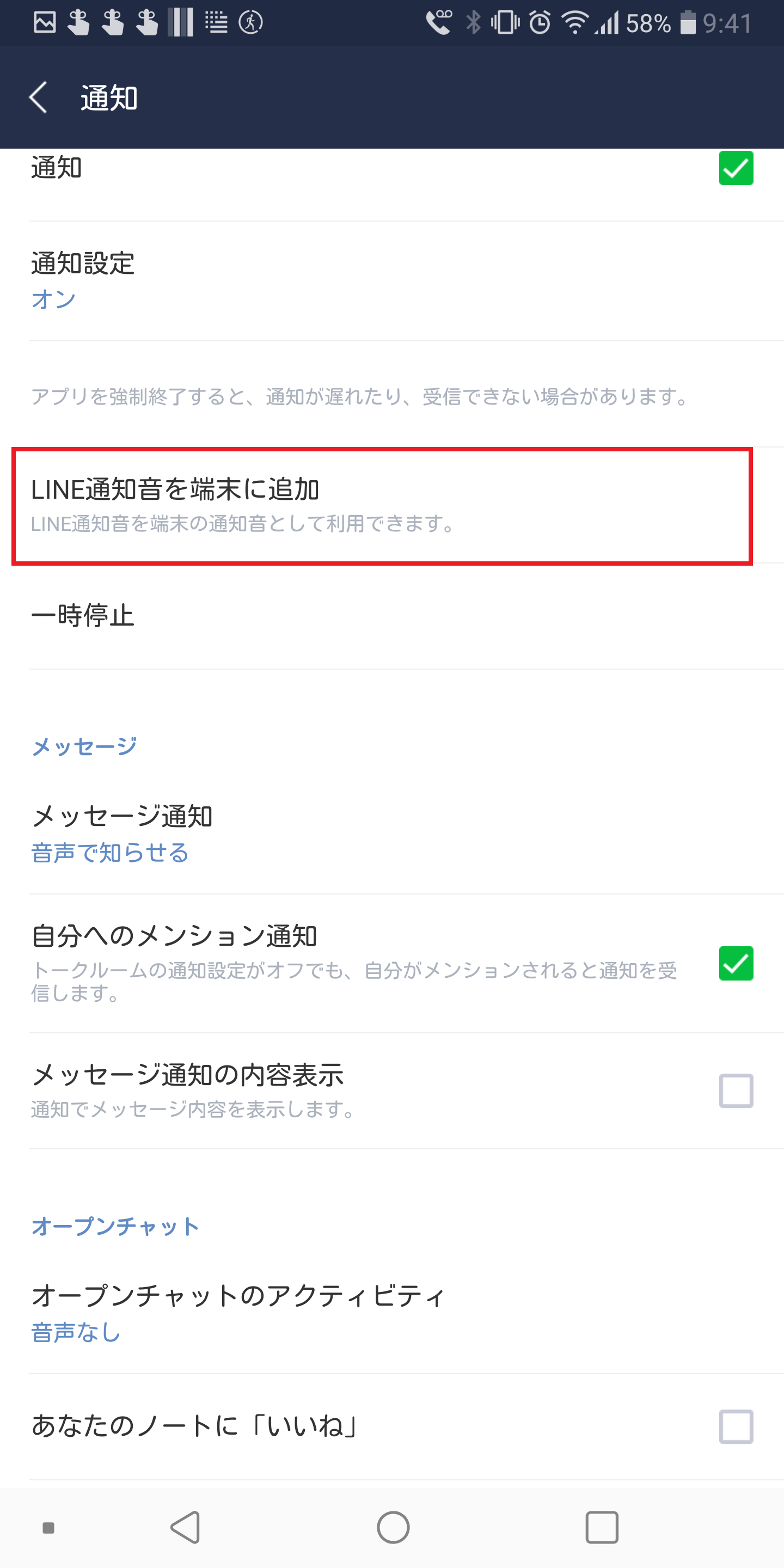
1. LINEの「設定(歯車マーク)」>「通知」>「メッセージ通知」をタップします。
2. 「詳細設定」または「音」の項目を選択します。
3. 端末のシステムサウンド一覧が表示されるため、好みの音を選択します。
さらにLINE通知音オリジナル作成を行いたい場合は、自作の短い効果音やダウンロードした音声ファイルを、端末内の「Notifications」フォルダに移動させておきます。すると、サウンド選択画面の候補に自動で追加され、自分だけの完全オリジナル通知音として設定できるようになります。端末メーカー(Galaxy、Pixel、Xperiaなど)によって設定画面の階層名が若干異なるものの、自由度の高さはAndroidならではの強みです。
人ごとに変えたいのにできない?個別設定のリアルな実態と代替策
多くのユーザーが直面する疑問が、「家族や恋人、仕事の連絡など、LINE通知音人ごとに変えることはできるのか?」という点です。結論から言うと、LINE通知音個別設定の可否は利用しているOSによって決定的な違いが存在します。
【iPhoneの場合】:非対応
iOSのセキュリティ仕様およびLINEアプリの設計上、特定の友だちやグループごとに異なるメッセージ通知音を鳴らす公式機能は用意されていません。個別の相手に対して設定できるのは「通知のオン/オフ(ミュート)」のみです。通知音が鳴り分けることはできないため、急ぎの相手は「ピン留め」機能でトーク一覧の最上部に固定する、あるいはVIP通知を活用して画面表示で見分けるといった運用上の工夫が必要になります。
【Androidの場合】:一部機種で個別対応が可能
Android 8.0以降を搭載した端末では、OS側の「通知カテゴリ(通知チャンネル)」機能により、トークルームごとの個別通知音設定が一部で可能です。対象のトークルームを開き、右上のメニュー>「その他」>「通知設定」からシステム設定へジャンプすることで、その相手専用の着信サウンドを指定できるケースがあります。ただし、LINEアプリのアップデート状況や端末のメーカー独自UIによっては項目が非表示になる場合もあるため、利用環境に応じた確認が欠かせません。
LINE通知音を好きな曲にできる?LINE MUSIC着信音との決定的な違い
「LINE通知音好きな曲に設定したい」という要望も非常に多いですが、ここで注意したいのが「メッセージ通知音」と「無料通話の着信音・呼出音」の違いです。
現在、LINEMUSIC着信音との連携機能(LINE着信音変更最新仕様)で自由に楽曲を設定できるのは、音声通話・ビデオ通話がかかってきたときの「着信音(自分が聴く音)」および「呼出音(相手に聴かせる音)」です。LINE MUSICの膨大なカタログから最新ヒット曲やお気に入りのフレーズを30秒間切り取って設定できます。
一方で、メッセージを受信した瞬間に鳴る短い「通知音」については、著作権やシステム動作の観点からLINE MUSICの楽曲を直接ワンタップで割り当てる公式機能はありません。もしメッセージ受信音でお気に入りの曲のワンフレーズを鳴らしたい場合は、Android端末を使って自前で数秒程度の音声ファイルを作成し、端末の通知音フォルダへ格納する手法が唯一の現実的な選択肢となります。
LINE通知音が「鳴らない・消えた」原因と即効性のあるトラブル解決法
設定を見直したにもかかわらず「通知音が鳴らない」「以前使えていたLINE通知音トントンなどの音が消えた」というトラブルに遭遇した際は、以下の原因を順にチェックしていくことで迅速に解決できます。
1. アプリとOSのアップデートによる仕様変更(LINE通知音消えた理由)
LINEの大規模アップデートに伴い、古くから親しまれていた一部のクラシック通知音が廃止されたり、新しいサウンドへ統合されたりすることがあります。「急に音が変わった、消えた」と感じる場合、アプリ側のサウンドリストが更新された可能性が高いため、設定画面から現在利用可能なサウンドを再選択する必要があります。
2. 集中モード・おやすみモードの干渉(LINE通知音鳴らない原因)
iOSの「集中モード」やAndroidの「おやすみ時間モード」「サイレントモード」が意図せずオンになっているケースです。これらのモードが有効だと、画面点灯のみで音が一切鳴りません。コントロールセンター等でモードを解除するか、LINEアプリを「通知を許可するアプリ」に除外登録してください。
3. 端末の通知権限とバッテリー最適化
スマートフォンの省電力機能(バッテリーセーバー)によって、バックグラウンドでのLINE通信が制限され、メッセージを受信しても即座に音が鳴らない現象が起こります。端末の設定アプリから「アプリ一覧」>「LINE」を開き、通知の許可状態とバッテリー使用制限が「無制限」または「最適化しない」になっているか見直しましょう。
【LINE通知音】に関するよくある質問(FAQ)
Q1:iPhoneでLINEの通知音を友だちごとに別々の音に設定できますか?
A1:残念ながら、現在のiOS版LINEでは友だちやグループごとに通知音を鳴らし分ける機能はありません。音で相手を区別することはできないため、重要な相手をトーク一覧の最上部にピン留めするか、特定の相手のみ通知をオフ(消音)にするなどの方法で管理するのが有効です。
Q2:LINE通知音で人気だった「トントン」などの音が消えたのはなぜですか?
A2:LINEアプリのバージョン更新に伴い、内蔵サウンドのラインナップが見直されることがあります。古いバージョンで提供されていた一部のサウンドが提供終了となった場合、アプリの通知サウンド一覧から非表示になります。現在は一覧に表示されている現行のプリセット音から選ぶ必要があります。
Q3:LINE MUSICの曲をメッセージの通知音(トーク受信音)に設定できますか?
A3:LINE MUSICと連携して好きな曲を設定できるのは「通話の着信音・呼出音」のみです。メッセージ受信時の「通知音」に直接LINE MUSICの楽曲を指定することはできません。メッセージ受信音を音楽フレーズにしたい場合は、Android端末で短く編集した音声ファイルを作成し、端末の通知サウンドとして登録する手順が必要です。
まとめ:LINE通知音を快適にカスタマイズして毎日の連絡をスムーズに
LINE通知音の変更は、メッセージの見逃しを防ぐだけでなく、周囲との重複によるストレスを減らし、日々のスマートフォン操作をより快適にしてくれる重要なカスタマイズです。
iPhoneではアプリ内のプリセット音からシンプルに好みのサウンドを選び、Androidでは本体ストレージを駆使してオリジナル音源を取り込むなど、それぞれの端末特性を活かした設定がポイントになります。また、通話着信音にはLINE MUSICの最新楽曲をセットし、メッセージ通知音と使い分けることで、より自分好みの通知環境を構築できます。急に音が鳴らなくなった際も、集中モードやアプリの通知権限を落ち着いて確認し、快適なコミュニケーション環境を維持していきましょう。 (出典: line 通知 音(Yahoo!ニュース))


Webメディアの編集およびコンテンツ作成に従事。正確で質の高い情報発信を心掛けています。