Androidで自分の電話番号を確認する方法!不明と出る原因と対処法
急な書類への記入やサービスの会員登録、友人との連絡先交換の場で「自分の電話番号がパッと思い出せない」という経験は誰にでもあるはずです。特にスマートフォンの機種変更直後や、格安SIMへの乗り換え、あるいは仕事用とプライベート用で複数回線を使い分けている場合、正確な11桁の数字をすぐに暗記しておくのは簡単ではありません。
手元のAndroidスマートフォンなら、設定画面の奥深くまで探さなくても、わずか10秒程度で自局番号を表示させる手順が存在します。この記事では、2026年現在の最新OS環境をベースに、主要メーカー別の確認ステップから、「電話番号が不明と表示されて見られない」といったトラブルの解消法、さらには設定画面を開かずに番号を特定する実践的な裏ワザまで余すところなく解説します。
📌 【この記事の重要ポイントまとめ】
- 要点1:基本は「設定」アプリの「デバイス情報」を開くだけで、最短10秒で自分の番号を確認できる。
- 要点2:Pixel、Galaxy、Xperia、AQUOSなど機種ごとの階層の違いやデュアルSIM・eSIM環境にも完全対応。
- 要点3:「不明」と表示される主な原因はSIMの認識不良や開通遅延。再起動や通話アプリを活用した裏ワザで即座に対処可能。
【最短10秒】Androidの設定アプリから自分の電話番号を確認する基本手順
Android端末で自局番号をチェックする最もスタンダードかつ確実なルートは、端末の標準設定メニューを利用する方法です。OSのバージョンによって細かな項目名は変化しますが、大枠の操作フローはほぼ共通しています。
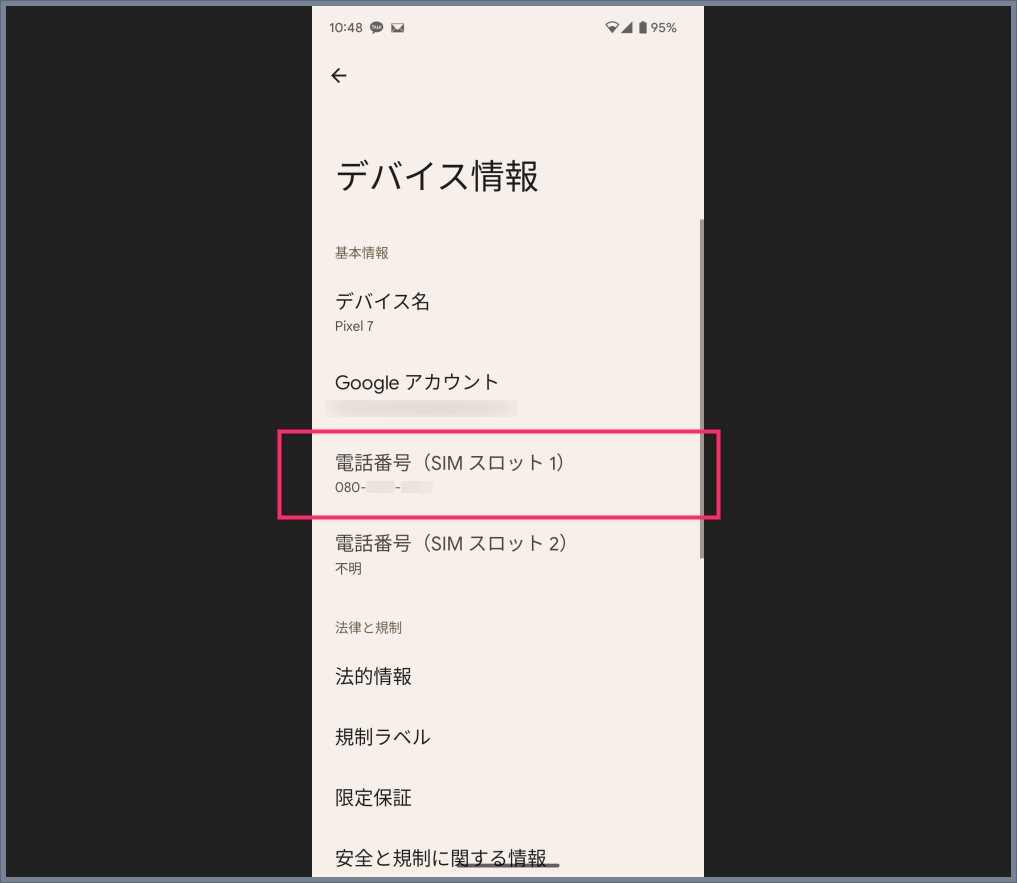
まずホーム画面またはアプリ一覧から歯車アイコンの「設定」を開き、画面を最下部までスクロールします。そこに表示される「デバイス情報」(機種によっては「端末情報」や「端末の状態」)をタップしてください。画面遷移後、「電話番号」または「SIMのステータス」という項目に、現在契約中の11桁の番号(090/080/070から始まる数字)が明記されています。
Android設定デバイス情報内のステータス表示は、SIMカードから直接読み取った正規の回線データを反映しているため、メモ帳アプリなどに手入力したデータと違って誤記の心配がありません。まずはこの基本ルートを覚えておけば、大半のシチュエーションで迷うことはなくなるはずです。
【機種別】Google Pixel・Galaxy・Xperia・AQUOSの電話番号確認手順
国内で広く普及している主要ブランドでは、メーカー独自にカスタマイズされたUI(ユーザーインターフェース)が採用されているため、メニューの配置が若干異なります。ご自身の愛機に合わせて以下の手順を試してみてください。
▼ Google Pixelの場合
GooglePixel電話番号確認は非常にシンプルです。「設定」>「デバイス情報」を開くと、画面上部に「電話番号(SIM スロット 1)」としてダイレクトに表示されます。デュアルSIM運用の場合は、スロット2やeSIMの番号も同じ画面内に並んで表示されるため一目瞭然です。
▼ Galaxy(サムスン)の場合
Galaxy電話番号確認手順は、独自UI「One UI」に沿った配置になっています。「設定」アプリを開き、一番下までスクロールして「端末情報」を選択します。開いた画面の最上段に、端末名やシリアル番号とともに大きく電話番号が表示される設計となっており、視認性の高さが特徴です。
▼ Xperia(ソニー)の場合
Xperia電話番号確認方法は、ピュアAndroidに近い構造です。「設定」>「デバイス情報」に進み、「電話番号」の欄を確認します。もし「SIM 1」「SIM 2」と分かれている場合は、確認したいスロットをタップして電話番号ステータス表示を呼び出します。
▼ AQUOS(シャープ)の場合
AQUOS自分の番号確認を行うには、「設定」>「デバイス情報(または端末情報)」>「SIMのステータス」の順に進むモデルが多く見られます。SIMカードの詳細情報画面内に「電話番号」が格納されているため、ワンタップ深く潜る点だけ留意しておきましょう。
物理SIM・eSIMやキャリア別の確認ポイント|ドコモ・au・ソフトバンク・楽天
近年のスマートフォン利用で急速に一般化したのが、内蔵型の「eSIM」や、2つの回線を1台で同時に待ち受ける「デュアルSIM」です。これらを活用している場合、物理的なSIMカード電話番号確認とeSIM電話番号確認が混ざり合い、どちらがどの番号なのか判別しにくくなることがあります。
Androidの設定内にある「ネットワークとインターネット」>「SIM」を開くと、現在有効化されている回線が一覧で表示されます。ここで各回線に「仕事用」「個人用」といったラベルを割り当てておくと、番号確認の際も混乱しません。
また、ドコモ電話番号確認Android、au電話番号確認Android、ソフトバンク電話番号確認Androidを素早く行いたい場合は、各通信キャリアがプリインストールまたは提供している公式サポートアプリ(「My docomo」「My au」「My SoftBank」「my 楽天モバイル」)を活用するのも賢い選択です。アプリを起動して生体認証でログインすれば、トップ画面に契約中の電話番号や当月のデータ残量が大きく表示されるため、設定メニューを探す手間すら省けます。
電話番号が「不明」と表示される意外な原因と即効性のある対処法
設定画面を開いたものの、電話番号の欄に「不明」や「未設定」と表示されてしまい、番号が確認できないトラブルに直面するユーザーは少なくありません。この電話番号不明表示原因には、主に以下の4つの要因が関係しています。
1. SIMカードの接触不良・一時的な読み込みエラー
端末内部でSIMカードの金メッキ端子が微小にズレていたり、ホコリが噛んでいたりすると、通話や通信自体はできていてもSIM内の番号データ領域が読み込めない現象が起こります。
2. MNP(他社乗り換え)や新規契約直後の開通遅延
回線切り替え手続きを行った直後は、ネットワーク側でのプロファイル認証が完全に同期しておらず、一時的に「不明」表示になるケースがあります。
3. 格安SIM(MVNO)や一部プリペイドSIMの仕様
一部のMVNOが発行するSIMカードは、セキュリティ仕様やコスト削減の都合上、SIMカードのメモリ領域に自局番号データをあらかじめ書き込んでいない(データが空欄の)仕様になっている場合があります。
こうした電話番号確認できない対処法として、まずは「端末の再起動」および「機内モードのオン/オフ」を試してください。通信モデムが再初期化され、SIM情報が再ロードされることで解決するケースが大半です。それでも直らない場合は、端末の電源を切った状態でSIMトレイを引き出し、柔らかい布で端子面を優しく拭いてから正しくセットし直す、またはeSIMプロファイルの再読み込みを行ってみましょう。
【知っておくべき裏ワザ】設定画面が開けない時に電話番号を調べる3つの代替手段
「設定アプリを開くのが面倒」「SIMの仕様でどうしても番号が不明になってしまう」という状況でも、手元に端末があれば即座に番号を特定できる実用的なアプローチがいくつか存在します。
① 標準の「連絡先」アプリのマイプロフィールを見る
Androidにプリセットされている「連絡先(Contacts)」アプリを開くと、連絡先リストの最上部に「マイプロフィール」や「自分の連絡先情報」という枠が用意されています。初期設定時にGoogleアカウント等と同期されていれば、ここに自身の電話番号が自動登録されています。
② 無料の通話接続先や知人・サブ端末へワン切り発信を行う
周囲に家族や友人がいるなら、その端末へ一度発信テスト(ワン切り)をして着信履歴から番号を教えてもらうのが最も確実です。また、1台しか端末がない場合でも、番号通知リクエストサービスなどを利用した発信テストや、LINEの「通話テスト機能」など外部コミュニケーションツールの登録情報画面から逆引きするアプローチも役立ちます。
③ 決済・SNSアプリの登録アカウント情報を参照する
PayPay、LINE、X(旧Twitter)など、SMS認証を必須としているアプリのアカウント設定画面を開くと、認証済みの電話番号がマスクなし(または一部伏字)で表示されることがあります。普段頻繁に使っているアプリのセキュリティ設定を覗いてみるのも有効な手段です。
【Androidの自分の電話番号確認】に関するよくある質問(FAQ)
Q1:電話番号が「不明」と表示されたままでも、普段の電話やインターネット通信は使えますか?
A1:はい、基本的には問題なく利用可能です。「不明」表示はあくまでSIMカード内部の特定データ領域が読み取れていない状態を指しているだけで、キャリアの基地局と正常に電波を送受信できていれば、音声通話もデータ通信も通常通り動作します。
Q2:デュアルSIM(eSIMと物理SIM)を使っている場合、2つの番号を同時に確認できますか?
A2:「設定」>「ネットワークとインターネット」>「SIM」の順に開くことで、両方の回線情報が一覧表示され、それぞれの電話番号を並べて確認できます。切り替えの手間なく双方の番号をチェック可能です。
Q3:解約済みの古いAndroidスマホからでも電話番号の履歴は見られますか?
A3:解約済みのSIMカードが挿入されたままであれば、設定画面から過去に書き込まれていた番号を読み取れる場合があります。ただし、SIMカードを抜いてしまっている場合は「SIMカードなし」と判定され、本体の設定画面からは確認できなくなります。
まとめ:電話番号確認のコツを把握してスマートに解決
Androidスマートフォンにおける自分の電話番号確認は、基本の「設定」>「デバイス情報」ルートさえ押さえておけば、どのような利用シーンでも慌てることなく数秒で完了します。メーカーごとのUIの違いやeSIMの普及によって多少の画面遷移の差は生まれているものの、本質的な確認手順は極めてシンプルです。
万が一「不明」と表示されてしまった場合でも、再起動やSIMの挿し直し、さらには通話・各種アプリのアカウント画面を活用した代替テクニックを知っていれば確実に対処できます。急ぎで番号が必要になった際は、ぜひ本記事の手順を活用してスムーズに疑問を解消してください。 (出典: 自分 の 電話 番号 確認 android(Yahoo!ニュース))

SEOライティングとマーケティング戦略の専門家。分かりやすい解説記事で定評があります。