突然の「iPhoneは使用できません」解除法!初期化回避と対処法
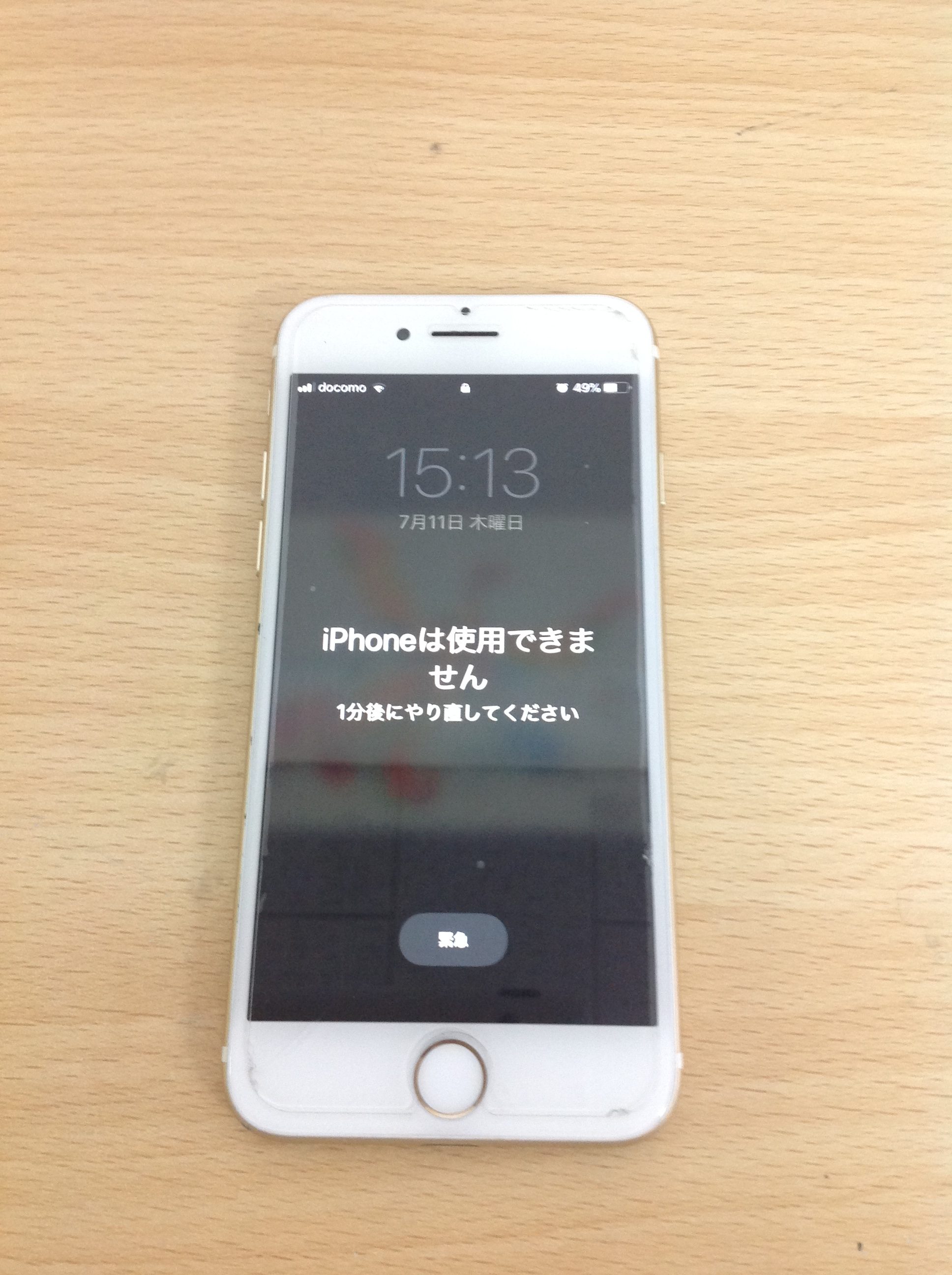
ポケットから取り出したスマートフォンの画面に、見慣れない「iPhoneは使用できません」という無情なメッセージ――。家族や子どもの誤操作、あるいはカバンの中での誤タッチなど、意図しないトラブルで端末から完全に締め出されてしまう事態は誰にでも起こり得ます。画面には無機質に「〇分後にやり直してください」あるいは「iTunesに接続」と表示され、操作を一切受け付けなくなります。
焦って手当たり次第に数字を打ち込むのは最も危険な行為です。誤入力を重ねるほどロック時間は延び、最終的には端末内の全データを危険に晒すことになります。本稿では、画面ロックがかかる正確な仕組みから、データを消さずに復元できる現実的な条件、さらにはパソコンを使わずに現場で即座にロックを解除する最新のレスキュー手順まで、具体的な打開策を分かりやすくまとめました。
📌 【この記事の重要ポイントまとめ】
- 要点1:パスコード誤入力が連続10回に達すると通常操作での復帰は不可能になり、初期化が不可避の「iTunesに接続(またはセキュリティロックアウト)」状態へ移行します。
- 要点2:「初期化しない」で解除できる唯一の例外は、パスコード変更から72時間以内で旧コードが有効なケース、または事前のバックアップから復元する場合に限られます。
- 要点3:パソコンがない環境でも、Apple IDとパスワードさえ把握していれば画面上の消去オプションや他端末のブラウザ(iCloud)経由で即時リセットが可能です。
【原因とカウントダウン】パスコード誤入力は何回まで許される?表示の意味とタイムリミット
ロック画面に「iPhoneは使用できません」と表示される根本的な原因は、パスコードの連続誤入力です。Apple製品に搭載されている強固な暗号化セキュリティ機能「Secure Enclave」が、総当たり攻撃(ブルートフォースアタック)による不正アクセスを検知し、端末を自動で防衛モードに移行させるために発生します。
誤入力の回数に応じて段階的にペナルティが課される設計となっており、許容回数と待機時間は明確に定められています。
- 1〜5回目の連続失敗:警告のみで即座に再入力が可能
- 6回目の連続失敗:「1分後」にやり直してください
- 7回目の連続失敗:「5分後」にやり直してください
- 8回目の連続失敗:「15分後」にやり直してください
- 9回目の連続失敗:「60分後」にやり直してください
- 10回目の連続失敗:「iTunesに接続」(または完全ロック)
設定アプリ内で「データを消去」オプションをあらかじめオンにしていた場合、10回目の入力ミスで端末内の全データが自動的に消去されます。このスイッチを入れていない場合でも、10回目の失敗を迎えるとタイムリミット表示は消え、「iPhoneは使用できません iTunesに接続」あるいは「利用不可 / セキュリティロックアウト」の画面で完全にフリーズし、通常操作では二度とパスコード入力画面に戻れなくなります。
「初期化しない」で復元できる?絶望的な画面からデータを救い出す唯一の条件
読者が最も知りたいのは「保存されている写真やLINEの履歴を消さずに、初期化なしで元に戻せるのか」という点に尽きます。冷徹な事実をお伝えすると、10回連続で失敗して完全にロックされた端末を、保存データを保持したままパスコードだけ解除する裏技はAppleのセキュリティ構造上、存在しません。もしそれが可能であれば、紛失・盗難時に第三者へデータが容易に流出してしまうからです。
ただし、一定の条件を満たしている場合のみ、データを救出できる例外的なルートが残されています。
注目すべきは、近年のiOSに実装されている「パスコードのリセット」猶予機能です。パスコードを新しく変更してから72時間以内に忘れてロックがかかった場合に限り、画面下に表示されるオプションから「以前のパスコード」を入力することで、データを消去することなく新しいパスコードを再設定できます。心当たりがある場合は、画面下部に「パスコードをお忘れですか?」というリンクが出ていないか確認してください。
この猶予期間が過ぎている場合、あるいは元々同じパスコードを使い続けていた場合は、残念ながら一度端末を工場出荷状態にリセットするしかありません。しかし、iCloudへの自動バックアップやPCへの事前バックアップが存在していれば、初期化後にデータを丸ごと元の状態へ復元できます。「初期化=データ永久喪失」ではなく、「初期化後にバックアップを流し込む」ことで実質的に無傷の生還が可能となります。
パソコンなしで今すぐ解決!iPhone単体&iCloudでロック解除する手順
外出先や出張先などで手元にPCがない状態でも、諦める必要はありません。ネットワーク環境とApple IDの認証情報さえ揃っていれば、iPhone単体または別のスマートフォン・タブレットを使ってロックを強制解除できます。
端末がWi-Fiまたはモバイルデータ通信に接続されている状態であれば、画面右下に表示される「iPhoneを消去」(あるいは「パスコードをお忘れですか?」)を直接タップしてください。Apple IDのパスワード入力を求められるため、正確に入力してサインアウトを完了させると、PCに接続することなく端末単体で初期化プロセスが実行されます。
画面上に消去ボタンが表示されない、あるいはタッチパネルの不具合でタップできない場合は、家族のスマホやタブレットのブラウザから「iCloud.com/find」にアクセスする方法が極めて有効です。
- ブラウザでiCloudの「探す」ページへアクセスし、ロックされた端末と同じApple IDでサインインする。
- 「すべてのデバイス」一覧から、ロック状態のiPhoneを選択する。
- メニュー内の「iPhoneを消去」を選択し、画面の指示に従って遠隔消去を実行する。
消去完了後、端末が自動的に再起動して初期設定画面(「こんにちは」画面)が立ち上がります。初期セットアップの過程で「iCloudバックアップから復元」を選択すれば、直近の保存状態までデータを引き戻すことができます。
PCを使った決定打|「iTunesに接続」が出た時のリカバリーモード復旧手順
端末がオフライン状態になっている、あるいは画面の表示が「iPhoneは使用できません iTunesに接続」から一切動かないケースでは、パソコンを用いたリカバリーモードによる初期化が確実な解決策となります。Windows PC(最新の「Apple デバイス」アプリまたはiTunes)か、Mac(Finder)を用意してください。
PCとiPhoneをケーブルで接続した状態で、以下の機種別コマンドを入力して強制的にリカバリーモード画面(画面上にPCとケーブルのアイコンが表示される状態)へ移行させます。
- iPhone 8以降、SE(第2・第3世代):音量を上げるボタンを押してすぐ離し、音量を下げるボタンを押してすぐ離す。その後、リカバリー画面が出るまで電源(サイド)ボタンを長押しし続ける。
- iPhone 7、7 Plus:音量を下げるボタンとスリープボタンを同時に長押しし、リカバリー画面が出るまで押し続ける。
- iPhone 6s以前、SE(第1世代):ホームボタンと上部(またはサイド)ボタンを同時に長押しし、画面が変わるまで保持する。
PC側の画面に「iPhoneに問題があります」というポップアップが表示されたら、必ず「復元」を選択してください。「アップデート」を選ぶとエラーで弾かれるケースが大半です。復元を選択すると最新のiOSソフトウェアがダウンロードされ、約15〜30分で端末が工場出荷状態に書き換わります。
リカバリーモードすら失敗する時の最終兵器「DFUモード」による強制初期化
リカバリーモードを実行しても途中でエラーコード(エラー4013や4014など)が出て止まる、あるいはリンゴループを繰り返して復元プロセスが完走しない重篤な症状には、DFU(Device Firmware Upgrade)モードを適用します。
DFUモードとは、iOSのブートローダーを起動させず、ハードウェアレベルでPCと直接通信を行ってファームウェアを強制書き換えする最終復旧手段です。作業を行う際の成否を分けるポイントは、「iPhoneの画面が真っ黒な状態のままPCに認識される」という点にあります。画面にリンゴマークやPCアイコンが点灯した場合はタイミングの失敗を意味するため、最初からやり直す必要があります。
操作手順は極めて繊細です。PC接続下で音量アップ、音量ダウンを順に短く押した後、サイドボタンを長押しして画面が暗転した瞬間に、サイドボタンを押したまま音量ダウンボタンを同時に5秒間長押しします。その後、サイドボタンだけを離し、音量ダウンボタンのみをさらに10秒ほど押し続けます。PC側に「復元が必要なiPhoneを検出しました」と表示され、端末の画面が完全に無灯火(真っ黒)のままであればDFU突入に成功しています。そのままPC画面から「iPhoneを復元」を走らせることで、ソフトウェア起因のあらゆる文鎮化トラブルを力づくで打破できます。
【iPhoneは使用できません】に関するよくある質問(FAQ)
Q1:バックアップを一度も取っていない場合、データは諦めるしかありませんか?
A1:残念ながら、パスコード誤入力で完全にロックされた状態でバックアップがない場合、内部の写真やメッセージ履歴をそのまま復旧することは不可能です。ただし、Apple IDに紐づいて同期されていたデータ(iCloud写真、連絡先、メモ、カレンダー、キーチェーンなど)は、初期化後に同じApple IDでサインインし直すだけで自動的に端末へ戻ってきます。端末全体の完全バックアップがなくとも、クラウド同期されていた重要データの一部は残るケースが多いため、まずはサインインを試みてください。
Q2:Apple Storeのジーニアスバーや正規代理店に持ち込めば、データを消さずに解除してもらえますか?
A2:直営のApple Storeや正規サービスプロバイダであっても、プライバシー保護の観点およびシステムの暗号構造上、パスコードロックをデータを残したまま解除するツールは保持していません。店頭で行われる対応も「購入証明書の確認を伴う強制初期化」となります。公式サポートでも初期化以外の手段は提示されないため、持ち込む前にご自身で初期化とバックアップからの復元を試みるのが最短の解決策です。
Q3:画面初期化を行おうとしたらApple IDのパスワードを求められましたが、こちらも忘れてしまいました。
A3:端末の初期化後、あるいは初期化の途中で「アクティベーションロック」がかかり、Apple IDとパスワードの入力を求められます。これを忘れた場合は、初期化を進める前に「iforgot.apple.com」へ別端末からアクセスし、Apple IDのパスワードリセット手続きを完了させておく必要があります。信頼できる電話番号へ届く確認コードを利用してパスワードを再設定した上で、初期化作業を再開してください。
まとめ:最悪の事態を防ぐためのバックアップ習慣と事後チェック
突然の「iPhoneは使用できません」という警告画面は、強固なプライバシー保護が裏目に出た時に突きつけられる過酷なトラブルです。直近72時間以内のパスコード救済機能に該当しない限り、結末は「初期化」の一択となります。
端末を無事に再起動できた後は、二度と同じパニックに陥らないための環境構築が不可欠です。「設定」>「自分の名前」>「iCloud」>「iCloudバックアップ」が確実にオンになっているかを確認し、夜間の充電中に自動バックアップが実行される状態を保ちましょう。また、通信キャリアのeSIMプロファイルや、LINEなどの個別認証アプリは初期化後に再設定が必要となります。定期的なバックアップとApple ID情報の厳重な管理こそが、突如訪れるデジタル締め出しから大切な資産を守る唯一の防壁です。 (出典: iphone は 使用 できません(Yahoo!ニュース))


Webメディアの編集およびコンテンツ作成に従事。正確で質の高い情報発信を心掛けています。