英語キーボード配列の決定版!JISとの違いや設定・魅力を徹底解剖
PC作業の効率化やデスクまわりの洗練を追求するクリエイターの間で、導入者が着実に増え続けているのが英語キーボード配列(US配列)です。見た目の美しさやキー配置の合理性に惹かれつつも、「日本語配列(JIS配列)と何が違うのか」「日本語入力が不便になるのではないか」と疑問を抱く方も多いはずです。
特にプログラマーやWebライターをはじめとするキーボードへのこだわりが強い層において、US配列は圧倒的な支持を獲得しています。JIS配列との構造的な違いから記号配置の法則、OSごとの設定方法、さらには使いにくいと言われる理由の真相まで、実用的な視点から詳しく紐解いていきます。
📌 【この記事の重要ポイントまとめ】
- 要点1:US配列はEnterキーやスペースバーが横長に設計されており、ホームポジションがデスク中央に揃うためタイピング疲労が大幅に軽減される。
- 要点2:コーディングやマークダウン記法で多用するプログラミング記号が直感的に打てる配置になっており、作業効率が飛躍的に向上する。
- 要点3:Windows 11やMacでの入力切替設定さえ適切に行えば、日本語入力の違和感は数日から1週間程度でスムーズに解消できる。
【JIS配列比較】英語配列と日本語配列の決定的な違いとは?
普段私たちが日本国内で目にする標準的なキーボードは「JIS配列(日本語配列)」と呼ばれ、海外標準の「US配列(英語配列)」とはハードウェアの構造そのものが大きく異なります。まずは両者の決定的な違いを整理します。
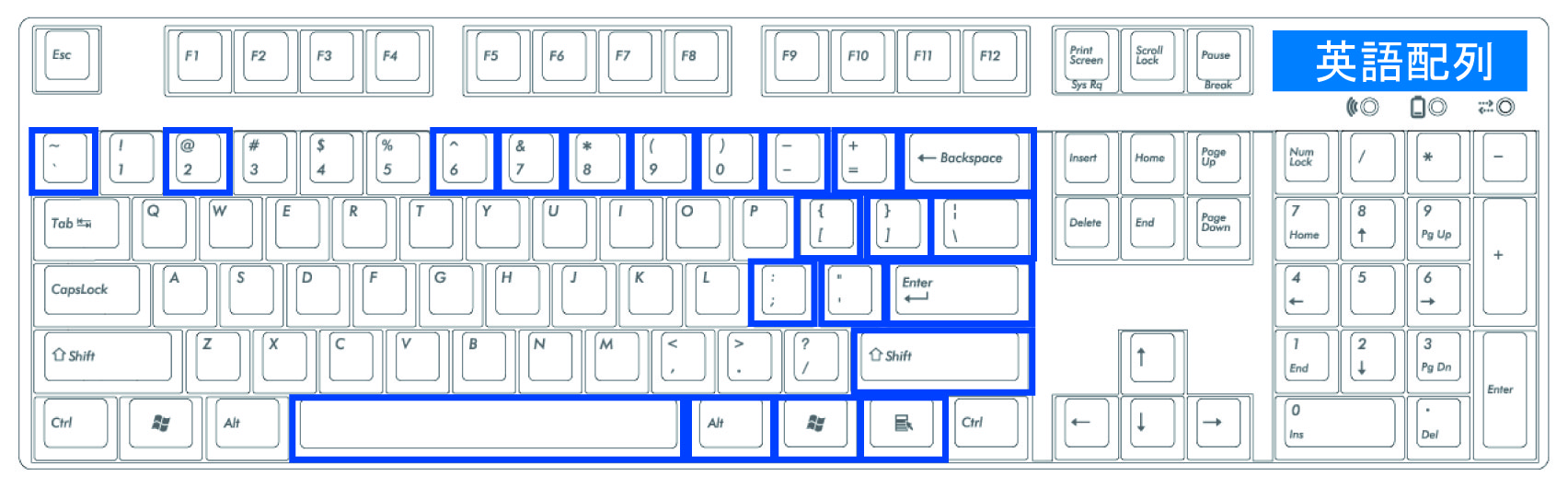
最も分かりやすい物理的な差異は、Enterキーの形状とスペースバーの長さです。JIS配列のEnterキーは縦に長い逆L字型ですが、英語キーボード配列図を見ると明らかなように、US配列のEnterキーは横長の長方形(1段分)に収まっています。これにより、右手の小指を右外側へ無理に伸ばすことなく、わずかな動きでEnterキーを打鍵できます。
さらに注目すべきはスペースキー周辺のレイアウトです。JIS配列には「変換」「無変換」「半角/全角」「カタカナ/ひらがな」といった日本語制御用の専用キーが所狭しと並んでおり、スペースバー自体が短く設計されています。対照的にUS配列は余計な補助キーが存在しないため、スペースバーが非常に長く、左右対称の美しいレイアウトを実現しています。
タイピング時の姿勢においても大きな恩恵があります。JIS配列はキーの数が多いため、文字を打つ基準となる「ホームポジション」がキーボードの左側に偏りがちです。一方のUS配列は英字キーが本体のほぼ中央に整然と配置されているため、身体の軸を正面に向けたまま自然な姿勢でタイピングを継続できるのが大きな特徴です。キーキャップに日本語の「かな印字」がないため、視覚的なノイズが極めて少ない点も洗練された作業環境を好むユーザーに選ばれる理由です。
なぜエンジニアはUS配列を選ぶのか?プログラミングにおける驚きのメリット
IT業界の開発現場において、なぜこれほどまでに英語配列が選ばれ続けているのでしょうか。その最大の理由は、英語配列プログラミングメリットの圧倒的な高さにあります。そもそも主要なプログラミング言語の構文自体が英語圏で設計されているため、コード入力の効率が根本から変わってきます。
具体的な違いとして挙げられるのが、プログラム内で頻出する各種ブラケット([ ]、{ })やクォーテーション('、")、コロン・セミコロン(:、;)の配置です。US配列では、これらの重要記号がホームポジション付近の特等席にまとまっており、Shiftキーを同時に押さなくても1打で入力できる記号が多い設計になっています。
例えば、[ と ]、{ と } といった対になる括弧記号は、US配列ではキーボード上で左右横並びにきれいに配置されています。JIS配列のように「開き括弧と閉じ括弧でキーの段が異なる」「片方だけShiftキーが必要になる」といった不規則性がありません。ダブルクォーテーション(")とシングルクォーテーション(')も同一キーのShift有無で切り替えられるため、手の迷いが生じません。
思考のスピードを指先にダイレクトに伝える必要があるエンジニアにとって、この規則的で無駄のない配列は、タイピングミスを減らし、長時間のコーディングによるストレスを劇的に下げる強力な武器となっています。
英語キーボードの記号一覧と配置の法則|JISとの違いが一目でわかる対応表
日本語配列から英語配列へ移行した直後、多くの人が最初に戸惑うのが「記号の位置」です。JIS配列とUS配列では、同じ文字を打つためのキー割り当てが一部異なっています。代表的な記号の違いを一覧で確認してみましょう。
| 入力したい記号 | 日本語配列(JIS)の位置 | 英語キーボード記号一覧(US配列)の位置 |
|---|---|---|
| @(アットマーク) | 「P」の右隣(単独打鍵) | Shift + 2 |
| :(コロン) | 「」のキー(単独打鍵) | Shift + ;(セミコロンと同居) |
| (アスタリスク) | Shift + 「:」キー | Shift + 8 |
| =(イコール) | Shift + 「-」キー | 数字の「0」の右隣(単独打鍵) |
| +(プラス) | Shift + 「;」キー | Shift + = |
| ~(チルダ) | Shift + 「^」キー | Shift + `(左上Escの下) |
一見すると覚えるのが大変そうに思えますが、実はUS配列の記号配置には明確な論理的整合性が存在します。例えば、+(プラス)は =(イコール)のキーをShiftしながら打ち、_(アンダーバー)は -(ハイフン)のキーをShiftしながら打ちます。「足し算と等号」「短い棒と長い棒」が同じキーにまとめられているため、一度規則性を理解してしまえば直感的に指が動くようになります。
「英語配列は使いにくい」と噂される理由と実際の乗り越え方
インターネット上のコミュニティやSNSでは時折、「USキーボードを買って後悔した」「使いにくい」という声を目にすることがあります。その背景には、主に3つのつまずきポイントが存在します。
第1の英語キーボード使いにくい理由は、「全角/半角」切り替え専用キーが存在しないことです。JIS配列であれば左上の「半角/全角」キーを押すだけでモードが切り替わりますが、US配列では標準でショートカット操作が必要になります。これに慣れていないと、文章の冒頭でスムーズに日本語を打ち始められずストレスを感じてしまいます。
第2の理由は、Enterキーの縦幅が狭いことです。JIS配列の大きなEnterキーを力強く小指で叩く癖がついている人は、US配列のEnterキーを打とうとして真上にある「\(バックスラッシュ)」キーを誤爆しがちです。
第3の理由は、オフィスの共用PCや他人の端末(JIS配列)との併用による混乱です。職場ではJIS配列、自宅ではUS配列という二重生活を送ると、最初のうちはキーの押し間違いが発生しやすくなります。
しかし、これらの懸念は適切な環境設定とわずかな慣れで完全に克服可能です。日本語切り替えはキーリマップ(後述)によってスペースバー左右のAltキーやCommandキーに割り当てれば、JIS配列以上の超高速切り替えが可能になります。Enterキーの誤爆に関しても、小指の無駄な跳ね上げを抑える正しいタイピングフォームが身につくため、大半のユーザーは1〜2週間ほどでUS配列のほうが圧倒的に手首が楽であると実感するようになります。
【OS別】英語配列への切り替え設定&かな入力切り替えの極意
英語配列キーボードをPCに接続しただけでは、OS側がJIS配列として誤認識し、キーの印字と実際に入力される文字がズレてしまう場合があります。快適に使い始めるための初期設定手順をOS別に解説します。
Windows 11での英語キーボード設定手順
Windows 11英語キーボード設定は、OSの標準設定から数クリックで完了します。
- 「設定(Win + I)」を開き、左メニューの「時刻と言語」を選択。
- 「言語と地域」をクリックし、「日本語」の右側にある三点リーダー(…)から「言語のオプション」を開く。
- 「キーボード」項目内の「キーボードレイアウト」にある「レイアウトを変更する」をクリック。
- プルダウンメニューから「英語キーボード (101/102 キー)」を選択して再起動を実行。
Windows環境で快適な英語配列かな入力切り替えを行うには、「Alt + `(バッククォート)」での切り替えを活用するか、マイクロソフト純正ツール「PowerToys」のKeyboard Manager機能を使い、左右のAltキー単体押しに「IMEオン」「IMEオフ」を割り当てる手法が鉄板です。
Macでの英語配列入力切替と最適化
Mac英語配列入力切替は、標準でも極めて洗練されています。デフォルトでは「Control + Space」または「Caps Lockキーの単押し」で瞬時に英数と日本語をトグル切り替えできます。
さらにJIS配列の「英数」「かな」キーと同じ感覚で親指操作を行いたい場合は、無料ユーティリティの「Karabiner-Elements」を導入するのがおすすめです。「左Commandキーの単押しで英数」「右Commandキーの単押しでかな」にリマップすることで、一切の打鍵ロスなく完璧なホームポジションを維持できます。
【2026年最新】失敗しないUSキーボードおすすめモデル3選
英語キーボードの魅力を最大限に体感できる、2026年現在もプロフェッショナルから絶賛されているUSキーボードおすすめの名機を厳選して紹介します。
1. PFU HHKB Professional HYBRID Type-S(US配列)
静電容量無接点方式を採用し、極上の打鍵感と耐久性を誇るプログラマーの憧れの逸品です。US配列版は独立した矢印キーを排し、ホームポジションから一切手を動かさずにすべての操作を完結させる徹底的な合理主義が貫かれています。持ち運びにも最適なコンパクトサイズです。
2. ロジクール MX KEYS mini / MX Mechanical Mini(US配列)
薄型でスタイリッシュなデザインと、複数デバイス間のシームレスな接続切り替え(Easy-Switch)が魅力のハイエンドモデルです。浅いキーストロークで軽快にタイピングしたい方にはパンタグラフ式のMX KEYS mini、しっかりとしたタクタイル感を求める方にはメカニカル式のMX Mechanical Miniがベストマッチします。
3. Keychron(キークロン)Q Pro / V Max シリーズ
重厚なアルミボディと高いカスタマイズ性で世界的な大ヒットを記録しているメカニカルキーボードです。MacとWindowsの両方に完全対応しており、専用Webアプリ経由でキーマップを自由自在に変更できます。打鍵音の心地よさとタイピングの楽しさを極限まで味わいたい方に最適です。
【英語キーボード配列】に関するよくある質問(FAQ)
Q1:日本語の長文ライティングが中心の仕事でも、US配列を使うメリットはありますか?
A1:大いにあります。親指付近のキーリマップにより英数・かなの切り替えがJIS配列よりも直感的になる上、スペースキーが長いため変換作業がスムーズです。何よりホームポジションが中央に位置するため、長時間の執筆作業でも肩こりや手首の疲労が大幅に軽減されます。
Q2:会社のJIS配列ノートPCと、私物のUS配列キーボードを両方使うと混乱しませんか?
A2:個人差はありますが、人間の脳は形状や打鍵感の違いをデバイスごとに認識するため、数週間使い分ければ「バイリンガル」のように無意識で切り替えられるようになります。外出先ではノートPCのJIS配列、自宅デスクでは外付けUS配列という運用をしているクリエイターは数多く存在します。
Q3:英語配列キーボードで「ローマ字入力」ではなく「かな入力」は可能ですか?
A3:技術的には可能ですが実用的ではありません。US配列のキーキャップには「あ・い・う」といった平仮名が印字されていないため、キートップのかな位置を完全にブラインドタッチできる場合を除き、英語配列では「ローマ字入力」での運用が基本となります。
まとめ:自分にぴったりのキーボード配列で作業効率を最大化しよう
英語キーボード配列(US配列)は、単なる見た目のカッコよさだけでなく、人間工学に基づいたタイピング負荷の低減と、論理的な記号配置による入力速度の向上を兼ね備えた優れたツールです。
最初の数日間は記号の配置やEnterキーのサイズに戸惑うかもしれませんが、一度その合理性に慣れてしまえば、手放せなくなるほどの快適さを手に入れられます。日々のPC作業をより速く、より疲れにくく、そしてよりスマートに進化させたい方は、ぜひUS配列キーボードの世界に飛び込んでみてください。 (出典: 英語 キーボード 配列(Yahoo!ニュース))


Webメディアの編集およびコンテンツ作成に従事。正確で質の高い情報発信を心掛けています。