【最新】LINEメンションのやり方完全ガイド!全員指定や通知の仕組みを徹底解説
複数人が参加するグループトークでは、会話の流れが速いとメッセージがすぐに埋もれてしまいがちです。「特定のメンバーに確実に伝えたい」「大切な連絡を見落とさないでほしい」という場面で重宝するのが、相手を指定して呼びかけるメンション機能です。
メッセージの入力欄に「@」を打ち込むだけの直感的な操作ですが、通知の細かな仕組みや相手からの見え方、リプライ機能との役割の違いなど、把握しておきたい実用的なポイントがいくつもあります。基本の送信手順はもちろん、全員へ一括周知できる「@All」の扱い方や、名前が表示されないトラブルの回避策まで、日々のやり取りをスマートにする手法を分かりやすく整理しました。
📌 【この記事の重要ポイントまとめ】
- 要点1:トーク画面で半角の「@」を入力し、一覧から宛先を選ぶだけで誰でも簡単にメンション送信が可能。
- 要点2:グループ全員に知らせる「@All」は便利だが、相手が通知オフでも通知が届く仕様のため送るタイミングには配慮が必要。
- 要点3:名前の候補が出ないときは、相手がまだグループの「招待中」状態であるか、全角入力ミスを疑うのが確実。
【基本手順】LINEメンションのやり方|グループチャットと複数人指定の操作法
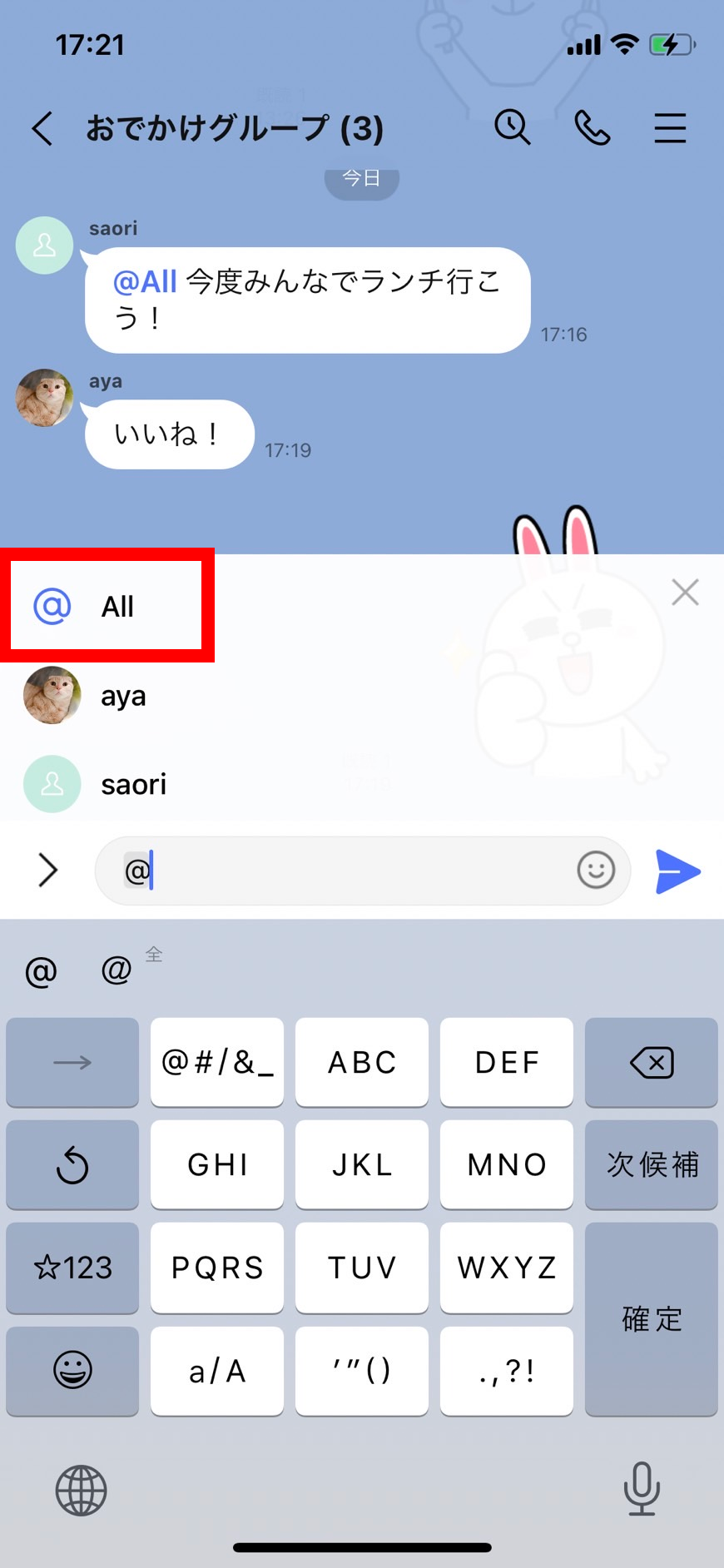
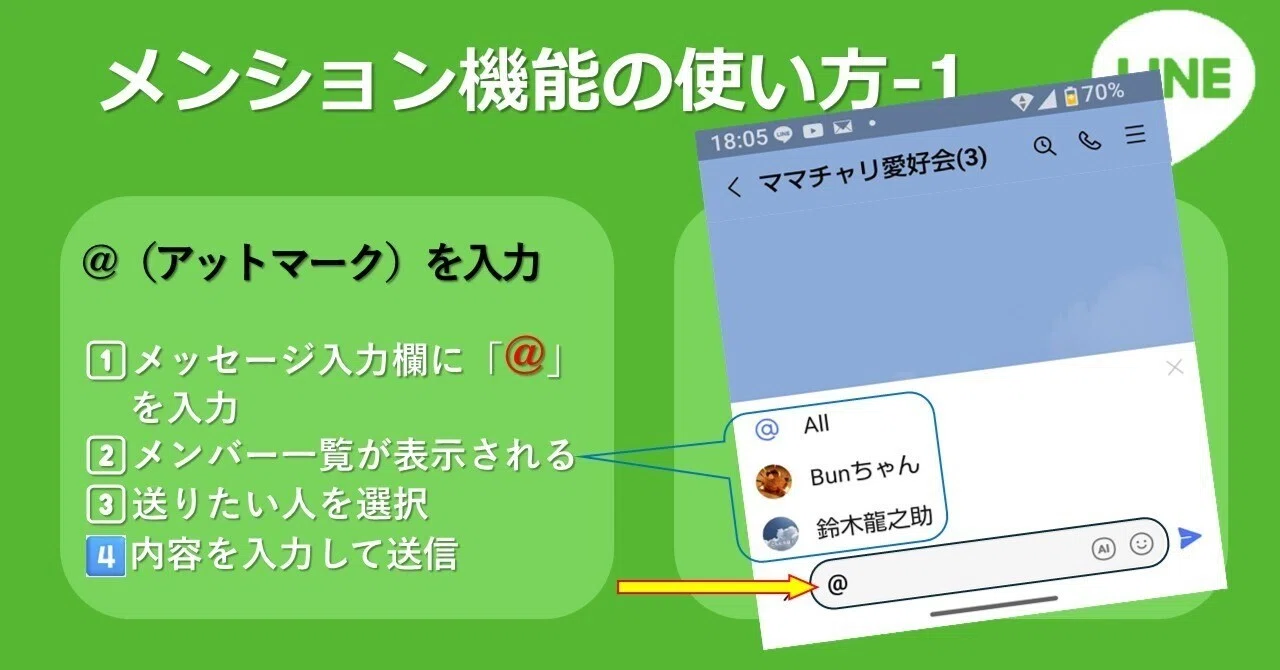
メンションの使い方は非常にシンプルです。グループチャットのトークルームを開き、メッセージ入力欄に半角で「@」を入力します。すると画面上にグループ参加者のアイコンと名前が一覧でポップアップ表示されるため、メッセージを届けたい相手をタップして選択します。
相手を選ぶと入力欄に「@名前」が青色で挿入され、後ろに自動で半角スペースが入ります。あとは続けて伝えたい用件を入力して送信ボタンを押すだけです。このとき、青色の名前部分を手動で書き換えたり消したりしてしまうと、システム上のメンション判定が外れて通常のテキスト扱いになってしまうため注意してください。
業務の担当分けや共同作業などで、複数人を同時にメンションしたい場合も簡単な手順で対応できます。1人目の宛先を選択した後、自動で空いたスペースの後ろに再び「@」を打ち込み、2人目の候補者をタップします。この動作を繰り返すことで、3人でも5人でも必要な人数を1つのメッセージに並べて宛先に指定できます。
【全員通知】「@All」メンションの使い方と注意点|一斉連絡をスマートに届けるコツ
参加人数の多いグループで、一人ひとりの名前をタップして指定していくのは大変な手間がかかります。そうした場面で威力を発揮するのが、グループ参加者全員へ一括でメンションを飛ばせる「@All(オール)」機能です。
使い方は個別指定とほぼ同じです。入力欄に「@」を入力すると、メンバー候補リストの最上段に「@All」という項目が表示されます。これを選択してメッセージを送信するだけで、グループに所属する全メンバーを宛先にしたメンション通知が一瞬で完了します。日程調整の回答期限のリマインドや、イベントの集合場所変更といった緊急性の高い情報共有には欠かせない選択肢です。
ただし、強力な機能だからこそ使い所には配慮が求められます。「@All」を使うと、参加者全員の画面に一斉に通知が届きます。深夜や早朝の送信はもちろん、個人的な雑談や一部の人にしか関係のない話題で乱発すると、メンバーに強い通知ストレスを与えてしまう恐れがあります。「全員が今すぐ確認すべき重要事項」に絞って活用するのが、トラブルを防ぐマナーです。
【見え方と仕組み】メンションされた相手にはどう届く?通知オフ設定や画面の仕様
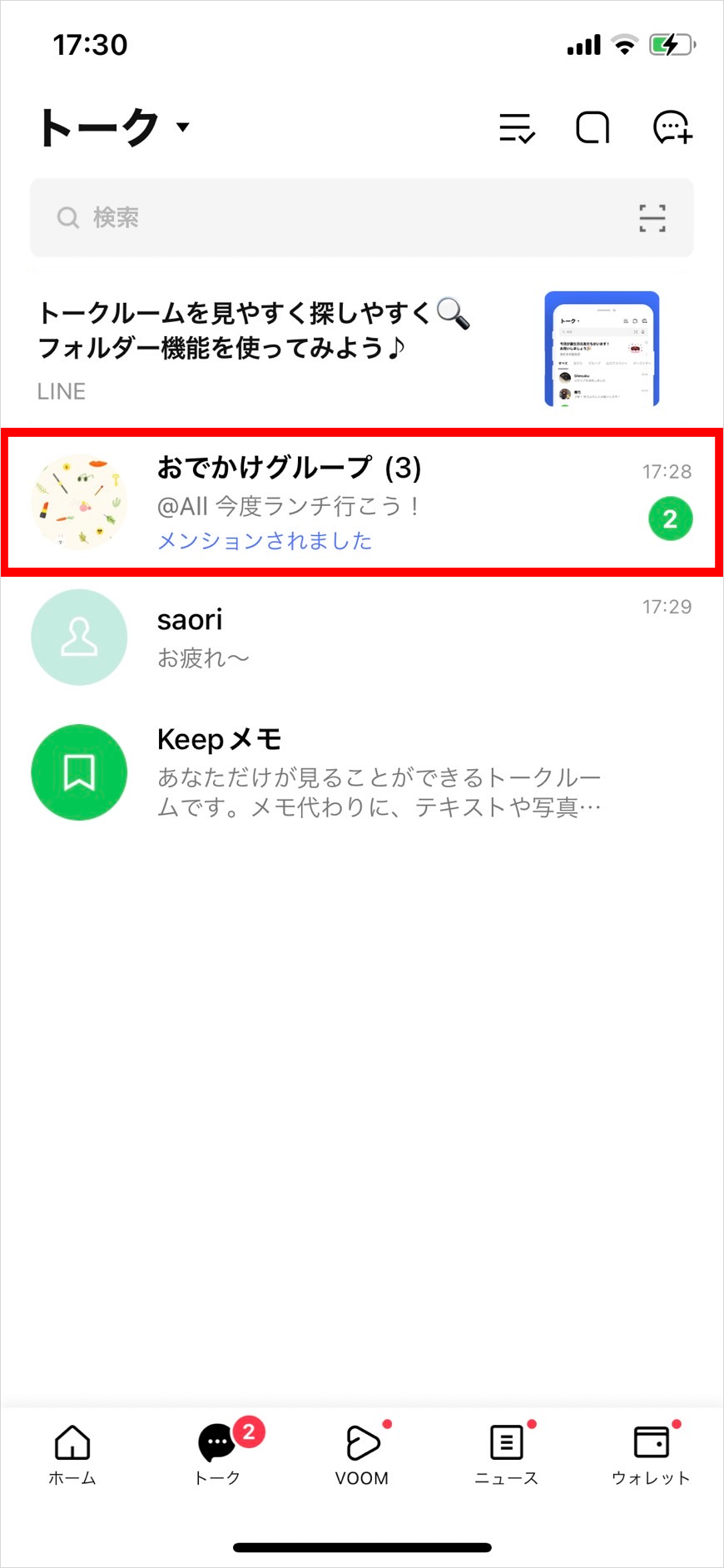
メンションを使う最大のメリットは、受け取った相手の画面で強い視認性を持つ点にあります。メンションされた側の端末では、トーク一覧画面のグループ名の下に「あなた宛てのメッセージがあります」、あるいは「@メンションされました」という専用テキストが表示されます。未読メッセージが何十件と溜まっている状態でも、自分宛ての用件があることが一目で分かります。
トークルームを開いた際も、該当のメッセージ内にある自分の名前が青くハイライトされるため、前後の会話に埋もれる心配がありません。
ここで知っておくべきなのが、通知の挙動です。相手がグループ自体の通知を「ミュート(通知オフ)」に設定していても、LINE全体の基本設定でメンション通知が有効になっている場合、端末のロック画面や画面上部にバナー通知が届く仕組みになっています。だからこそ急ぎの用件を伝える手段として重宝されるわけです。
もし自分が受け取る側として「深夜のメンション通知を止めたい」「グループを通知オフにしている間はメンションも鳴らしたくない」という場合は、アプリ内の設定から通知を制御できます。
設定手順は、LINEのホーム画面から「設定(歯車マーク)」>「通知」と進み、「自分へのメンション通知」のチェックを外すだけです。この設定をオフにしておけば、通知オフにしているトークルームからのメンション通知に悩まされることはなくなります。
【違いを比較】「メンション」と「リプライ」は何が違う?状況に応じた使い分け術
LINEにはメンションとよく似た機能として「リプライ」が存在します。どちらも特定の相手に反応を返す機能ですが、その目的と画面上の役割は明確に異なります。
最大の違いは、「人」を指定するのか「過去の投稿」を引用するのかという点です。メンションは「〇〇さんへ」と宛先を指名する機能であり、直前の会話とは無関係に新しい用件を切り出したいときや、複数人に呼びかけたい場面に向いています。
対するリプライは、対象のメッセージを長押し(またはスワイプ)して返信する機能です。メッセージ本文の上に元の投稿が小さく引用表示されるため、「どの質問に対する答えなのか」「どの発言へのリアクションなのか」という文脈を全員に明示できます。会話が交錯しやすい活発なグループでは、リプライを使うことで話の食い違いを防げます。
なお、リプライを行った場合も元メッセージの投稿者に通知が届くため、宛先通知としての役割はある程度果たせます。新規の連絡や指名はメンション、過去の発言に対する回答やつなぎはリプライ、と使い分けるのが最も見やすいトークルームを作る秘訣です。
【トラブル解決】名前が出ない・メンションできない原因とすぐ試せる対処法
「@を入力しても目当ての相手の名前がリストに出てこない」「メンションがうまく飛ばない」という場合、いくつかの典型的な原因が考えられます。
もっとも頻繁に見られる原因が、相手がまだグループに参加していない(招待中の状態)ケースです。友だちリストからグループに招待を送った段階では、相手が「参加」をタップするまで正式なメンバーとはみなされません。招待中リストに名前があっても、メンションの宛先候補には表示されない仕様になっています。
次に確認したいのが、文字の入力形式です。メンションを発動させる記号は「半角の@」である必要があります。全角の「@」を入力していると、候補リストは立ち上がりません。また、記号を手打ちするのではなく、名前をそのままキーボードで「@山田太郎」と文字入力して送信しても、システム上のメンションにはならず単なる文字列として届いてしまいます。必ず候補リストから相手の名前をタップして選択してください。
そのほか、相手が既にグループを退会している場合や、LINEのアカウント自体を削除・再作成した場合もメンションは行えません。これらに該当しないにもかかわらず不具合が起きる場合は、LINEアプリの一時的な読み込み不良が疑われるため、アプリの再起動や最新バージョンへのアップデートを試すのが効果的です。
【個別チャットとオープンチャット】1対1トークや大規模コミュニティでの活用ルール
メンション機能はグループトークだけでなく、1対1の個別トークや、不特定多数が集まるLINEオープンチャットでも挙動が異なります。利用シーンごとの特徴を押さえておきましょう。
まず、1対1の個別トークにおけるメンションですが、入力欄に「@」を打ち込むと相手の名前が表示され、指定自体は可能です。ただし、もともと2人しかいない空間であるため、相手へ特別な通知が届くわけでもなく、実用的なメリットはほぼありません。1対1で過去の発言を指し示したい場合は、メンションではなくリプライ機能を活用する方が会話の流れを分かりやすく保てます。
一方、LINEオープンチャットではメンションの重要度が跳ね上がります。オープンチャットは数百人から数千人が参加することも珍しくなく、タイムラインが猛烈なスピードで流れていきます。その中で特定の相手に返信したり、管理者が参加者に指示を出したりする際、メンションを使わなければ発言が誰にも届かずに埋もれてしまいます。
ただし、オープンチャットでは管理者の権限設定によって「@All」メンションの利用が制限されているケースが一般的です。また、関係のない一般参加者に対して無差別にメンションを連発する行為は迷惑行為(スパム)とみなされ、管理者による強制退会やアカウントの利用制限につながる可能性があるため、コミュニティごとのルールに従った節度ある利用が求められます。
【LINEメンションのやり方】に関するよくある質問(FAQ)
Q1:ブロックしている相手、または自分をブロックしている相手にメンションはできますか?
A1:同じグループトーク内にいる限り、ブロック関係にあっても候補リストに相手の名前が表示され、メンション自体は送信可能です。ただし、あなたをブロックしている相手側の画面には、メッセージそのものはもちろんメンションの通知も一切届きません。
Q2:メンションを付けて送信したメッセージを取り消すと、相手の通知はどうなりますか?
A2:送信後24時間以内に「送信取消」を実行した場合、相手のトーク画面からメッセージが消去されます。相手がまだ端末のバナー通知を開いていなければ通知センターからも消える仕様ですが、通知を受信した瞬間に画面を見ていた場合は、名前や冒頭の文面が相手の視界に入ってしまう可能性があります。
Q3:メンションしたとき、相手の名前は自分の画面でどう表示されますか?
A3:自分が友だちリストで相手の表示名を変更していても、メンション送信時に挿入される名前は「相手自身が設定しているLINEのプロファイル名」になります。自分だけが分かるあだ名や社内用のメモ名でメンションされるわけではないため、グループ内の他のメンバーから見ても誰を指しているかが明瞭に伝わります。
まとめ:状況に合わせたメンション活用でLINE連絡のストレスを解消
LINEのメンション機能は、多人数でのやり取りにおいて「誰に対する発言なのか」を明確にし、情報の行き違いを防ぐための優れたツールです。単独の指名から複数人の同時メンション、そして急ぎの要件を周知する「@All」まで、状況に合わせて使い分けることでトークルームのやり取りは格段にスムーズになります。
一方で、相手の通知設定をすり抜けて届く仕様があるからこそ、送信する時間帯や発信内容の重要度を見極める配慮が欠かせません。仕組みとマナーを正しく理解した上で日々のコミュニケーションに取り入れ、グループトークをより快適に役立ててください。 (出典: line メンション やり方(Yahoo!ニュース))
最新のトレンドや話題のニュースをわかりやすく解説するWebライターです。読者の皆様に役立つ情報を日々お届けしています。