キーボードが打てない時の原因特定!今すぐ直す復活手順と故障診断
パソコンで作業中、突然キーボードが打てなくなると、仕事や学習が完全にストップしてしまい強い焦りを感じるものです。「本体が壊れてしまったのか」「買い替えるしかないのか」と不安になりますが、実は故障ではなく単純な設定ミスや一時的なシステムエラーが原因であるケースが珍しくありません。
文字が全く入力できない全停止の状態から、テンキーや特定の文字だけが反応しないケースまで、症状によって疑うべきポイントは大きく異なります。焦って新しいキーボードを購入する前に、まずは冷静に原因を切り分け、正しい手順で復旧を試みることが先決です。
📌 【この記事の重要ポイントまとめ】
- 要点1:文字が打てない原因の大半は、NumLockやフィルターキーなどの「意図しない設定変更」や一時的な接続エラーにある。
- 要点2:デバイスマネージャーからのドライバー再インストールやOSの再起動を行うことで、ソフトウェア起因のトラブルは即座に解消しやすい。
- 要点3:物理的な故障が疑われる場合でも、スクリーンキーボードの活用で急ぎの作業を継続しながら正確な故障診断が可能である。
【緊急対処】キーボードが反応しない時にまず試すべき基本チェック
文字入力が一切受け付けられなくなった際、最初に確認すべきなのはパソコンの再起動と物理的な接続環境です。バックグラウンドで動いている常駐ソフトの競合やメモリの一時的な不具合であれば、再起動を行うだけであっさりと復旧することが多々あります。
有線接続のキーボードを使っている場合は、USBケーブルを一度抜き、別のUSBポートへ差し直してみてください。USBハブを経由していると電力供給不足で動作が不安定になる場合があるため、パソコン本体のポートへ直接差し込むのが鉄則です。
ワイヤレス製品においてキーボードのBluetoothが接続できない、あるいは反応が途切れるといったケースでは、内蔵バッテリーの残量不足やペアリングの切断が疑われます。電池を新品に交換するか充電を行い、再度ペアリングを設定し直してください。また、急ぎでログインパスワードを入力したい場合などは、Windowsのアクセシビリティ機能であるスクリーンキーボードの使い方を把握しておくと、画面上のクリック操作だけで文字入力ができて重宝します。
【設定ミス編】数字が入らない・一部のキーが打てない時の解除手順
「アルファベットは打てるのにテンキーの数字が入らない」「キーを長押ししないと文字が打てない」といった症状は、キーボードの故障ではなく機能設定がオンになっていることが大半です。
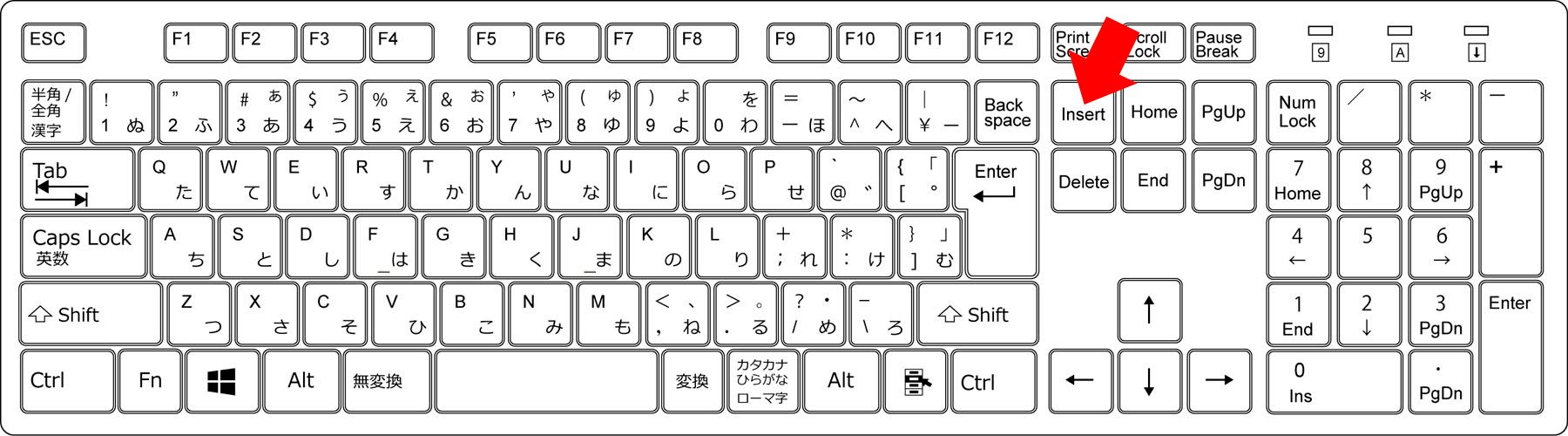
テンキーから数字が入力できない場合、最も多い原因はNumLock(ナムロック)が無効化されていることです。キーボード右上やテンキー周辺にある「NumLock」キー(ノートパソコンではFnキー+NumLockキーの同時押し)を1回押し、NumLockの解除方法を試すことで即座に入力可能になります。
キーボードを叩いても文字の反映が極端に遅い、または連続入力ができない場合は、誤入力を防ぐ「フィルターキー機能」が誤って作動している可能性が高いです。Shiftキーを8秒以上長押しすると誤作動で有効化されてしまう仕様があるため、設定画面からフィルターキー機能の解除を行いましょう。Windowsの「設定」>「アクセシビリティ」>「キーボード」を開き、「フィルターキー機能」のトグルスイッチをオフに切り替えるだけで元の軽快なタイピング環境に戻ります。
【システム編】Windows 11・Macのドライバー不具合と更新手順
OSのアップデート直後やシステムクラッシュの後にパソコンのキーボードが入力できない原因として、ドライバーの破損や不整合が挙げられます。特にWindows 11環境でキーボードが打てないトラブルが発生した場合、デバイスマネージャーからの修復が有効です。
Windows環境では、スタートボタンを右クリックして「デバイスマネージャー」を開きます。「キーボード」の項目を展開し、対象のデバイスを右クリックして「デバイスのアンインストール」を実行してください。その後、パソコンを再起動すると自動的にドライバーの再インストールが行われ、ドライバー破損による不具合がクリアされます。
Macでキーボードが入力できないトラブルに見舞われた際は、システム設定の「キーボード」項目で入力ソースが正しく設定されているか確認するほか、SMC(システム管理コントローラー)のリセットやNVRAM/PRAMのリセット(Intel搭載Macの場合)が有効な解決策となります。Apple Silicon(M1/M2/M3/M4)搭載Macの場合は、再起動するだけでハードウェア設定の自動修復が実行されます。
【ハードウェア編】ノートパソコンの反応不良と故障の診断法
設定やドライバーに問題がないにもかかわらず、ノートパソコンのキーボードが反応しない、あるいは特定のキーだけが沈み込んで戻らないといった状態であれば、ハードウェア側の問題を疑う必要があります。
一部のキーだけが打てない場合、キートップの隙間にホコリやゴミ、お菓子の破片などが挟まっているケースが目立ちます。エアダスターを使って隙間の異物を吹き飛ばすことで改善することがあります。ただし、キートップを無理に爪やマイナスドライバーでこじ開けると内部のパンタグラフ機構が破損するため、無理な分解は禁物です。
キーボードの故障診断を正確に行うためには、外付けのUSBキーボードを接続してテストするのが最も確実です。外付けキーボードで問題なくタイピングできるのであれば、パソコン本体の基幹システムではなく、ノートPC内蔵のキーボードユニット単体のハードウェア故障と特定できます。
【トラブル予防】長持ちさせるメンテナンスと普段の注意点
キーボードの打鍵不良を未然に防ぎ、快適なタイピングを維持するためには、日頃のメンテナンスと取り扱いが欠かせません。飲み物をデスクに置く際は倒れにくいタンブラーを使用し、キーボードの真上での飲食を避けるだけでも故障リスクを大幅に低減できます。
キートップの皮脂汚れや手垢は、無水エタノールを含ませたマイクロファイバークロスで優しく拭き取るのが理想的です。市販のキーボードカバーを活用するのも、ホコリの侵入や水没事故を防ぐ効果的な防衛策となります。
【キーボードが打てない時の対処法】に関するよくある質問(FAQ)
Q1:Windowsのログイン画面でパスワードが打てず、サインインできません。どうすればいいですか?
A1:画面右下にある「アクセシビリティ」アイコンをクリックし、「スクリーンキーボード」をオンにしてください。画面上に仮想キーボードが表示され、マウス操作でクリックしてパスワードを入力・サインインできます。
Q2:キーボードに液体(水やコーヒー)をこぼして文字が連打されます。ドライヤーで乾かせば直りますか?
A2:ドライヤーの温風は内部のプラスチックパーツを変形させる危険があるため厳禁です。直ちにパソコンの電源を切り、有線ならケーブルを抜いて水分を拭き取り、通気性の良い場所で24〜48時間以上完全に自然乾燥させてください。糖分や塩分を含む飲料の場合は内部腐食が進むため、乾燥後も異常が続くなら修理や買い替えが必要です。
Q3:ノートパソコンの内蔵キーボードが故障した場合の修理費用はどのくらいかかりますか?
A3:メーカーや機種によって異なりますが、キーボードユニット全体の交換修理となる場合、一般的に15,000円〜35,000円程度が相場です。応急処置として数千円程度で購入できる外付けキーボードを接続して使用するのも実用的な選択肢です。
まとめ:焦らず原因を切り分けて適切な復旧を
キーボードが突然打てなくなると大きなトラブルに感じられますが、NumLockやフィルターキー機能などの設定確認、再起動やドライバーの再インストールといった基本手順を踏むことで、多くのトラブルはユーザー自身の手で解決できます。
まずは落ち着いて「全キーが動かないのか」「一部だけなのか」「物理的な異物や接続不良はないか」を一つずつ確認し、適切な手順で快適な入力環境を取り戻してください。 (出典: キーボード 打 て ない(Yahoo!ニュース))

Webメディアの編集およびコンテンツ作成に従事。正確で質の高い情報発信を心掛けています。