Safariプライベートモードの罠!履歴がバレる理由と設定・復元術【2026】
iPhoneやMacのSafariに標準搭載されている「プライベートブラウズ」。検索履歴や閲覧データを残したくないときの定番機能として、多くのユーザーが日常的に活用しています。しかし、「プライベートモードを使っていれば、誰にも閲覧情報が知られることはない」と思い込んでいるなら、それは危険な誤解かもしれません。
端末上の履歴が消去される仕組みの裏には、ネットワーク経由でデータが把握される盲点や、設定次第でモード自体が使えなくなるトラブルなど、知っておくべき仕様がいくつも存在します。2026年現在の最新iOSにおける画面ロック機能の進化とともに、プライベートブラウズの真相と正しい使い方を詳しく紐解きます。
📌 【この記事の重要ポイントまとめ】
- 要点1:端末内の検索履歴やCookieは自動削除されるものの、Wi-Fi管理者やプロバイダ側には通信ログが筒抜けになるリスクがある。
- 要点2:メニューからプライベートブラウズが消えた場合、大半はスクリーンタイムのWebコンテンツ制限が影響している。
- 要点3:最新のiOSではFace IDやTouch IDによるタブの生体認証ロックが標準化され、端末の覗き見対策が劇的に強化されている。
【仕組みと誤解】Safariプライベートモードで履歴は本当に消えるのか?
Safariのプライベートブラウズを有効にすると、ブラウザを閉じた瞬間にCookie検索履歴自動削除が実行され、訪問したページのURLや入力フォームのデータ、キャッシュが端末内に一切残りません。家族や友人にiPhoneを貸した際、検索履歴からプライベートな関心事を推測される心配がないのは大きなメリットです。
しかし、ネット上でたびたび話題にのぼる「Safariプライベートモード履歴残るのではないか」という懸念には、明確な技術的理由があります。消去されるのはあくまで「手元の端末に保存されるデータ」に限定されており、通信経路やアクセス先のサーバーに記録されるログまで消し去るわけではありません。
端末ローカルのプライバシー保護としては極めて強固ですが、完全な「通信のステルス化」ではないという境界線を正しく理解しておく必要があります。
「実は筒抜け?」プライベートブラウズでも閲覧がバレる決定的理由
プライベートモードを使っているにもかかわらず、第三者にアクセス状況を把握されてしまうケースには、主に3つの経路が存在します。これが一般にプライベートブラウズバレる理由として見落とされがちな落とし穴です。
最大の盲点は、接続しているネットワーク環境です。社内LANや店舗・ホテルのフリーWi-Fi、自宅のルーターを経由して通信する場合、キャリアWi-Fi通信ログ追跡やルーターのDNS参照ログによって、どのドメイン(Webサイト)にアクセスしたかが管理者側に記録されます。暗号化通信(HTTPS)によって閲覧ページ内の具体的なテキストまでは見えないものの、「いつ、どのサイトに接続していたか」という大枠の情報は明白です。
また、プライベートブラウズ上でGoogleアカウントや各種SNSにログインして検索・回遊した場合、その行動ログは各プラットフォームのアカウント側にしっかりと保存されます。端末のSafariには履歴が残らなくても、サービス提供会社側にはログインユーザーの行動として蓄積されるため、完全な匿名行動とはなりません。
【iPhone/Mac別】Safariプライベートブラウズの設定方法と解除手順
日常的に使いこなすために、まずは基本となるSafariプライベートブラウズ設定方法と、通常モードへのスムーズな切り替え手順をおさらいしておきましょう。
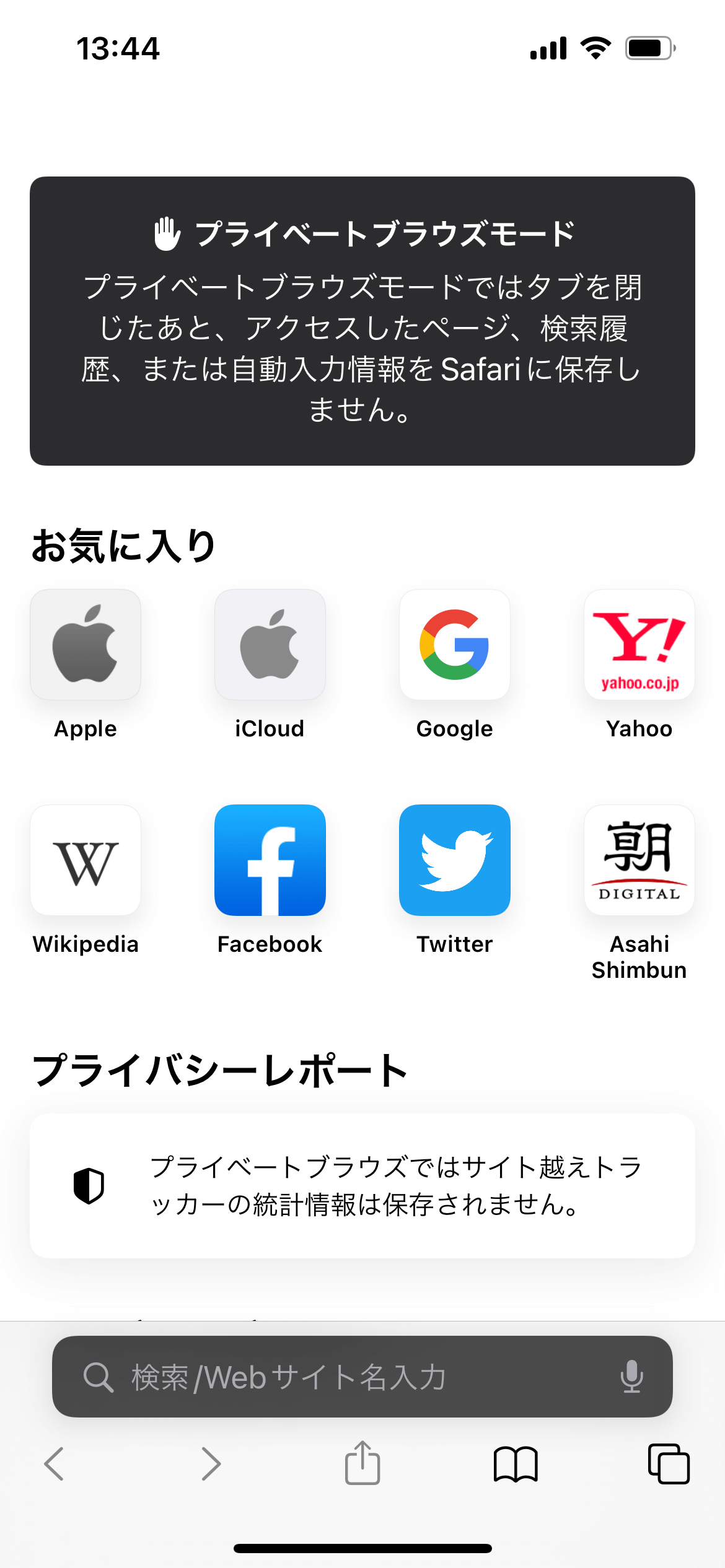
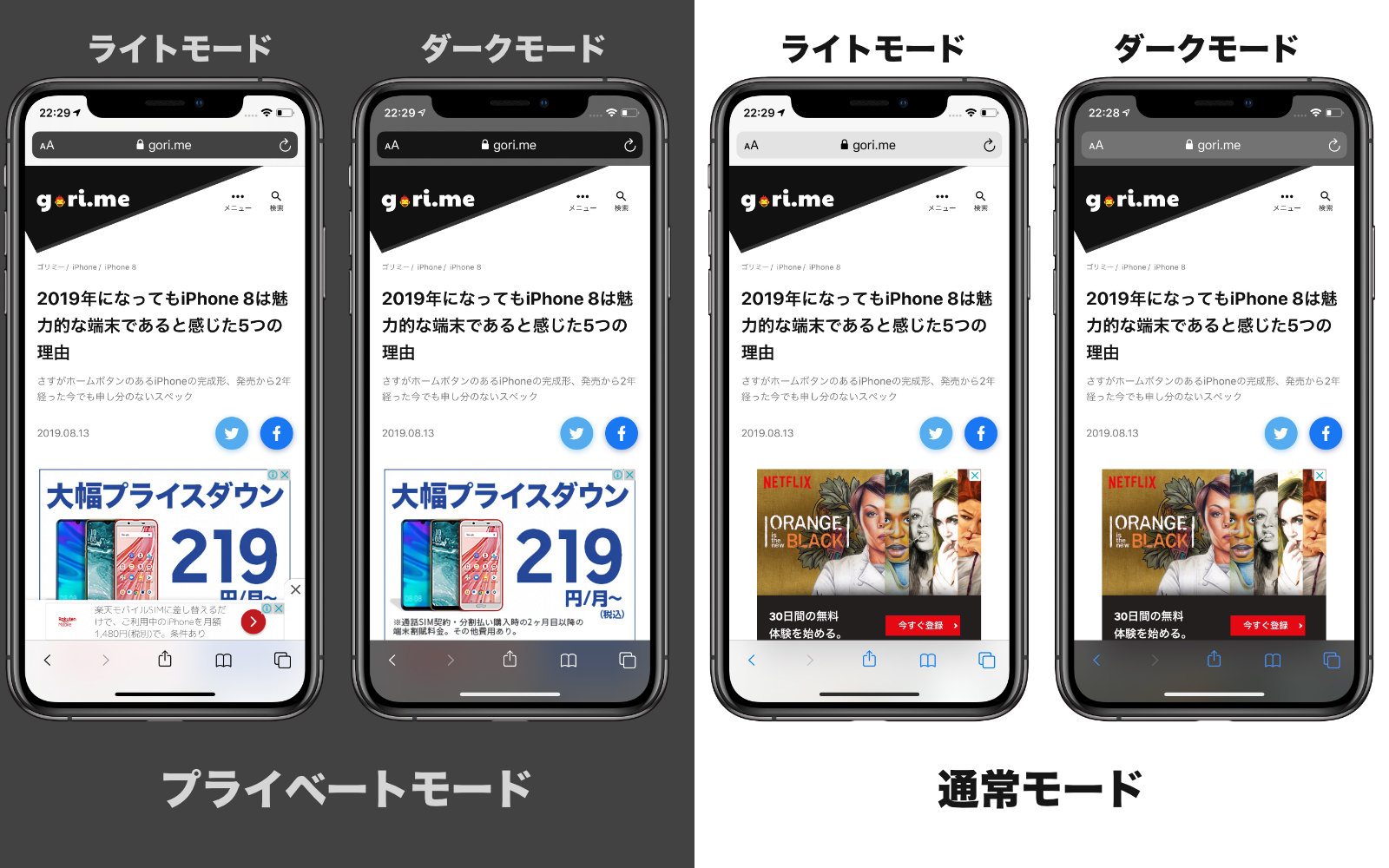
iPhoneの場合、Safariを開いて画面右下の「タブボタン(重なった四角のアイコン)」をタップします。画面下部に表示されるタブバーの中央、または「〇個のタブ」と表示されている部分をタップし、「プライベート」を選択するだけです。画面の背景や検索バーがダーク基調に変化すれば、プライベートモードが適用されています。元に戻すSafariプライベートモード解除の操作も同様で、同じ手順で「〇個のタブ」などの通常タブグループを選び直すだけで完了します。
また、iOSのSafariタブグループ切り替えを活用すれば、仕事用、プライベート用、そしてプライベートブラウズを用途ごとにワンタップで往復できるため、作業効率を落とさずにプライバシーを切り分けられます。
Mac環境では、Safariを起動した状態でメニューバーの「ファイル」から「新規プライベートウィンドウ」を選択するか、ショートカットキー「Shift + Command + N」を入力します。独立したMacSafariプライベートウィンドウが立ち上がり、通常ウィンドウと並行して安全なブラウジングが可能です。
「ボタンが消えた?」プライベートブラウズが見当たらない時の原因と対処法
Safariのタブ切り替え画面を開いても「プライベート」の項目が見当たらないトラブルが発生することがあります。いわゆる「iPhoneプライベートブラウズ消えた」と呼ばれる現象のほぼ100%は、iOSの機能制限に起因しています。
主な原因は、ペアレンタルコントロールや自己管理用として設定されているスクリーンタイムWebコンテンツ制限です。成人向けコンテンツのアクセス制限や特定サイトのアクセス許可設定が「オン」になっていると、Appleのセキュリティポリシー上、プライベートブラウズ機能そのものが自動的に無効化され、メニューから非表示になります。
復活させるための手順はシンプルです。
1. iPhoneの「設定」アプリを開く
2. 「スクリーンタイム」>「コンテンツとプライバシーの制限」に進む
3. 「ストア、Web、マップ、およびその他のコンテンツ」を選択する
4. 「Webコンテンツ」の項目を「無制限アクセス」に変更する
設定を変更後、Safariを一度タスクキルして再起動すれば、タブ選択画面に再び「プライベート」が表示されます。社用端末などでMDM(モバイルデバイス管理)プロファイルが適用されている場合は個人で解除できないケースもあるため、管理者への確認が必要です。
【2026年最新セキュリティ】Face IDロック機能の活用と誤って閉じたタブの復元術
近年のiOSアップデートにより、プライベートブラウズの安全性は物理的な面でも飛躍的に向上しました。特に注目すべきは、FaceIDロック解除プライベートブラウズ機能の標準実装です。
Safariをバックグラウンドに回したり端末をロックしたりすると、プライベートブラウズのタブに即座に生体認証ロックがかかります。通常タブを開いたまま他人に画面を見せる際でも、Face IDやTouch IDによる認証を通さない限りプライベートタブの中身が表示されることはありません。「設定」>「Safari」>「プライベートブラウズをロックするときにFace IDを要求」をオンにしておくだけで、覗き見リスクを完全にシャットアウトできます。
一方で注意したいのが、誤ってタブを閉じてしまった際の挙動です。通常ブラウズであれば「+」ボタンを長押しすることで最近閉じたタブを呼び出せますが、仕様上、プライベートブラウズ履歴復元は基本的に不可能です。セッションを終了した時点でデータがメモリから抹消されるため、重要なページはブックマークに登録するか、リーディングリストへ一時退避させる習慣をつけておくのが賢明です。
【safari プライベート モード】に関するよくある質問(FAQ)
Q1:プライベートブラウズ中にダウンロードした画像やファイルも消えてしまいますか?
A1:消えません。閲覧履歴やキャッシュ、Cookieはタブを閉じると消去されますが、端末の「ファイル」アプリや「写真」アプリに明示的に保存したデータは、プライベートモード終了後も端末内にそのまま残ります。
Q2:プライベートブラウズを使えば、学校や会社のWi-Fi管理者に閲覧サイトを知られませんか?
A2:知られる可能性があります。端末内に履歴は残りませんが、ルーターやネットワーク機器側を流れるパケット情報から、アクセス先のドメインログは管理者に記録されます。完全な通信秘匿が必要な場合は、信頼できるVPNサービスの併用が必須です。
Q3:間違えて閉じてしまったプライベートタブを復活させる裏技はありますか?
A3:公式な復元方法はありません。プライバシー保護を最優先とする設計のため、タブを閉じた瞬間にキャッシュやセッション情報が破棄されます。後から再訪する可能性があるページは、あらかじめリンクを共有メニューからメモアプリなどに控えておくことを推奨します。
まとめ:正しい知識でプライバシーを守るスマートなブラウジングを
Safariのプライベートブラウズは、端末内に不要なログやCookieを残さず、周囲からの覗き見を防止する上で極めて完成度の高い機能です。特にFace IDロック機能の定着により、実生活におけるセキュリティレベルは過去最高水準に達しています。
しかし、ネットワーク通信のログやログインアカウント経由の行動履歴までは覆い隠せないという仕様上の限界も存在します。「端末内のプライバシーを守る機能」と「ネットワーク上の匿名化」の違いを正しく把握し、用途に合わせて通常タブやVPNと使い分けることが、安全で快適なデジタルライフを送るための鍵となります。 (出典: safari プライベート モード(Yahoo!ニュース))

Webメディアの編集およびコンテンツ作成に従事。正確で質の高い情報発信を心掛けています。