エクセルで矢印キーが動かない!スクロールロック解除と直し方まとめ
エクセルでデータ入力を進めている最中、矢印キー(方向キー)を押しても選択中のセルが移動せず、シート全体がスーッとスライドして画面だけが動いてしまうトラブルに直面した経験はないでしょうか。「キーボードが壊れたのか」「エクセルのバグか」と焦る方も多いですが、この現象のほとんどは「ScrollLock(スクロールロック)」機能が意図せずオンになっていることが原因です。
かつてテキストベースの画面で重宝されたスクロールロックですが、マウスホイールやタッチパッドが普及した現在では日常的に使う機会がほぼなくなりました。そのため、何かの拍子に誤って有効化されると解除方法が分からず、作業が完全にストップしてしまいます。本稿では、キーボード上に専用キーが見当たらないノートPCでの対処法から、Windows 11/10でのスクリーンキーボード活用術、Mac環境での直し方まで、現場ですぐに使える解決策を分かりやすくまとめました。
📌 【この記事の重要ポイントまとめ】
- 要点1:矢印キーでセルが動かず画面全体がスクロールする原因は「ScrollLock(ScrLk)」の誤作動。
- 要点2:ノートパソコンに物理キーがない場合は「Windows + Ctrl + O」でスクリーンキーボードを起動して即座に解除可能。
- 要点3:エクセル下部のステータスバーを右クリックして設定すれば、オン/オフの状態が一目で確認できるようになる。
【症状チェック】エクセルで矢印キーを押してもセルが移動できない原因とは
エクセル作業中に矢印キーを押した際、本来なら隣のセルへ移動するアクティブセルの枠線がその場に固定されたまま、ワークシート全体が上下左右に動いてしまう現象。これはスクロールロックが有効化されている時の典型的な動作です。
本来のスクロールロックは、カーソル(選択セル)の位置を固定したまま画面の表示領域だけを閲覧するために用意された機能です。しかし、一般的な表計算業務ではカーソル移動を矢印キーで行うのが基本であるため、このモードに入ると操作性が大きく損なわれます。
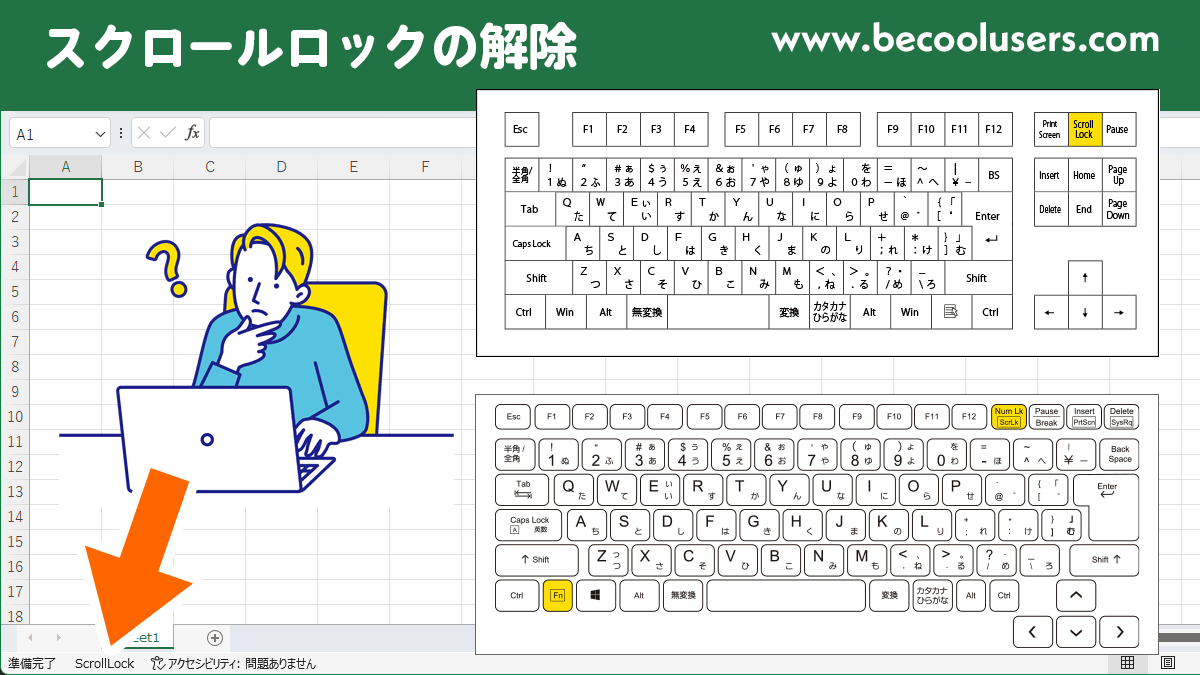
現在スクロールロック状態にあるかどうかは、エクセル画面の左下にある「ステータスバー」を見れば判断できます。画面左下に小さく「ScrollLock」と表示されている場合、機能が確実にオンになっています。
【専用キーがある場合】キーボードの「ScrLk」キーの場所と解除手順
デスクトップパソコン向けのフルサイズキーボードを使用している場合、物理的なキーを1回押すだけで簡単にスクロールロックを解除できます。
キーボード右上のエリア、[PrintScreen]や[Pause/Break]の並びに[Scroll Lock]または[ScrLk]、[Slk]と刻印されたキーが配置されています。このキーを1回カチッと押してください。キーボード上にスクロールロック用のインジケーターランプが点灯している場合は、消灯したことを確認すれば解除完了です。
エクセルの画面に戻り、矢印キーを押して選択セルが正常に上下左右へ移動するかテストしてみましょう。
【キーがないノートPC】スクリーンキーボードを使った解除方法(Win11/Win10)
近年主流の薄型ノートパソコンやテンキーレスキーボードには、省スペース化のために[Scroll Lock]キー自体が搭載されていないケースが増加しています。物理キーが存在しない端末で最も確実かつ手軽に解除できる手段が、OS標準の「スクリーンキーボード」を利用する方法です。
Windows 11およびWindows 10のどちらでも、以下の共通ショートカットで一発起動できます。
【スクリーンキーボードの起動と解除手順】
1. キーボードの[Windowsキー]+[Ctrl]+[O]を同時に押す
2. 画面上に仮想キーボード(スクリーンキーボード)が表示される
3. 右側にある[ScrLk]キー(青く点灯またはハイライトされている状態)をクリックする
4. [ScrLk]のハイライトが消えたら、画面右上の[×]ボタンでスクリーンキーボードを閉じる
ショートカットが反応しない場合は、スタートメニューの検索窓に「スクリーンキーボード」または「osk」と入力して起動するか、[設定]>[アクセシビリティ]>[キーボード]から「スクリーンキーボード」をオンに切り替えて呼び出してください。
【メーカー別】Fnキーとの同時押しでスクロールロックを解除するショートカット一覧
物理的な独立キーが見当たらないノートPCでも、[Fn]キー(ファンクションキー)と他のキーを組み合わせたショートカットがメーカーごとに割り当てられている場合があります。代表的な主要メーカーの組み合わせは以下の通りです。
・Lenovo(ThinkPadなど):[Fn]+[K]、または[Fn]+[C]、[Fn]+[S]
・Dell(Inspiron / Latitudeなど):[Fn]+[S]、または[Fn]+[F12]
・HP(ヒューレット・パッカード):[Fn]+[C]、または[Fn]+[Scroll]
・ASUS:[Fn]+[Insert]、または[Fn]+[K]
・富士通(FMV):[Fn]+[NumLk](キー上部にScrLkと青文字印字あり)
・Panasonic(レッツノート):[Fn]+[NumLk]
キーボードのキートップをよく観察し、青色や角丸四角などで小さく「ScrLk」や「Scroll」と印字されているキーを探してください。そのキーと左下の[Fn]キーを同時に押すことで、即座にトグル切り替え(オン/オフ)が可能です。
【Mac編】Mac版Excelで矢印キーを押すと画面がスクロールする時の解決策
Macの純正キーボードには基本的にScrollLockキーが存在しません。しかし、Mac版のMicrosoft Excelを使用していて「矢印キーで画面がスクロールしてしまう」というトラブルは少なからず報告されています。
Mac環境でこの現象が起きた場合、以下のポイントを確認・実行してください。
1. ファンクションキーのショートカットを試す
拡張キーボードをお使いの場合は[F14]キー、あるいは[Shift]+[F14]を押すことでスクロールロックの切り替えができます。MacBook本体のキーボードでは、[fn]+[Shift]+[F12]などが機能するケースもあります。
2. 「フルキーボードアクセス」の設定を確認する
macOSのアクセシビリティ設定が干渉している可能性があります。[システム設定]>[アクセシビリティ]>[キーボード]を開き、「フルキーボードアクセス」がオンになっている場合は一度オフにして挙動が変わるか確認してください。
3. アプリケーションの再起動
Windows環境と異なり、Mac版Excelのキー割り当てバグや一時的なキー認識エラーが原因のケースもあります。エクセルファイルを一度保存してアプリを完全に終了([Command]+[Q])させ、再起動することで正常なセル移動に戻る例が多々あります。
【予防策】スクロールロックが勝手にオンになる理由とステータスバーの設定
「自分で押した覚えがないのに、なぜか勝手にスクロールロックがオンになっていた」という疑問を持つ人は少なくありません。勝手にオンになる背景には、いくつかの共通パターンが存在します。
主な原因として挙げられるのが、キーの押し間違い(タイプミス)です。特に[PrintScreen]で画面キャプチャを撮ろうとした際や、[NumLock][Pause]キーを操作する際、隣接する[ScrLk]キーを指がかすめてしまうケースが頻発します。また、外付けキーボードをノートPCに接続・切断したタイミングでキー信号が誤認識されることもあります。
トラブルにすぐ気づけるよう、エクセルのステータスバーをカスタマイズしておくのが有効な予防策です。
【ステータスバーのカスタマイズ手順】
1. エクセル画面の一番下にある灰色のバー(ステータスバー)上で右クリックする
2. 表示されたメニュー一覧から「ScrollLock」の項目を探す
3. チェックが入っていない場合はクリックしてチェックを入れる
この設定を行っておけば、スクロールロックが有効化された瞬間に画面左下に「ScrollLock」と明記されるため、「キーボードが壊れたのか」と思い悩むことなく即座に対処できます。
【スクロール ロック 解除】に関するよくある質問(FAQ)
Q1:ノートPCのキーボードに「ScrLk」の文字が一切見当たりません。一番早い解除法は?
A1:キーボードの[Windows]+[Ctrl]+[O]を同時に押して「スクリーンキーボード」を画面に出し、右側にある[ScrLk]をクリックするのが最速かつ確実です。どんな機種でも数秒で解決します。
Q2:スクロールロックを解除したのに、まだ矢印キーでセルが移動しません。
A2:セル内で文字を直接入力中(編集中)の状態になっていないか確認してください。セル内にカーソルが点滅している間は、矢印キーを押してもセル自体は移動せず、文字間のカーソル移動になります。キーボード左上の[Esc]キーまたは[Enter]キーを1回押して編集モードを抜けてから、再度矢印キーを試してください。
Q3:スクロールロック機能そのものを二度と使えないように無効化することは可能ですか?
A3:エクセルの標準機能として完全無効化する設定はありませんが、フリーソフト(キーリマップツール)や「Microsoft PowerToys」のKeyboard Manager機能を使い、[Scroll Lock]キーの割り当て自体を「無効(Undefined)」に変更すれば、誤打による誤作動を恒久的に防ぐことができます。
まとめ:スクロールロック解除の基本を押さえて作業効率をアップしよう
エクセルで矢印キーを押した際にセルが動かず画面が流れてしまう現象は、不具合ではなく「ScrollLock」がオンになっていることが原因です。物理キーがない薄型ノートパソコンでも、「Windows + Ctrl + O」によるスクリーンキーボードの起動さえ覚えておけば、作業の手を止めることなく一瞬で元の状態へ戻せます。
普段使わないキーだからこそ、意図しない誤作動が起きたときの焦りは大きいもの。万が一のトラブルに備えて解除ショートカットを頭の片隅に置き、快適なデータ入力環境を維持していきましょう。 (出典: スクロール ロック 解除(Yahoo!ニュース))


毎日更新されるトレンド情報を分析・発信中。役立つ裏技やおすすめ情報を分かりやすく紹介します。