【2026】Excelで行を固定する決定打!複数行や行列同時設定の完全解説
大量のデータを扱う実務において、画面をスクロールした瞬間に項目名が見えなくなり、「この数値は何のデータだったか」と迷子になった経験は誰にでもあるはずです。視認性と作業スピードを左右する最も基本的かつ強力な機能が、Excelの「ウィンドウ枠の固定」です。
基本の先頭行固定から、実務で頻出する「2行目までの固定」「行と列の同時固定」、さらには設定がグレーアウトして動かないトラブルの脱出法まで、現場で役立つ実践テクニックを網羅して解説します。
📌 【この記事の重要ポイントまとめ】
- 要点1:単一行だけでなく「固定したい範囲のすぐ下・右」のセルを選択すれば、複数行や行・列の同時固定が自在に設定可能。
- 要点2:ボタンが押せない・動かない原因は「セル編集中」「シート保護」「ページレイアウト表示」の3パターンに集約される。
- 要点3:画面表示の固定と「印刷時のタイトル行固定」は設定場所が異なるため、用途に応じた使い分けが必須。
【2026年最新】Excelで行を固定する基本操作|先頭行固定とスクロール見出し固定
表計算シートで縦に長いデータを読み進める際、常に最上部の見出しを表示させ続ける機能が「先頭行の固定」です。これさえ覚えておけば、どれだけ下にスクロールしても項目名が追従し、入力ミスや確認の手間を劇的に削減できます。
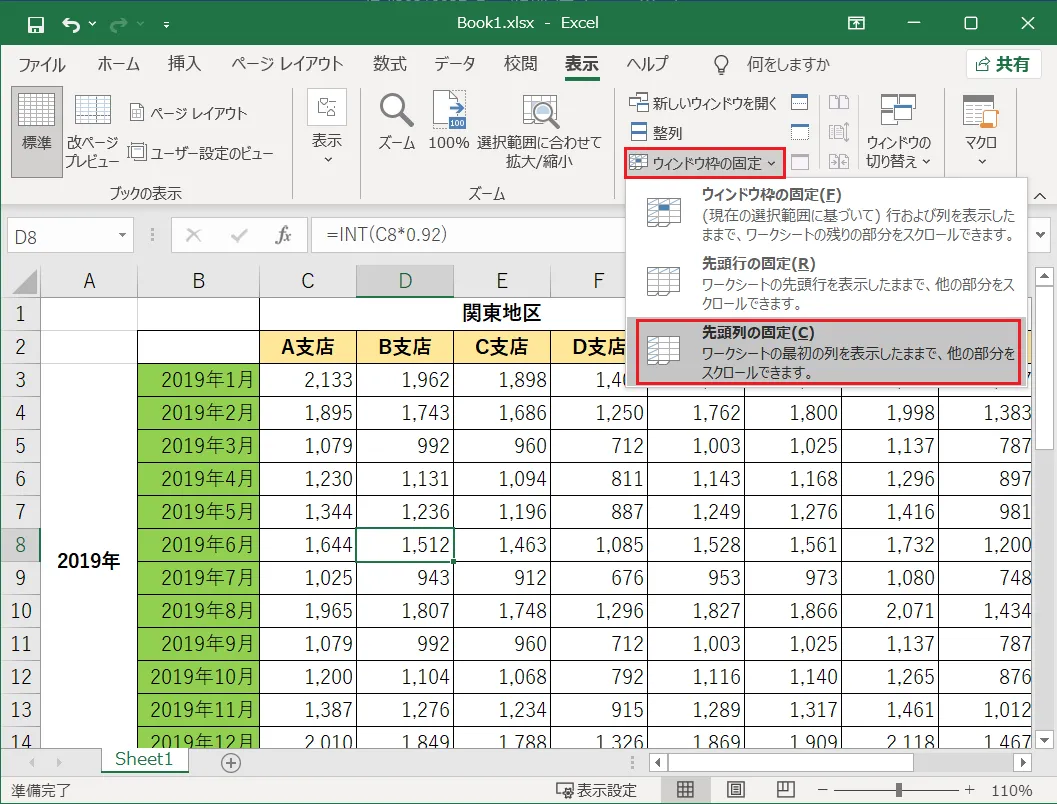
操作手順は極めてシンプルです。Excel上部のリボンメニューから「表示」タブを選択し、「ウィンドウ枠の固定」グループにある「先頭行の固定」をクリックするだけで完了します。シートの1行目に濃い境界線が表示され、2行目以降がその下を潜り込むようにスクロールする状態になれば成功です。
ただし、この標準機能は「シートの1行目」しか固定できません。実務の現場では、1行目にタイトル、2行目にサブヘッダー、3行目に列項目名が並ぶケースが多いため、次項で解説する複数行の固定手法を併せて押さえておく必要があります。
複数行や「2行目まで固定」を確実に設定するセル選択の鉄則
「2行目まで固定したい」「1〜3行目を見出しとして残したい」という場合、先頭行固定ボタンでは対応できません。ここで活用するのが、基準となるセルの位置で固定する汎用的な「ウィンドウ枠の固定」です。
複数行を固定する際の絶対ルールは、「固定したい行の“すぐ下”の行(またはセル)を選択してから実行する」ことです。
例えば、2行目までを固定して3行目以降をスクロールさせたい場合は、次の手順を踏みます。
1. 「A3セル」(または3行目全体)をクリックして選択する。
2. 「表示」タブを開き、「ウィンドウ枠の固定」メニューから最上段の「ウィンドウ枠の固定」を選択する。
たったこれだけで、1行目と2行目が画面上部にロックされます。同様に5行目までを固定したいなら「A6セル」を選択して実行します。「固定したいエリアの直下を選択する」という位置関係さえ把握していれば、何行であっても思い通りに固定可能です。
「行と列を同時に固定」するプロの技|クロスポイントの指定方法
縦にも横にも広い巨大なデータベースを扱う場合、上部の見出し(行)だけでなく、左端の「社員名」や「商品コード」(列)も同時に画面へ残したい場面が頻発します。この「行と列の同時固定」も、セル選択の位置指定ひとつで完結します。
考え方は複数行固定と同じく、「固定したい行の下」かつ「固定したい列の右」に位置する交点(クロスポイント)のセルを1つだけ選ぶことです。
具体例として、「1行目(見出し)」と「A列(商品名)」を同時に固定したいケースを見てみましょう。
1. 固定したい1行目の下であり、A列の右隣である「B2セル」を選択する。
2. 「表示」タブ > 「ウィンドウ枠の固定」 > 「ウィンドウ枠の固定」をクリックする。
これで、下へスクロールしても1行目が残り、右へスクロールしてもA列が常に左端に表示される完璧なスプレッドシート環境が構築できます。もし「1〜2行目」と「A〜B列」を同時に残したい場合は、交点となる「C3セル」を選択して実行してください。
Excelで行固定ができない?グレーアウトや反映されない3大原因と解決策
「ウィンドウ枠の固定ボタンが灰色になって押せない」「設定したのにスクロールすると消えてしまう」というトラブルは、初心者はもちろん熟練者でも時折遭遇する落とし穴です。固定が機能しない場合、原因のほぼ100%が以下の3点に該当します。
① セルが編集状態になっている
セルの中にカーソルが点滅していたり、数式バーに入力中だったりすると、Excelの表示系機能はすべてロックされます。キーボードの「Enter」キーまたは「Esc」キーを押して編集モードを抜けてから、再度メニューを開いてください。
② 表示モードが「ページレイアウト」になっている
印刷イメージを確認する「ページレイアウト表示」モードでは、仕様上ウィンドウ枠の固定が使えません。画面右下の表示切り替えアイコン、または「表示」タブから「標準」表示に戻すことで、即座にボタンが有効化されます。
③ シートの保護が有効化されている
共有ファイルなどで「シートの保護」がかけられている場合、表示のレイアウト変更が制限されていることがあります。「校閲」タブから「シート保護の解除」を実行できる権限があるか確認してください。
固定解除の手順と一瞬で操作するショートカットキー活用術
作業が終わり、固定表示を元のスクロール状態に戻したいときの解除手順も至ってシンプルです。どこかのセルを選択し直す必要はありません。
固定が適用されている状態で「表示」タブを開くと、メニュー内の表記が「ウィンドウ枠固定の解除」に自動で変化しています。ここを1回クリックするだけで、行・列すべての固定が瞬時にリセットされます。
さらにマウス操作を省いて作業を高速化したい方は、Windows標準のアクセスキーを活用したショートカットを頭に入れておくと重宝します。
・固定の設定 / 解除共通:Alt ➜ W ➜ F ➜ F(キーを順番にポン・ポン・ポンと押す)
このアクセスキーを流れるように叩くだけで、リボンメニューを探すことなく1秒足らずで枠の固定と解除を切り替えられます。
印刷時も見出しを残す「タイトル行の固定」とスプレッドシートとの仕様差
多くの人が混同しやすい注意点として、「画面上の固定」と「印刷時の固定」は全く別の機能であるという点があります。画面上でウィンドウ枠を固定していても、そのまま印刷すると2ページ目以降は見出しが消えてしまい、真っ白なデータ列だけが並ぶことになります。
印刷用紙の全ページに見出しを印字したい場合は、以下の設定を行います。
1. 「ページレイアウト」タブ > 「印刷タイトル」をクリック。
2. ページ設定ダイアログの「シート」タブ内にある「タイトル行」の入力欄をクリック。
3. 毎ページ印刷したい行(例:$1:$1 や $1:$2)をシート上で直接ドラッグして指定し、「OK」を押す。
また、Googleスプレッドシートとの仕様の違いにも触れておきます。Excelでは「特定セルを選択してボタンを押す」方式をとりますが、スプレッドシートではメニュー操作のほか、シート左上にある太いグレーのバーを直接ドラッグして固定したい行まで引き下ろす直感的な操作が可能です。両ツールを併用するビジネスパーソンは、UIの違いを整理して覚えておくと混乱を防げます。
【Excelの行固定】に関するよくある質問(FAQ)
Q1:2行目まで固定したいのに1行目しか固定されません。何が間違っていますか?
A1:「先頭行の固定」ボタンを押してしまっている可能性が高いです。複数行を固定したい場合は、固定したい最下行のすぐ下のセル(2行目までならA3セル)を選択した上で、メニュー最上段の「ウィンドウ枠の固定」を実行してください。
Q2:特定の行だけを画面中央に固定して、上下をスクロールさせることは可能ですか?
A2:ウィンドウ枠の固定は「シートの最上部・最左部」から連続したエリアを固定する仕様のため、中央部分だけを浮遊させて残すことはできません。画面を2分割して別々にスクロールさせたい場合は、「表示」タブの「分割」機能の活用をおすすめします。
Q3:Mac版のExcelでも同様の操作で行を固定できますか?
A3:はい、基本的な操作手順はWindows版と全く同じです。リボンメニューの「表示」タブから「ウィンドウ枠の固定」を選択して設定します。ただし、Windows用のAltアクセスキーによるショートカットは使用できません。
Q4:テーブル機能(Ctrl + T)を使うと行固定をしなくても見出しが残るのはなぜですか?
A4:Excelのテーブル機能が適用された表の内部を選択している間は、スクロール時に列番号(A, B, C...)の部分が自動的にテーブルの見出し名へと置き換わる仕様になっています。ただし、テーブルの外をクリックすると見えなくなるため、確実に見出しを残したい場合はウィンドウ枠の固定を併用するのが確実です。
まとめ:行固定をマスターしてデータ集計のストレスをゼロに
Excelにおける行や列の固定は、日々の帳票作成、データ分析、顧客リスト管理など、あらゆるデスクワークの生産性に直結する基礎スキルです。
「先頭行固定」のワンクリック操作だけでなく、「固定したい境界の右下セルを選ぶ」という本質的なルールを身につけておけば、複雑な構造の表でも自由自在に見出しをコントロールできます。画面表示の固定と印刷タイトルの設定を適切に使い分け、無駄な確認作業のない快適な作業環境を整えましょう。 (出典: excel 行 の 固定(Yahoo!ニュース))


情報を整理して届けることが得意なWebディレクター。ユーザー視点に立った記事作成を目指しています。