メールが届かない原因と解決策【2026年最新】今すぐ試せる復旧手順
ネット通販の注文確認やサービスの会員登録、さらには二段階認証のワンタイムパスワードなど、日常のあらゆる場面で「届くはずのメールが届かない」というトラブルに見舞われるケースが後を絶ちません。急を要する連絡であるほど、通知が一向に来ない状況は大きな焦りとストレスを生み出します。
メールが届かない背景には、端末側の通信環境や通知設定だけでなく、メールボックスの容量オーバー、セキュリティ強化に伴う迷惑メールフィルタの誤作動、さらには送信元サーバーの認証エラーまで、多様な要因が絡み合っています。本記事では、見落としがちな決定打となる原因を突き止め、スマホやPCですぐに実行できる2026年最新の復旧手順を分かりやすく解説します。
📌 【この記事の重要ポイントまとめ】
- 要点1:メール不達の二大原因は「迷惑メールフォルダへの自動隔離」と「クラウドストレージの容量オーバー」。
- 要点2:キャリアメールやGmailのセキュリティ強化に伴い、正規の認証コードや通知メールがブロックされる事例が急増中。
- 要点3:ドメイン指定受信の設定見直しやメールアプリの同期リフレッシュを行うことで、多くの受信トラブルは即座に解決可能。
【2026年最新】メールが届かない主な原因と見落としがちな盲点
大切なメールが届かないとき、多くの方が「相手が送信していないのではないか」と疑いがちですが、実際には受信側の環境や中間サーバーの処理で止まっているケースが大半を占めます。まず確認すべき代表的な原因は以下の通りです。
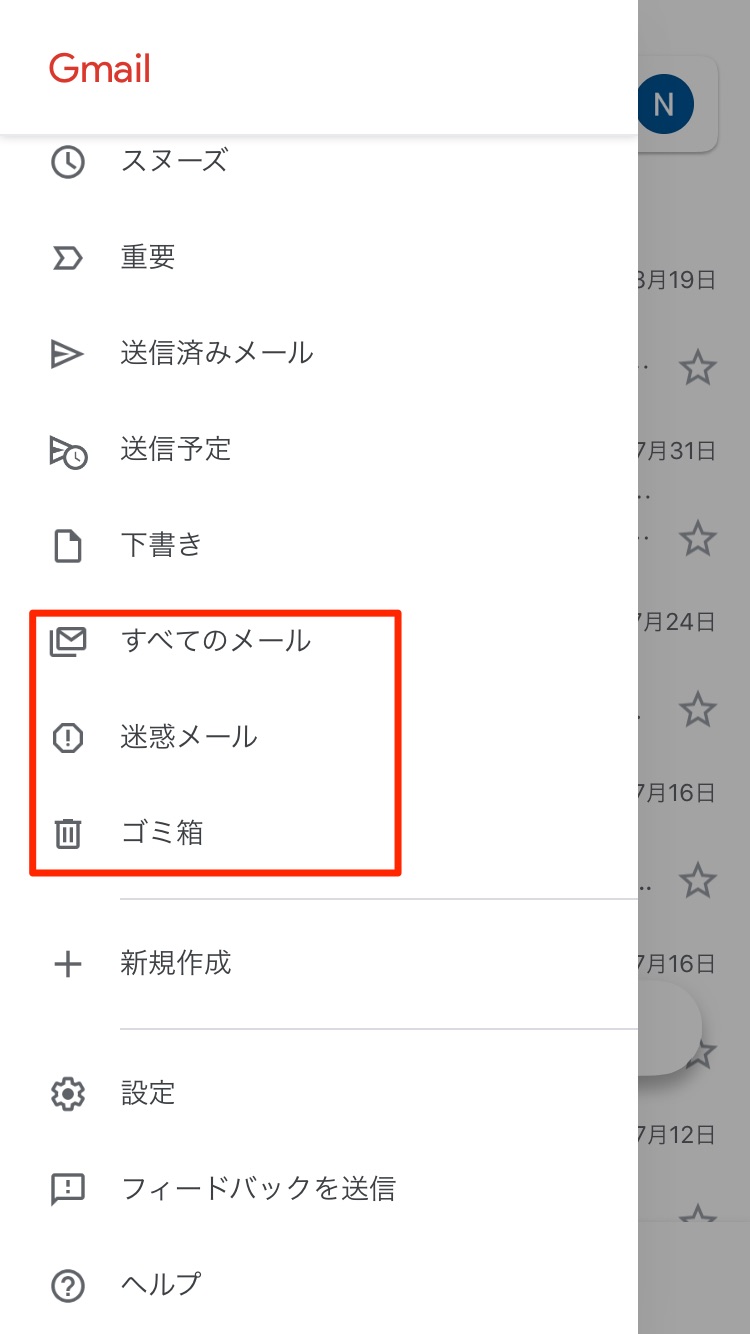
最も多いのが、受信ボックス以外の場所に自動で振り分けられているケースです。高精度化されたスパム判定システムが、企業のメルマガや認証メールを危険と判定し、「迷惑メールフォルダ」や「ゴミ箱」へ直接隔離してしまう現象が頻発しています。さらに、プロモーションやソーシャルといった別タブに格納され、プッシュ通知が表示されないまま見失う例も珍しくありません。
次に警戒すべき盲点が、ストレージ容量不足による受信拒否です。GmailやiCloud、Outlookなどのクラウド型メールサービスでは、メールデータだけでなく写真やバックアップファイルと共通のストレージを消費します。容量制限の上限(100%)に達すると、新たなメールはサーバー側で自動的にバウンス(受信拒否・差し戻し)され、送信元にエラーが返る仕様となっています。
また、メールサーバー障害や通信プロトコルの不具合、送信側の「DMARC(送信ドメイン認証)」設定不備による一斉ブロックなど、システム基盤側の問題も受信障害の決定的な要因となります。
会員登録やログインの「認証コードが届かない」時の即効対処法
Webサービスやアプリの新規登録、ログイン時に発行される「確認コード(認証パスコード)」が届かないトラブルは、時間制限があるため特に迅速な対処が求められます。この現象が発生した際は、次のステップを順番に試行してください。
第一に、入力したメールアドレスに全角英数や余計なスペース(空白)が混入していないかを再確認します。スマートフォンの予測変換を使用した場合、末尾に自動で半角スペースが挿入され、無効なアドレスとして処理されるトラブルが多発しています。
第二に、SMS(ショートメッセージ)とEメールの取り違えがないかを確認しましょう。認証コードの送信先が携帯電話番号宛てのSMSになっているにもかかわらず、メールアプリを待機しているケースが散見されます。
第三に、短時間での再送リクエスト連打を避けることです。連続で再送ボタンを押すと、セキュリティシステムがアクセスを一時制限(レートリミット)し、数分から数十分間すべてのコード送信を保留する場合があります。一度リクエストを送ったら、最低でも2〜3分程度待機してから迷惑メールフォルダを含めてチェックするのが確実です。
【iPhone・Android】スマホ別・メール受信設定の見直し手順
スマートフォンでメールの通知が来ない、あるいはアプリを開いても新着メールが更新されない場合は、端末側の設定に原因が潜んでいます。OS別のチェック項目を整理しました。
【iPhone(iOS)の場合】
設定アプリから「メール」>「アカウント」>「データの取得方法」を開き、スケジュールが「手動」になっていないか確認します。リアルタイムで受信したい場合は「プッシュ」または最短の「フェッチ」に設定してください。また、「集中モード(おやすみモード)」が有効になっていると、着信通知がすべて非表示になるため、コントロールセンターから現在のモードを確認しましょう。
【Androidの場合】
端末の「設定」>「アプリ」から使用しているメールアプリ(Gmail等)を選択し、「通知」がすべて許可されているかを確認します。さらに、バッテリー節約機能である「バッテリーの最適化(省電力モード)」がアプリのバックグラウンド通信を遮断しているケースがあるため、該当メールアプリを最適化の対象外に設定変更することが推奨されます。
GmailやOutlookで受信できない場合のストレージとフィルタ確認
PCやスマホで広く使われているGmailやOutlook.com(Hotmail)でメールが届かない場合は、アカウント全体のデータ占有率と個別フィルタ設定の精査が不可欠です。
Gmailを利用している場合、GoogleドライブやGoogleフォトのデータが無料枠の15GB(または契約プランの上限)を圧迫していないか、Google Oneのストレージ管理画面で確認してください。容量が限界に達していると、送信側には「552 5.2.2 Mailbox is full」といった送信エラーが返り、一切のメールが届かなくなります。不要な動画や大容量添付ファイルを削除し、空き容量を確保した瞬間に受信が再開されます。
あわせて確認したいのが、意図せず作成された「フィルタとブロック中のアドレス」です。過去に特定の送信者をブロックしたり、特定キーワードを含むメールを「受信トレイをスキップ(アーカイブ)」するルールを設定していたりすると、新着メールが受信トレイを経由せず隠れてしまいます。設定メニューから既存のフィルタ一覧を点検し、誤った自動処理を削除してください。
ドコモ・au・ソフトバンク|キャリアメールの拒否設定とドメイン指定
大手携帯キャリア(@docomo.ne.jp、@ezweb.ne.jp/@au.com、@softbank.ne.jp/@i.softbank.jp)のメールアドレス宛にネットサービスのメールが届かない場合、キャリア側が初期状態で適用している強力な迷惑メールブロックが原因となっているケースが大半です。
各キャリアのマイページ(My docomo、My au、My SoftBank)にログインし、以下のメール設定を個別に緩和・修正する必要があります。
1. パソコンからのメール受信拒否の解除
初期設定で「PCからのメールを一括拒否」になっている場合、Webサーバーから自動送信されるお知らせや認証メールがすべて水際で遮断されます。設定を「許可」に変更するか、後述のドメイン指定を活用します。
2. URLリンク付きメールの規制緩和
本文中にWebサイトのURLが記載されているメールを一律拒否する設定が有効になっていると、パスワード再発行や本登録用のリンクが含まれたメールが確実に弾かれます。
3. ドメイン指定受信設定の追加
最も確実な回避策は、相手方のドメイン(例:「@example.com」)を「指定受信リスト(ホワイトリスト)」に登録することです。前方一致や完全一致の指定を正しく入力することで、強固な迷惑メールフィルタを通過させて確実に受信できるようになります。
通信障害か送信側エラーか?メールサーバー障害の切り分け手順
あらゆる設定を見直しても特定の相手やサービスからのメールが届かない場合、問題は受信者側ではなく、通信経路やサーバー側で発生しています。問題の所在を特定するための切り分け手順は次の通りです。
まずは、外部のダウンタイム検知サービス(DownDetectorなど)や各通信事業者・クラウドサービスの公式障害情報を確認し、大規模なメールサーバー障害が発生していないかをチェックします。一時的な障害であれば、復旧後に順次メールが遅延配信されて届くケースが一般的です。
もう一つの決定的な要因は、送信元のメールサーバーが業界標準の認証技術(SPF、DKIM、DMARC)に適合しておらず、受信側サーバーからスパム送信元として受取拒否(ブロック)されているパターンです。主要プロバイダ各社はなりすましメール対策を厳密化しており、認証を通過しないメールは受信トレイに届く前にサーバーレベルで破棄されます。この場合は受信者側で対処できないため、別のメールアドレス(Gmailや別ドメイン)を連絡先として指定するのが最も早い解決策となります。
【メールが届かないトラブル】に関するよくある質問(FAQ)
Q1:迷惑メールフォルダにもどこにもメールが見当たらないのはなぜですか?
A1:キャリアやプロバイダのセキュリティシステムが、ウイルスや悪質スパムと判定したメールを受信サーバーの手前で強制破棄(バウンス)している可能性があります。また、クラウドストレージの容量が100%に達している場合も、メール自体が生成されず受信されません。
Q2:特定の相手からだけメールが届きません。相手にはエラーメールが届いていないようです。
A2:送信側のメールが迷子(ブラックホール化)になっているか、受信側の「なりすまし規制」によってサイレント破棄されている状態が考えられます。相手のメールアドレスまたはドメインを受信許可リストに登録し、再度送信を依頼してみてください。
Q3:ドメイン指定受信を設定したのにメールが届きません。何が原因ですか?
A3:指定したドメインの綴り間違い(全角文字の混入、不要なスペースの付加など)や、「@」の有無の設定ミスが疑われます。また、送信元が複数の異なるサブドメインから配信しているケースもあるため、ドメイン部分の指定範囲を広げて再登録してください。
まとめ:メールトラブルを未然に防ぐチェックリストと今後の対策
メールが届かないトラブルは、一見すると原因の特定が難しく思えますが、「フォルダ確認」「容量チェック」「セキュリティ・拒否設定の見直し」という基本フローを順にたどることで、速やかに解決へと導くことができます。
重要な認証コードや連絡を確実に受け取るためには、日常的に以下の備えを行っておくことが有効です。
・GmailやiCloudのストレージ空き容量を常に20%以上確保しておく。
・会員登録など重要な用途には、キャリアメール単体ではなく、ドメイン指定の柔軟なWebメールも併用する。
・定期的に迷惑メールフォルダやアーカイブを確認し、誤判定された正規メールの「迷惑メール解除」を行って学習精度を高める。
通信環境とメール設定を正しく整え、予期せぬ受信トラブルをスマートに解消していきましょう。 (出典: メール 届か ない(Yahoo!ニュース))

情報を整理して届けることが得意なWebディレクター。ユーザー視点に立った記事作成を目指しています。