PC・スマホのゴミ箱を空にする裏ワザ!完全削除と失敗時の復元術
PCやスマートフォンを使い続けていると、いつの間にか直面する「ストレージ容量不足」の警告。不要なファイルを捨てているつもりでも、実は「ゴミ箱に入れただけ」の状態ではストレージの実容量は1バイトも増えていません。見かけ上は消去されていても、ドライブ内には実データが丸ごと残されたままになっているからです。
さらに現場で頻発するのが、「別のプログラムが開いているため削除できない」というエラー通知や、誤って消してはならない重要書類まで一括削除して青ざめるトラブルです。本記事では、各主要OSにおける最速消去ショートカットから、エラーを打破する強制削除コマンド、万が一の際の最新データ復元手段まで、ITの現場目線で余すところなく解説します。
📌 【この記事の重要ポイントまとめ】
- 要点1:ゴミ箱へ移動しただけでは容量は空かない。ショートカット活用や定期的な完全削除の実行でストレージを劇的に回復できる。
- 要点2:ファイルが消せない原因の多くはバックグラウンドプロセスの占有。強制削除コマンドや再起動で安全に対処可能。
- 要点3:完全削除後も痕跡データは残存するが、時間経過や上書きで救出難易度が跳ね上がるため、復元作業は「即座に行う」ことが鉄則。
【OS別】Windows11・Macでゴミ箱を空にする最短手順とショートカット技
日常の作業効率を落とさずにPCストレージ空き容量確保を行うなら、マウス操作を省略できるキーボードショートカットの習得が不可欠です。OSごとの仕様の違いを把握しておけば、無駄なクリック作業を大幅に削減できます。
まずWindows11ゴミ箱を空にする場合、デスクトップ上のアイコンを右クリックして「ゴミ箱を空にする」を選択するのが基本ですが、日常のファイル整理を加速させるならゴミ箱を空にするショートカットとして「Shift + Delete」の活用が有効です。対象ファイルを選択した状態でこのキーを押すと、ゴミ箱を経由せずに直接完全消去を実行できます。デスクトップ全体のゴミ箱を一掃したいときは、デスクトップを開いた状態で「ゴミ箱」アイコンを選択し、「Shift + F10」から「B」キーを押すキーボード操作も極めてスムーズです。
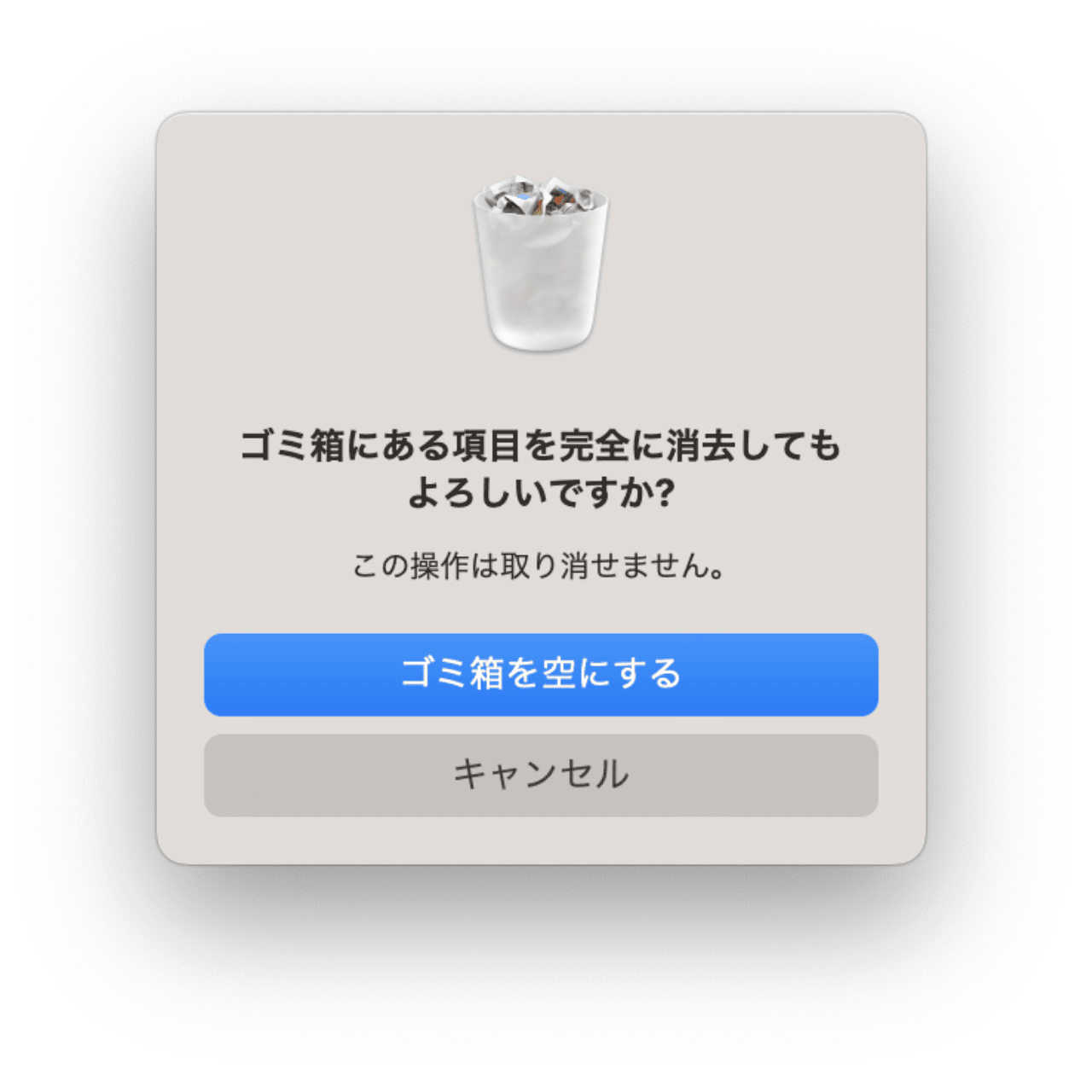
一方、Macゴミ箱を空にする手順においては、Finder操作中の「Command + Option + Shift + Delete」が最速のコマンドとなります。この組み合わせを入力すると、通常表示される確認ダイアログすらスキップして一瞬で中身が消去されます。ダイアログで確認しながら慎重に消したい場合は「Command + Shift + Delete」を使い分けるのがスマートな運用法です。
【スマホ&クラウド】iPhoneの写真ゴミ箱一括削除とGoogleドライブの落とし穴
現代のデジタル環境では、パソコン本体だけでなくスマートフォンやクラウドストレージの容量管理も切実な問題です。特に写真や動画を高画質で撮影するiPhoneユーザーの間では、「消したはずなのにストレージが増えない」という相談が後を絶ちません。
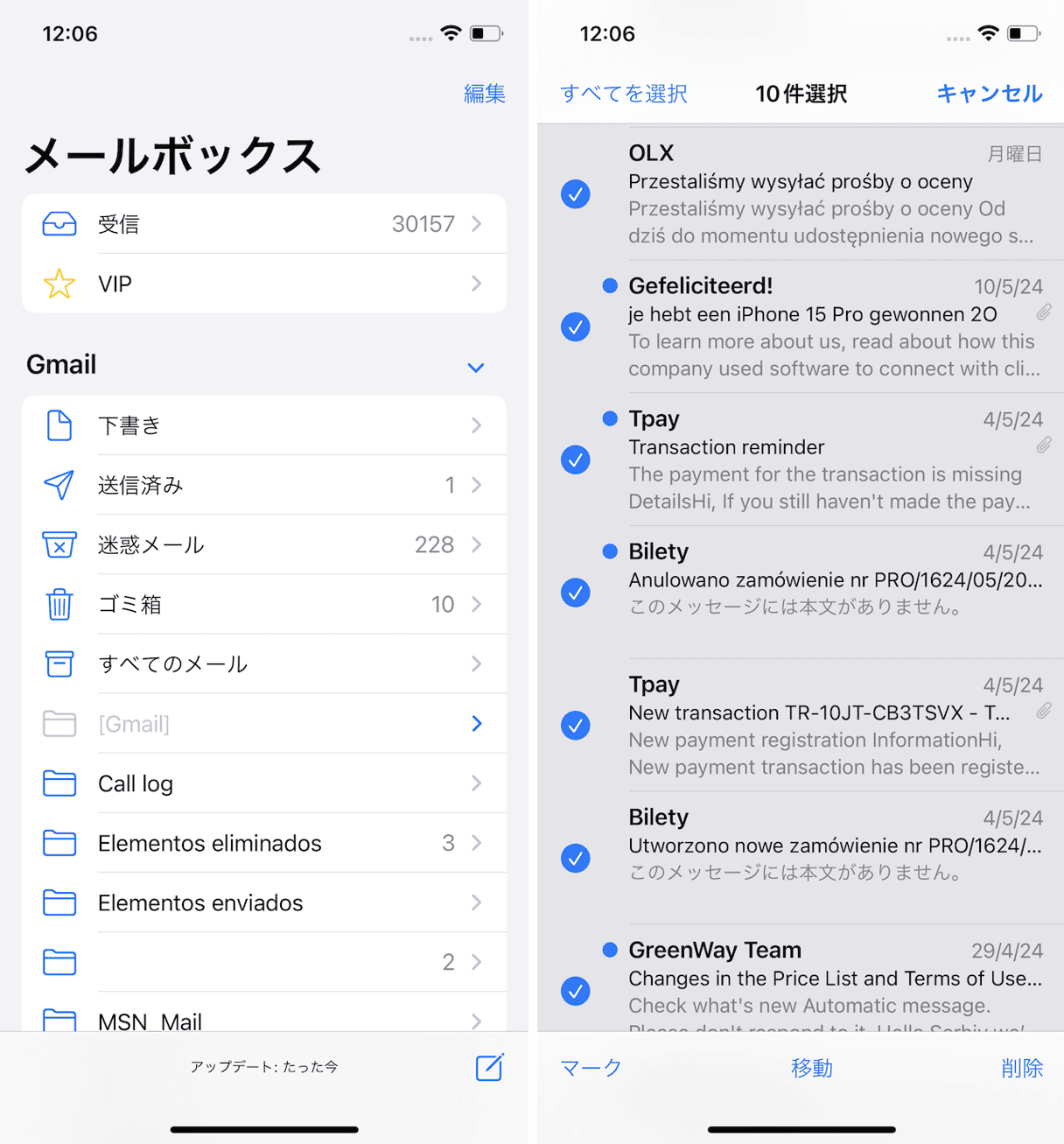
iOSでは、写真アプリで削除した画像は「最近削除した項目」アルバムに移動し、デフォルトで30日間保持されます。即座にギガ単位の空きを作りたい場合は、iPhone写真ゴミ箱一括削除を実行しましょう。「写真」アプリの「アルバム」タブ最下部にある「最近削除した項目」を開き、Face ID等で認証後、右上の「選択」をタップして左下の「すべて削除」を実行すれば、完全にストレージから消去されます。
注意が必要なのがクラウド環境です。特にGoogleドライブゴミ箱完全削除を行う際、ブラウザ版のドライブ画面左メニュー「ゴミ箱」から「ゴミ箱を空にする」を実行しても、GmailやGoogleフォトと容量を共有している関係上、全体の空き容量に反映されるまで数分から最大24時間程度のタイムラグが発生するケースがあります。容量警告がすぐに消えない場合でも、焦って二重に設定変更などを繰り返さず、少し時間を置いてから再確認することが肝要です。
ゴミ箱から削除できない決定的な理由とファイル強制削除コマンドの裏ワザ
クリーンアップ作業中、最もユーザーを悩ませるのが「ファイルが使用中のため削除できません」というダイアログです。ゴミ箱から削除できない理由は、主に以下の3パターンに集約されます。
- バックグラウンドプロセスの占有:プレビュー表示機能や、すでに閉じたはずのアプリの残存タスクがファイルを掴み続けている。
- システム権限(アクセス権)の不整合:管理者権限がない、あるいは別ユーザーのアカウントで作成されたデータである。
- ファイルシステムの論理破損:インデックス情報の不整合により、OSが存在しないアドレスを参照している。
エクスプローラーの再起動やPC自体の再起動で解決しない場合は、ファイル強制削除コマンドを用いてシステムレベルでロックを解除します。
Windows環境であれば、管理者権限でコマンドプロンプトを立ち上げ、以下の構文を実行するのが確実です。
del /f /q /a "C:\Users\ユーザー名\対象ファイルのパス"
※「/f」は読み取り専用ファイルの強制削除、「/q」は確認プロンプトの非表示、「/a」は隠しファイルを含む全属性の指定を意味します。フォルダーごと一掃したい場合は rd /s /q "フォルダーパス" を使用します。
Mac(macOS)環境の場合は、「ターミナル」を起動して以下のコマンドを入力します。
rm -rf ~/.Trash/*
このコマンドはゴミ箱内の全階層を警告なしで強制抹消するため、スペルミスに細心の注意を払って実行してください。
ゴミ箱プロパティ容量変更&自動削除日数設定でPCストレージ空き容量を確保
毎回手動でゴミ箱を空にするのが手間に感じるなら、OSの標準機能をカスタマイズして「勝手に容量が空く仕組み」を作っておくのが上級者のアプローチです。
Windowsでは、デスクトップのゴミ箱アイコンを右クリックして「プロパティ」を開くことで、ドライブごとにゴミ箱プロパティ容量変更が行えます。デフォルトではドライブ総容量の一定割合(5〜10%程度)が割り当てられていますが、大容量SSDを搭載している環境ではゴミ箱だけで数十GBも占有されてしまう計算になります。上限サイズを「5000MB(約5GB)」程度に引き下げておくか、あるいは「ゴミ箱にファイルを移動しないで、削除と同時にファイルを消去する」にチェックを入れれば、不要なデータの滞留を恒久的に防ぐことが可能です。
さらにWindows11では「ストレージセンサー」を活用したゴミ箱自動削除日数設定が非常に優秀です。「設定」>「システム」>「ストレージ」からストレージセンサーをオンにし、ゴミ箱内のファイルを削除するサイクルを「1日」「14日」「30日」「60日」から選んで自動クリーンアップをスケジューリングできます。Macユーザーの場合も、Finderの「環境設定」>「詳細」にある「30日後にゴミ箱から項目を削除」にチェックを入れておくだけで、メンテナンスフリーな運用が実現します。
ゴミ箱完全削除後の復元方法|最新データ復元ソフトの評判と限界
「ゴミ箱を空にしてから、必要な企画書まで消してしまったことに気づいた」――この絶望的なシチュエーションでも、諦めるのはまだ早いです。OSにおける「完全削除」とは、実はインデックス(目次情報)を消して「空き領域」としてマークしただけに過ぎず、実際のデータ本体(バイナリ)は上書きされるまでドライブ上に残存しているからです。
ゴミ箱完全削除後の復元方法において、成否を分ける最大の分水嶺は「削除直後の初動」にあります。事故発生後にネットサーフィンを続けたり、大容量ファイルをダウンロードしたりすると、復元対象のセクタの上に新規データが上書きされ、救出率は急激にゼロへと近づきます。ミスに気づいた瞬間、PCでの作業を直ちに中断することが絶対条件です。
現在流通しているデータ復元ソフト最新評判を検証すると、復元率と操作性のバランスで以下のツールが実用圏内として評価されています。
- EaseUS Data Recovery Wizard:スキャン速度が速く、写真やOffice文書の復元精度に定評がある定番ソフト。初心者でもUIが直感的で扱いやすい。
- Wondershare Recoverit:破損した動画ファイルの再構築(高度復元)に強みがあり、クリエイター層からの支持が厚い。
- Windows File Recovery(Microsoft公式):完全無料のコマンドラインツール。UIはないものの、余計な常駐ソフトを入れずに安全にスキャンしたい玄人向け。
ただし、近年のSSDに標準搭載されている「TRIM機能」が有効な場合、OSが不要領域と判断したデータを即座に物理消去してしまうため、復元ソフトを使ってもサルベージできないケースが増加しています。復元ツールはあくまで最終防衛ラインと位置づけ、日頃からの自動バックアップ体制を整えておくことが最善の自己防衛策です。
【ゴミ箱を空にする】に関するよくある質問(FAQ)
Q1:ゴミ箱を空にすると、PCの動作速度は速くなりますか?
A1:メインメモリ(RAM)が解放されるわけではないため、直接的な劇的スピードアップにはなりません。しかし、メインドライブ(Cドライブ等)の空き容量が10〜15%を下回ると、仮想メモリの展開が阻害されてOS全体のパフォーマンスが著しく低下します。ゴミ箱を空にして十分な空き領域を確保することは、動作の安定性維持に直結します。
Q2:ファイルをゴミ箱に入れずに即座に完全削除するデメリットはありますか?
A2:最大のデメリットは、誤操作時の「取り消し(Ctrl + Z)」が効かなくなる点です。誤って重要フォルダーを選択したまま実行した場合、専門の復元ソフトを使わなければ救出できなくなります。日常作業ではゴミ箱を経由させ、定期的に自動削除機能でクリーンアップする運用が最も安全です。
Q3:社用PCのゴミ箱を空にすれば、機密データの流出は完全に防げますか?
A3:防げません。通常の消去ではデータ復元ツールを使えば第三者でも容易にファイルを復元できます。PCの廃棄や譲渡、機密情報の完全抹消を行う際は、専用のデータ完全抹消ソフトを利用するか、物理破壊、あるいは暗号化ドライブのキー破棄(暗号学的消去)を実施する必要があります。
まとめ:日頃のクリーンアップ自動化で快適なデジタル環境を維持しよう
ストレージの逼迫は、作業効率を落とすだけでなく、OSアップデートの失敗や動作フリーズなど様々なトラブルの引き金となります。ゴミ箱を空にする行為は単純な作業に見えますが、OSのショートカットや自動削除スケジュール、プロパティの容量割り当て変更を組み合わせることで、無駄なメンテナンス時間を大幅に削減できます。
万が一の削除エラーや誤消去の際も、仕組みさえ理解していればコマンドや復元ソフトで冷静に対処可能です。本稿で紹介したテクニックを取り入れ、常に快適で安全なデジタルワークスペースを整えてください。 (出典: ゴミ箱 を 空 に する(Yahoo!ニュース))

Webメディアの編集およびコンテンツ作成に従事。正確で質の高い情報発信を心掛けています。