ステータスメッセージとは?LINEやTeamsの活用術とおしゃれ例文
LINEの友だちリストやMicrosoft Teamsのチャット一覧で、アカウント名の下や横に添えられている短いテキスト。かつて「ひとこと」機能として親しまれていたこの表示領域こそが「ステータスメッセージ」です。プライベートでの気軽な近況報告から、リモートワーク環境における業務連絡まで、日々のデジタルコミュニケーションを円滑にする重要な役割を担っています。
しかし、「設定を変更すると友だちに通知されるのか」「どんな言葉を書けば好印象を与えられるのか」といった疑問や、相手の短い文言に隠された意図が気になるといった声も多く聞かれます。本記事では、ステータスメッセージの基本的な仕組みや設定・削除の手順、ビジネスから日常まで即使えるおしゃれな例文、さらには深層心理の読み解き方まで詳しく解説します。
📌 【この記事の重要ポイントまとめ】
- 要点1:ステータスメッセージは自身の状況や気持ちを伝えるプロフィール機能で、LINEやTeamsなど用途によって役割が異なります。
- 要点2:LINEの更新通知やストーリー連携の仕組みを理解しておけば、周囲に余計な通知を飛ばさずスマートに更新や削除が可能です。
- 要点3:プライベート向けのおしゃれなフレーズから業務効率を高める不在連絡まで、適切な文面を選ぶことで好印象に繋がります。
【基礎知識】ステータスメッセージとは?LINEやTeamsでの役割と違い
ステータスメッセージとは、各種SNSやビジネスチャットツールにおいて、自分の現在の状態・気分・連絡のつきやすさなどを短文で共有するプロフィール拡張機能です。個別のメッセージを送信することなく、繋がっている相手全員へ向けて間接的に近況を発信できる点が最大の特徴と言えます。
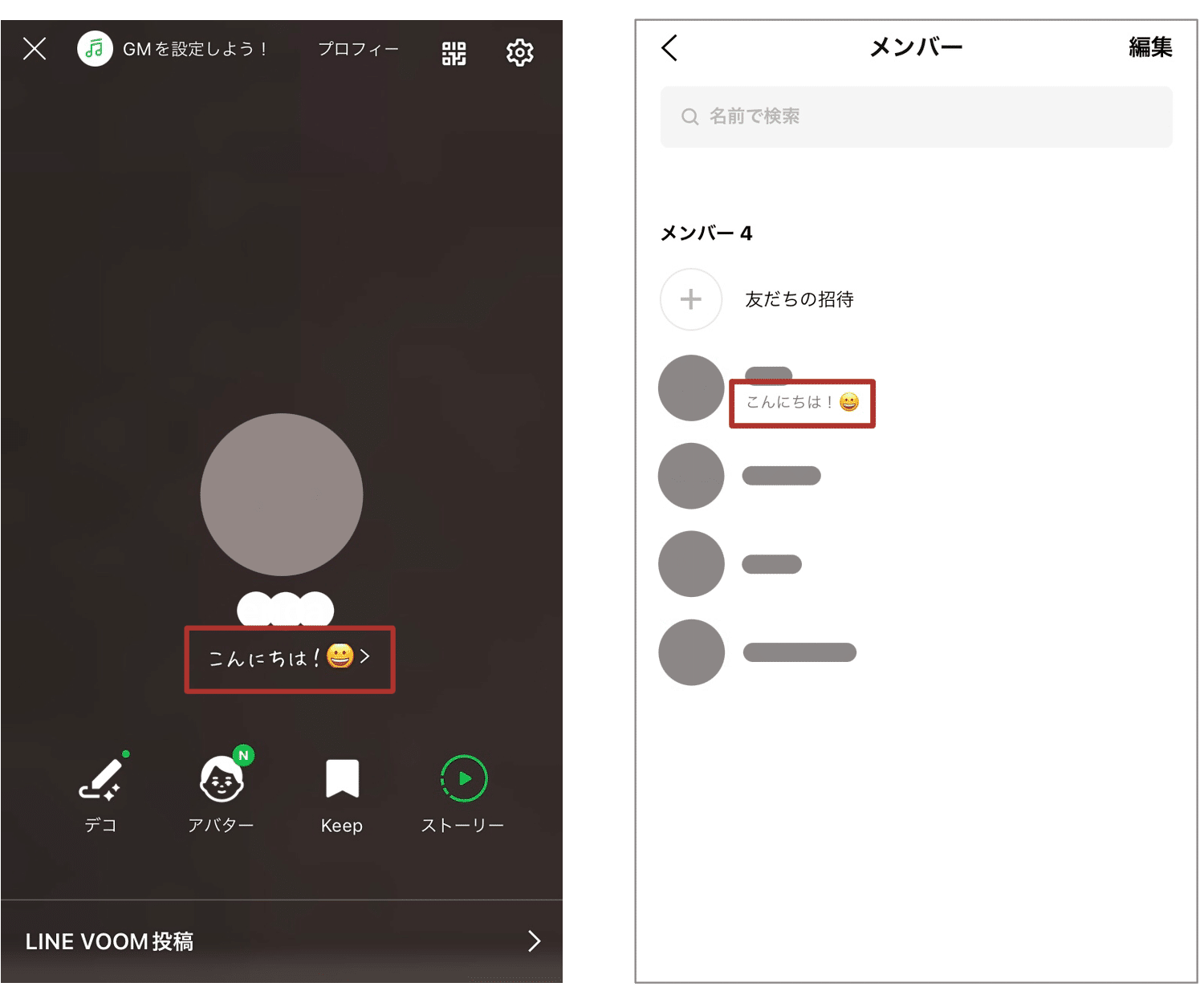
プライベートの代表格であるLINEステータスメッセージは、友だちリストを開いた際に名前の下へ表示される仕様です。趣味や目標、ちょっとしたつぶやきを載せるなど、自己表現の一環(プロフィール一言設定)として活用されています。一方、TeamsステータスメッセージやSlackなどのビジネスツールでは、「離席中」「外出中」「本日終日ミーティング」といった業務状況の可視化が主目的です。メッセージを送る側に対して「今連絡してよいか」の判断材料を提供する実用的なインフラとして機能しています。
プラットフォームごとにステータスメッセージ文字数制限が設けられている点にも留意しておきましょう。LINEでは最大500文字まで入力可能ですが、友だち一覧画面で一度に視認できるのは最初の20文字程度です。Teamsは最大280文字まで対応しています。どちらのツールでも、相手に一目で伝えたい最も重要な情報は先頭の10〜15文字以内に配置するのが基本セオリーです。
相手に通知はいく?変更時の仕様と非表示にする設定テクニック
ステータスメッセージを編集する際、最も気になるのが「変更したことが周囲にバレるのか」という点です。結論から言うと、ステータスメッセージ変更通知そのものが相手のトーク画面へダイレクトに届くことはありません。ただし、ツールの仕様によって間接的に伝わる導線が存在します。
LINEの場合、ステータスメッセージを変更すると、友だちリストの「公式アカウント」や「友だち」のタブ内で、自分のアイコンに緑の更新バッジ(丸い点)が点灯します。また、プロフィールの更新履歴を「ストーリーに自動投稿」する設定が有効になっていると、タイムライン上に変更内容が流れてしまいます。周囲に気づかれずに変更したい場合は、プロフィール編集画面で「ストーリーにシェア」のチェックをあらかじめ外しておく必要があります。
なお、自分自身の画面で特定の友だちのステータスメッセージ非表示にしたい場合、LINEにはメッセージ単体のみを隠す機能はありません。非表示にしたい相手そのものを「非表示」にするか「ブロック」する運用が必要です。職場やグループ内でのプライバシーを保ちたいときは、過度にプライベートな感情を書き込まず、無難な表記にとどめる自衛策が求められます。
【プラットフォーム別】ステータスメッセージ設定方法と削除の手順
日常的に使うツールだからこそ、スムーズな設定と解除の手順を把握しておくとストレスがありません。ここではLINEとTeamsにおける具体的な操作フローを整理します。
【LINEステータスメッセージ設定方法・削除手順】
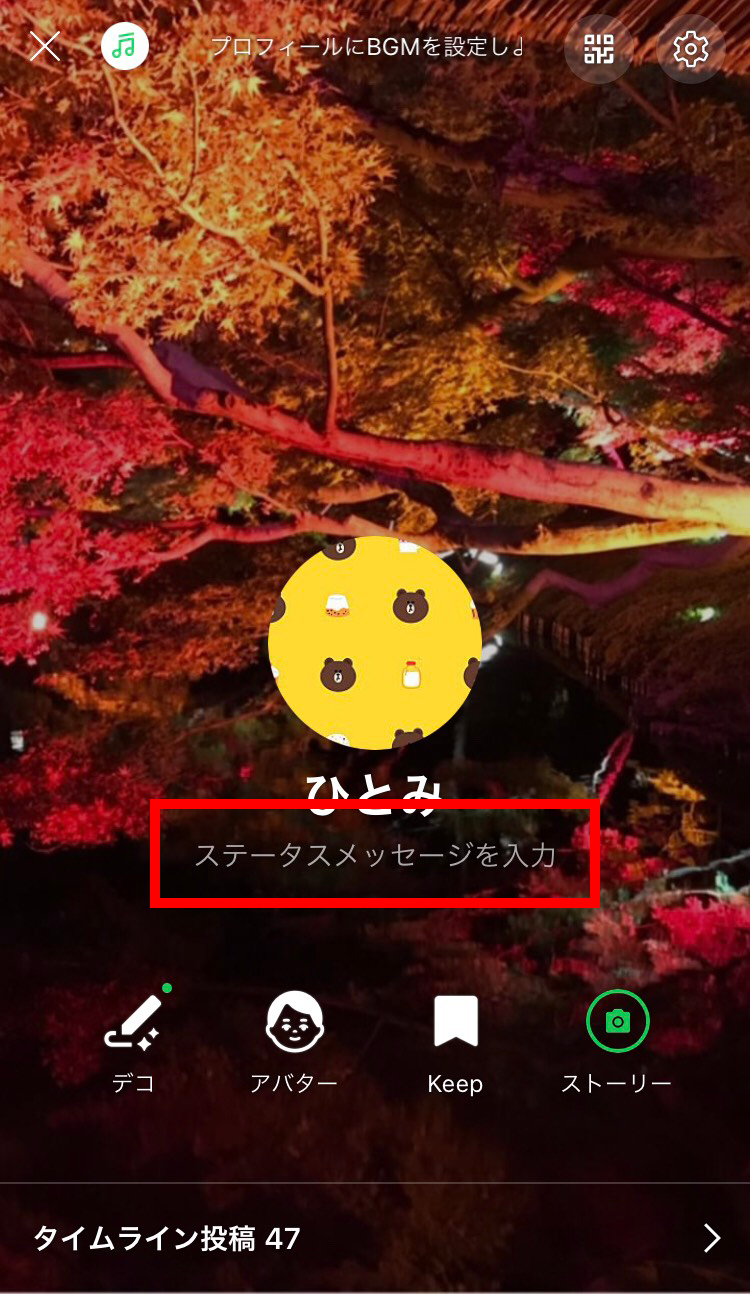
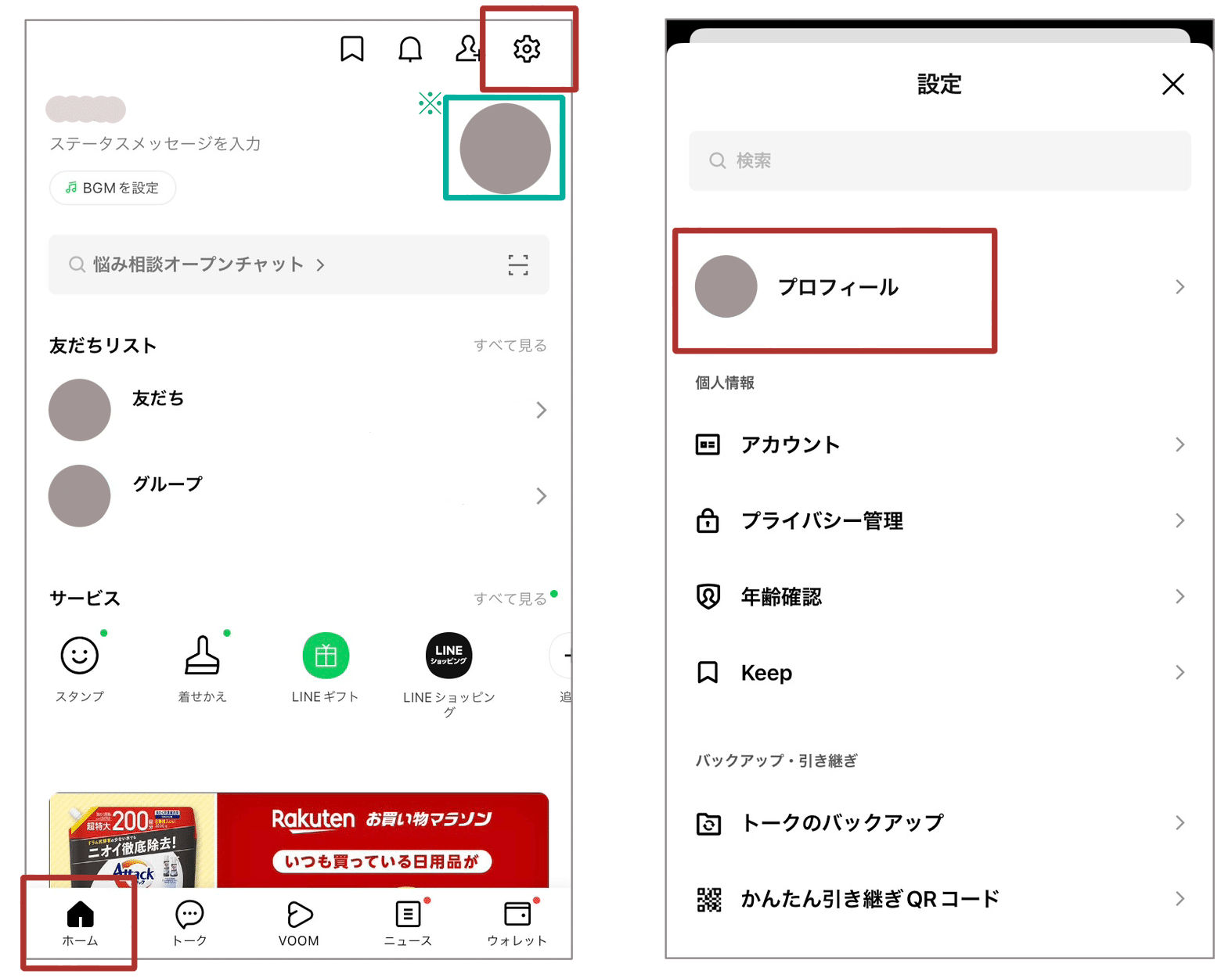
設定する際は、ホーム画面右上の「歯車アイコン(設定)」をタップし、「プロフィール」を選択します。「ステータスメッセージ」の項目をタップして任意のテキストを入力し、「保存」を押すだけで完了です。ステータスメッセージ削除方法も非常にシンプルで、入力欄のテキストをすべてバックスペース等で消去し、完全に空欄にした状態で「保存」をタップすれば、メッセージの表示は消去されます。
【Teamsステータスメッセージ設定方法・削除手順】
PC版Teamsの場合、画面右上のプロフィールアイコンをクリックし、「ステータスメッセージを設定」を選択します。テキストを入力後、「他のユーザーがメッセージを送信したときに表示する」にチェックを入れると、チャットの入力欄上部にメッセージがポップアップ表示されるようになります。また、「ステータスメッセージをクリアする期限」を「1時間後」「今日中」「カスタム」などから選んでおけば、指定日時に自動でメッセージが消去されるため、削除忘れを防ぐことが可能です。手動で消す場合は、同様の画面からゴミ箱アイコンをクリックします。
【コピペで使える】好印象を与えるステータスメッセージ例文とおしゃれな書き方
ステータスメッセージをおしゃれに見せたり、センスを感じさせたりするには、シンプルな単語の組み合わせや余白を意識したレイアウトが効果的です。長文を詰め込むよりも、短いフレーズや記号を活用することで洗練された印象を与えられます。
【プライベート向け:おしゃれな短文・外国語フレーズ】
・「Day by day. ☕️」(日々をマイペースに)
・「Focus on the good. ✨」(良いことだけに目を向ける)
・「slow down 🌿」(肩の力を抜いて)
・「Off line 📴 返信ゆっくりです」(連絡頻度の自然なコントロール)
・「내일도 화이팅 🌙」(明日も頑張ろう)
【日常・趣味・自己開示向け】
・「カメラと珈琲があれば幸せ 📷☕️」
・「次回ライブ参戦:〇〇余韻中 🎸」
・「資格試験に向けて低浮上 📖✍️」
記号や絵文字を1〜2個に絞り、あえて英語や小文字を使うことで、タイムライン上でスマートな存在感を演出できます。また、多忙で返信が遅れがちな時期にあらかじめ「返信遅めです」と一言添えておくだけで、連絡の行き違いによる人間関係の摩擦を未然に防ぐ実利的なメリットもあります。
ビジネスチャットでのマナー|「離席中」「対応可能時間」のスマートな伝え方
テレワークやフレックスタイム制が定着した現代のビジネスシーンにおいて、ステータスメッセージは同僚やクライアントへの配慮を示すマナーツールとして定着しています。相手が連絡をためらわないよう、不在の理由と復帰見込みを具体的に明記するのが鉄則です。
【ビジネス向けステータスメッセージ例文】
・「【離席中】13:00〜15:00 来客対応のため不在(急ぎの用件は携帯へ)」
・「【外出】終日クライアント先訪問中。チャットの確認は17:00以降となります」
・「【休暇】〇月〇日(〇)まで有給休暇をいただいております。緊急時は〇〇までご連絡ください」
・「【集中作業中】16:00まで取り込み中につき、返信にお時間をいただきます」
このようにビジネスチャット離席中や取り込み中の状況を可視化しておけば、「メンションしたのに返事がない」といった周囲のストレスを解消できます。緊急時の代替連絡先や代理対応者を記載しておくことで、業務の滞りを防ぎ、プロフェッショナルとしての信頼性向上に直結します。
なぜあの文言に?ステータスメッセージから読み解く深層心理
SNSのステータスメッセージは、個人の内面や心理状態が無意識のうちに反映されやすい領域です。特に若年層を中心に見られるステータスメッセージ心理には、いくつかの典型的なパターンが存在します。
例えば、歌詞のワンフレーズや抽象的なポエム調の言葉を載せるケースは、直接言えない感情を誰かに察してほしい「匂わせ」やかまってほしい心理の表れであることが少なくありません。また、頻繁にステータスメッセージを書き換える人は、自己承認欲求が高まっていたり、日常に強い刺激や変化を求めていたりする傾向が見られます。
一方で、あえてステータスメッセージを完全な空白にしている人や、連絡の可否など必要最小限の連絡事項しか書かない人は、プライベートとデジタルの境界線を明確に引き、SNS疲れを回避したい防衛心理が働いているケースが目立ちます。相手のメッセージから心理を深読みしすぎず、「現在の気分の目安」程度に受け止める大人の距離感が、健全なコミュニケーションを保つ秘訣です。
【ステータスメッセージとは】に関するよくある質問(FAQ)
Q1:LINEのステータスメッセージを消して「未設定」の状態に戻すにはどうすればいいですか?
A1:プロフィール設定画面からステータスメッセージを開き、入力されている文字をすべて消去して空欄の状態で「保存」を押してください。これで初期の未設定状態に戻ります。
Q2:ステータスメッセージを変更した履歴は誰かに見られますか?
A2:過去の変更履歴が一覧として第三者に公開される機能はありません。ただし、変更直後に友だちリスト上で緑のバッジが点灯するため、リアルタイムで変化に気づかれる可能性はあります。
Q3:Teamsで「他のユーザーがメッセージを送信したときに表示する」を設定するとどうなりますか?
A3:他のメンバーがあなた宛てに1対1のチャット画面を開いたり、グループチャットでメンションを付けようとしたりした際、メッセージ入力欄のすぐ上にあなたのステータスメッセージがポップアップ表示されます。不在や取り込み中を確実に伝えたい場合に最適です。
まとめ:ステータスメッセージを賢く活用して円滑な関係を築こう
ステータスメッセージは、わずか数文字から数十文字という短いテキストでありながら、自分の現状を伝え、人間関係の摩擦を減らす優れたコミュニケーション装置です。プライベートではセンスあるフレーズでさりげない自己表現を楽しみ、ビジネスでは不在状況や連絡可能時間を明示してスムーズな業務連携を促すなど、シーンに応じた使い分けが効果を発揮します。
通知の仕組みやプライバシー設定を正しく把握した上で、日々の連絡をより心地よいものにするためのツールとして、ぜひステータスメッセージを有効活用してみてください。 (出典: ステータス メッセージ と は(Yahoo!ニュース))
毎日更新されるトレンド情報を分析・発信中。役立つ裏技やおすすめ情報を分かりやすく紹介します。