エクセルの行と列どっちが縦?一瞬で迷わなくなる覚え方と時短技
表計算ソフトを操作しているとき、「あれ、行と列ってどっちが縦でどっちが横だっけ?」と一瞬手が止まってしまった経験はないでしょうか。関数の引数を指定するときや、上司・同僚にセル位置を伝える際、ふと呼び方に迷ってしまうのはオフィスワークで非常によくある光景です。
エクセルの画面構造を直感的に把握できるようになると、作業中の小さな迷いが消えるだけでなく、データ入力やレイアウト編集のスピードが飛躍的に上がります。ここでは、誰でも二度と忘れない決定的な覚え方から、実務で頻出する入れ替え・固定・ショートカット技までを分かりやすく解説します。
📌 【この記事の重要ポイントまとめ】
- 要点1:「行(ぎょう)=横」「列(れつ)=縦」は、漢字の形状や部首(二・刂)を見るだけで直感的に見分けられる。
- 要点2:エクセル上部の「アルファベット(A, B, C…)が列」、左端の「数字(1, 2, 3…)が行」を指している。
- 要点3:行列の入れ替え(TRANSPOSE関数含む)やウィンドウ枠の固定、一発選択のショートカットを押さえることで業務効率が劇的に向上する。
【もう迷わない】エクセルの行と列はどっちが縦?漢字と形状で覚える決定打
「行」と「列」の方向を瞬時に判断したいときは、漢字そのものの形に着目するのが最もシンプルで確実な方法です。
まず「行」という漢字の右側(つくり)を見ると、「二」のように横線が2本並んでいることが分かります。そのため、「行=横(水平方向)」とインプットしてください。一方、「列」という漢字の右側にある部首「りっとう(刂)」は、縦にスラッと伸びる2本の縦線で構成されています。したがって、「列=縦(垂直方向)」と結びつけるのが最も忘れにくい覚え方です。
学校の朝礼などで「1列に並ぶ」という場合は縦の並びを指し、ノートの「1行あける」という場合は横方向の区切りを指すことからも、日本語の日常感覚と完全に一致しています。
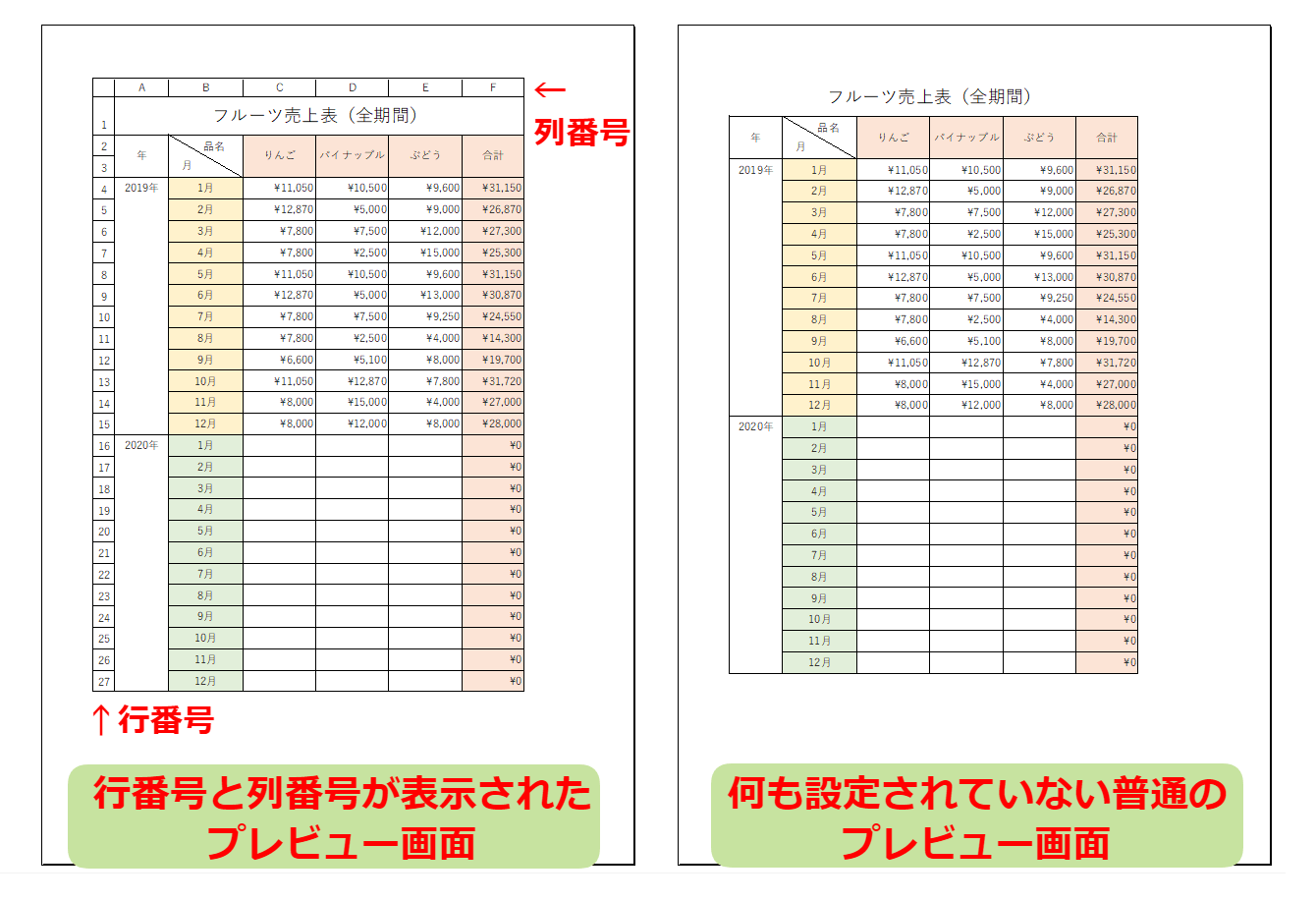
また、エクセルの画面表記と連動させて覚える方法も効果的です。エクセルのワークシートでは、画面上部に並ぶ英語のアルファベット(A, B, C…)が縦方向の「列」を表し、左端に並ぶ数字(1, 2, 3…)が横方向の「行」を表しています。英語では列を「Column(カラム=円柱・柱)」、行を「Row(ロウ=横の並び)」と呼び、データベース管理やWeb制作の現場でもこの概念がそのまま使われています。
【実務で即効】行と列の入れ替えテクニック|貼り付けオプション&TRANSPOSE関数
「縦に並べた項目を横見出しに直したい」「集計表の縦横を逆にして再構成したい」という場面は日常茶飯事です。手作業で1セルずつ打ち直す必要は一切ありません。
最も手軽なのは、標準の貼り付け機能を使った方法です。入れ替えたい表全体をコピー(Ctrl + C)したら、貼り付け先のセルを右クリックし、貼り付けオプションから「行/列の入れ替え」アイコンを選択するだけで、一瞬で行列変換が完了します。ショートカットキーを使う場合は、貼り付け先で「Ctrl + Alt + V」を押し、ダイアログで「行/列の入れ替え(E)」にチェックを入れてEnterを押す流れがスムーズです。
元データが更新された際に、入れ替え後の表もリアルタイムで自動連動させたい場合は、TRANSPOSE(トランスポーズ)関数を活用します。数式バーに「=TRANSPOSE(参照範囲)」と入力するだけで、元データの変更が即座に反映される動的な行列変換表を作成できます。Microsoft 365や近年のエクセル環境であれば、スピル機能によって関数を1つのセルに入力するだけで範囲全体へ自動展開されるため、管理の手間が大幅に削減されます。
【見やすさ激変】ウィンドウ枠の固定と解除|スクロールしても見出しを見失わない方法
データ件数が多い縦長の表や、項目数が多い横長の表をスクロールした際、「今見ている数値がどの項目なのか分からなくなる」というトラブルを防ぐのがウィンドウ枠の固定です。
表の1行目(タイトル見出し)だけを常に画面上に残したい場合は、「表示」タブ >「ウィンドウ枠の固定」>「先頭行の固定」をクリックします。同様に、左端の管理番号や氏名などの列を固定したい場合は「先頭列の固定」を選びます。
実務でさらに役立つのが、行と列の両方を同時に固定するテクニックです。固定したい見出しの「すぐ右下にあるセル」をアクティブにした状態で、「ウィンドウ枠の固定」>「ウィンドウ枠の固定」を実行します。例えば、1行目(見出し)とA列(ID)を同時に固定したい場合は「B2セル」を選択して実行するのが鉄則です。
固定を解除したいときは、同じ「表示」タブから「ウィンドウ枠固定の解除」をクリックするだけですぐに元のスクロール状態へ戻せます。
【作業スピード倍増】行全体・列全体の選択と追加・削除のショートカット
マウス操作をキーボードのショートカットに置き換えるだけで、表作成や編集にかかる時間は半分以下に圧縮できます。特に行や列を丸ごと扱う操作は、専用キーを覚えておくと圧倒的に快適です。
まず押さえておきたいのが、範囲選択のショートカットです。対象セルにカーソルを置いた状態で、「Shift + スペース」を押すと行全体が、「Ctrl + スペース」を押すと列全体が一発で全選択されます。日本語入力(IME)がオンになっていると半角スペースが入力されてしまう場合があるため、半角入力モードで行うのがスムーズに操作するコツです。
行や列を選択した状態から、「Ctrl + Shift + +(プラス)」を押せば新規の行・列が追加され、「Ctrl + -(マイナス)」を押せば即座に削除されます。行全体を選択してから「Ctrl + +」を押す一連の流れを指に覚え込ませておけば、マウスで見出しを右クリックして「挿入」を選ぶ手間から完全に解放されます。
【意外と知らない便利技】列幅の自動調整・行と列の非表示&再表示
セルの文字数が多くて「###」と表示されてしまったり、文字が見切れてしまったりしたときの調整も、数秒でスマートに解決できます。
列幅を文字数にぴったり合わせるには、列番号の境目(境界線)をダブルクリックします。シート全体の文字見切れを一度に解消したい場合は、シート左上の「全セル選択ボタン(A1セルの左上の三角マーク)」をクリックするか「Ctrl + A」を押した上で、任意の列境界をダブルクリックすれば、全列の幅が一括で自動調整されます。
また、計算用の一時データや機密項目を一時的に隠したいときは「非表示」を活用します。隠したい行を選んで「Ctrl + 9」で行を非表示、列を選んで「Ctrl + 0」で列を非表示にできます。再表示させたいときは、非表示になっている前後の行・列を挟むように選択し、「Ctrl + Shift + 9(行の再表示)」を実行するか、境界線を右クリックして「再表示」を選択してください。
【エクセル 列 行】に関するよくある質問(FAQ)
Q1:エクセルの最大行数と最大列数はどれくらいありますか?
A1:現在のエクセル(.xlsx形式)の上限は、1シートあたり1,048,576行、16,384列(列番号XFDまで)です。これを超える膨大なビッグデータを扱う場合は、Power Queryの活用やデータベースツールの併用が推奨されます。
Q2:列の表示が「A, B, C...」ではなく「1, 2, 3...」の数字になってしまいました。直し方は?
A2:参照形式が「R1C1参照形式」に切り替わっています。「ファイル」>「オプション」>「数式」を開き、「数式の処理」項目内にある「R1C1参照形式を使用する」のチェックを外してOKを押せば、通常のアルファベット表示に戻ります。
Q3:非表示にした列(特にA列)が再表示できなくなりました。どうすればいいですか?
A3:A列が隠れている場合、名前ボックス(数式バーの左側)に直接「A1」と入力してEnterを押し、A列を選択状態にします。その状態で「ホーム」タブ >「書式」>「非表示/再表示」>「列の再表示」を実行すると確実に復元できます。
まとめ:行と列の本質をマスターして日々のPC作業をストレスフリーに
エクセルの基本である「行(横・数字)」と「列(縦・アルファベット)」の関係性は、一度漢字のつくりや画面配置のルールを頭に入れてしまえば、二度と混乱することはありません。
基本構造への理解が深まると、ウィンドウ枠の固定やTRANSPOSE関数、行・列選択のショートカットといった応用機能も直感的に使いこなせるようになります。日々のデータ入力や資料作成において、無駄なクリックや手の迷いをなくし、快適でスピーディーな作業環境を整えていきましょう。 (出典: エクセル 列 行(Yahoo!ニュース))


Webメディアの編集およびコンテンツ作成に従事。正確で質の高い情報発信を心掛けています。