IPhoneの電話番号を今すぐ確認!3秒で調べる手順と「不明」の解決策
各種書類の記入やオンラインサービスの会員登録、あるいは機種変更の手続き中などに「自分の電話番号は何番だったか」と咄嗟に出てこず、焦る場面は珍しくありません。家族や友人の番号はアドレス帳に登録していても、自らの電話番号を日常的に入力・発信することは案外少ないためです。
他人の端末へワン切りして番号を確かめる必要はありません。iPhoneには、端末内の操作だけでわずか数秒で自分の電話番号を表示させる標準機能が備わっています。今回は、最も素早く番号を割り出す基本操作から、デュアルSIMやeSIM環境での確認テクニック、さらには画面に「不明」と表示されてしまうトラブルの根本原因と解決策まで、分かりやすく整理して解説します。
📌 【この記事の重要ポイントまとめ】
- 要点1:iPhoneの電話番号は「設定アプリの電話項目」または「電話アプリの連絡先最上部(マイカード)」から、相手へ発信することなく約3秒で確認可能。
- 要点2:デュアルSIMやeSIMを利用している場合は、「設定」>「モバイル通信」から各回線(主回線・副回線)の番号を個別に確認できる。
- 要点3:画面に「不明」と表示される主な原因は、SIMの接触不良や開通直後の読み込み遅延、iOSの一時的バグであり、再起動やSIMの抜き差しで解決するケースが多い。
【わずか3秒】設定アプリと連絡先からiPhoneの電話番号を確認する最速手順
手元にあるiPhoneの番号を最も手軽に調べたい場合、標準搭載されている2つのアプリからアクセスするのが近道です。通話料をかけたり周囲の人に連絡を入れたりすることなく、画面タップだけで即座に判明します。
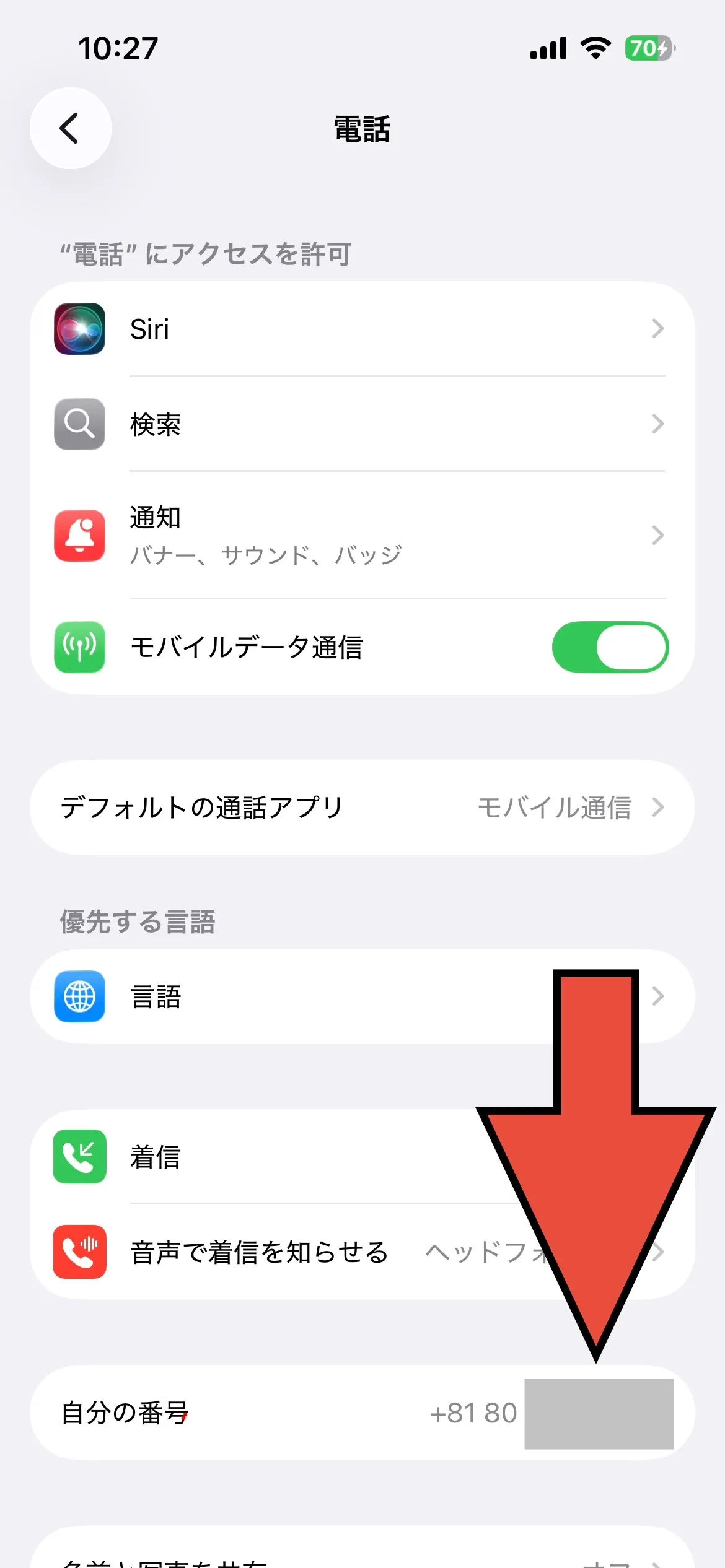
1つ目は、設定アプリを使うルートです。ホーム画面から「設定」を開き、少し下にスクロールして「電話」をタップします。画面最上部にある「自分の番号」という項目に、端末に挿入されているSIMの電話番号が国際電話識別番号(+81)または「090」「080」「070」から始まる形式でそのまま表示されます。
2つ目は、日常的によく使う電話アプリから呼び出すルートです。「電話」アプリを立ち上げ、下部メニューの「連絡先」を選択します。リストの一番上までスクロールすると、電話アプリの連絡先最上部に自分の氏名とともに「マイカード」と書かれた項目が固定表示されています。ここをタップするだけで、登録されている自分の電話番号を瞬時に閲覧できます。
【eSIM・デュアルSIM対応】主回線と副回線の電話番号を切り替えて調べる方法
仕事用とプライベート用で2つの電話番号を使い分けたり、通信障害対策として副回線を契約したりするデュアルSIMユーザーが増加しています。物理SIMとeSIMを併用している場合、前述の「マイカード」だけでは片方の番号しか確認できないケースがあります。
複数回線の状況を正確に把握するには、「設定」>「モバイル通信」(または「セルラー」)のメニューを開きます。画面中段の「SIM」セクションに、設定済みの回線名(「主回線」「副回線」「個人」「仕事」など)が一覧で並んでいます。
確認したい回線のラベルをそれぞれタップすると、詳細設定画面の中にeSIMの電話番号表示や物理SIMの割り当て番号が明記されています。どちらが通話用でどちらがデータ専用SIMなのか混乱した際も、この画面をチェックすれば契約回線ごとの番号構成が一目で判別可能です。
なぜ?iPhoneで「電話番号が不明」と表示される原因と決定的な対処法
「設定」の電話項目やマイカードを開いたにもかかわらず、番号の欄が空欄になっていたり「電話番号 不明」と表示されたりして戸惑うケースが報告されています。この現象が起きる背景には、ハードウェアとシステム双方の要因が存在します。
主な原因として挙げられるのが以下の4点です。
- SIMカードの微小な接触不良:長年の利用による端子の皮脂汚れや、微小な振動によるズレでチップ内の電話番号情報が読み取れない状態。
- 回線開通直後の認識遅延:MNP(他社からの乗り換え)や新規契約の開通手続き直後で、キャリア側の認証が端末側に完全に反映されていない状態。
- APN構成プロファイルや設定の競合:格安SIM(MVNO)への移行時などに、古いプロファイルやネットワーク設定が干渉している状態。
- iOSの一時的な読み込みバグ:システムアップデート直後などに情報取得プロセスが一時停止している状態。
このトラブルに直面した際、まず試すべき最も有効な対処法は「SIMカードの抜き差しと端末の再起動」です。一度iPhoneの電源を完全に落とし、側面のSIMトレイを付属のピンで引き出してSIMカードを取り出します。端子部分を乾いた柔らかい布で優しく拭いてから元に戻し、電源を再投入してください。
eSIMを利用しているために物理的な抜き差しができない場合は、コントロールセンターから「機内モード」をオンにして10秒ほど放置した後にオフへ戻すか、iPhoneの強制再起動(音量を上げるボタン、下げるボタンを順に押した後、サイドボタンを長押し)を実行することで、キャリア波の再掴みと番号情報の再同期が行われます。
機種変更や初期設定時も迷わない!キャリア別・契約情報の照会テクニック
新しく端末を購入した直後や、手元に届いたばかりのiPhoneを設定している段階では、端末内部にまだ番号が書き込まれていない場合があります。そのような機種変更のタイミングで電話番号を調べるには、各通信キャリアが提供しているマイページや契約管理サービスを活用するのが確実です。
主要キャリアであれば、契約者向けポータル(My docomo、My au、My SoftBank、my 楽天モバイルなど)へログインすれば、トップページまたは「ご契約内容の確認」メニューから電話番号をいつでも確認できます。Wi-Fi環境さえあれば、端末のSIM認識状態に左右されずに契約情報を直接照会できる点が強みです。
また、配送されてきたSIMカードの台紙や、契約締結時に発行された「お申込内容確認書(PDFまたは紙の書類)」の表面にも必ず契約電話番号が印字されています。オンライン手続き中でSIMカードを端末に挿入する前の段階であれば、これらの同梱書類を確認するのが最も手違いのない方法です。
Apple IDや端末情報からスマートに電話番号を割り出す応用ワザ
上記の方法以外にも、Appleのエコシステムを活かして番号を特定するアプローチがあります。iPhoneが手元にあり、すでに初期設定を完了している状態であれば、Apple IDのアカウント設定からも関連番号を確認できます。
「設定」アプリの最上部にある「自分の氏名(Apple ID/Apple Account)」をタップし、「サインインとセキュリティ」を選択します。ここには、iMessageやFaceTime、2ファクタ認証用として登録されている「信頼できる電話番号」がリストアップされています。普段使っている通信回線の番号と連携させていれば、ここから正確な数字を拾い出すことが可能です。
なお、定期的なiOSアップデート後の設定確認も重要です。メジャーアップデートの適用後、ネットワーク設定の整合性を保つために「キャリア設定のアップデート」がポップアップで要求されることがあります。これらを最新の状態に保つことが、番号認識エラーや通信トラブルの未然防止に直結します。
【iPhoneの電話番号確認】に関するよくある質問(FAQ)
Q1:他人の携帯電話に電話をかけずに、iPhone単体で電話番号を確認できますか?
A1:完全にiPhone単体だけで確認可能です。「設定」>「電話」の「自分の番号」を見るか、「電話」アプリ内の「連絡先」一番上にある「マイカード」を開くだけで、相手に発信することなく数秒で画面上に表示されます。
Q2:「電話番号が不明」と表示されたままでも、通話やインターネット通信は使えますか?
A2:通信や通話自体は問題なく行えるケースが多々あります。ただし、番号が「不明」と認識されている状態では、iMessageやFaceTimeのアクティベーションが正常に通らなかったり、一部の本人確認認証SMSが正しく受信できなかったりするリスクがあるため、再起動やSIMの入れ直しによる早期の解消を推奨します。
Q3:電話アプリの「マイカード」に記載されている電話番号を自分で書き換えたらどうなりますか?
A3:マイカードの記載内容を編集しても、通信キャリアと契約している実際の電話番号や発信時に相手へ通知される番号が変わることはありません。マイカードはあくまでiPhone内の連絡先データ(アドレス帳)の一部であるため、自身の覚え書きや名刺情報の登録領域として機能します。
まとめ:自分に合った確認手順を押さえてトラブルを即座に解決しよう
iPhoneにおける自身の電話番号確認は、基本操作さえ把握していれば余計な時間を通話や検索に費やす必要はありません。もっとも基本的な「設定」画面や「マイカード」の活用はもちろん、近年のスタンダードとなったeSIMやデュアルSIM構成時の画面遷移を頭に入れておくだけで、あらゆるシチュエーションに冷静に対処できます。
万が一「電話番号が不明」という不自然な表示に遭遇した際も、焦ってショップへ駆け込む前に、まずは機内モードの切り替えや再起動、物理SIMの清掃と差し直しを試みてください。端末内の設定とキャリアの契約情報の両面からアプローチすることで、必要な情報をいつでもスマートに引き出せる環境を整えておきましょう。 (出典: iphone 電話 番号 確認(Yahoo!ニュース))


毎日更新されるトレンド情報を分析・発信中。役立つ裏技やおすすめ情報を分かりやすく紹介します。