プライベートブラウズとは?履歴が残らない仕組みとバレる真相【2026】
ネット通販の閲覧データが広告に追跡されたり、家族や知人にスマホを貸した際に検索履歴を見られたりすることにストレスを感じる人は少なくありません。そこで重宝されているのが、AppleのSafariをはじめ多くのブラウザに標準搭載されている「プライベートブラウズ」機能です。
しかし、「プライベートブラウズを使っていれば完全に匿名で、誰にも閲覧情報がバレない」と思い込んでいるなら、それは重大な誤解です。端末内にデータが残らない仕組みと、ネットワーク経由で外部から検知される領域には明確な境界線が存在します。プライベートブラウズの正確な基礎知識から、Wi-Fi管理者や通信プロバイダに筒抜けとなる真相、iPhoneでの具体的な操作手順まで、利用者が把握しておくべきポイントを分かりやすく整理しました。
📌 【この記事の重要ポイントまとめ】
- 要点1:プライベートブラウズは「端末内に閲覧履歴やCookieを残さない」機能であり、完全なネット上の匿名化機能ではない。
- 要点2:職場のWi-Fi管理者や通信プロバイダ、アクセス先のWebサイト側には通信ログやIPアドレスが記録されるため普通に把握される。
- 要点3:一度閉じたプライベートタブや検索履歴は復元不可能なため、重要情報の保存ミスや誤操作に注意が必要。
【基礎知識】プライベートブラウズとは?シークレットモードとの違い
プライベートブラウズとは、Webサイトの閲覧履歴、入力したフォーム情報、検索クエリ、一時ファイルなどの記録を端末内に一切保存させずにブラウジングできる機能です。主にAppleの標準ブラウザであるSafariで使用される呼称ですが、他社製ブラウザにも同等の機能が名称を変えて搭載されています。
Google Chromeでは「シークレットモード」、Microsoft Edgeでは「InPrivateブラウズ」、Mozilla Firefoxでは「プライベートウィンドウ」と呼ばれています。各社でネーミングこそ異なるものの、シークレットモードとの違いは基本的にUIや名称のみであり、端末内に個人データを蓄積させないという中核的な仕組みは共通しています。
通常モードでWebを巡回すると、以前開いたページが「履歴」としてリスト化され、検索エンジンの入力欄には過去の検索候補が表示されます。プライベートブラウズを利用すれば、タブを閉じた瞬間にセッション情報が完全に破棄されるため、後から同じ端末を操作した他人にWeb上の足跡を見られる心配がありません。
閲覧履歴が残らない仕組みとCookie・キャッシュの自動削除
通常のブラウジングにおいて、ブラウザは表示速度の向上やユーザーの利便性を高めるために、膨大なデータをデバイスのストレージへ一時保存しています。このデータの代表格がCookie(クッキー)とキャッシュです。
Cookieはログイン状態やショッピングカートの中身、サイト内での行動を識別する小さなテキストファイルであり、キャッシュは一度読み込んだ画像やWebページのデザインデータを端末側に保持する仕組みを指します。通常モードではこれらが蓄積され続けることで、次回訪問時の高速表示や自動ログインが可能になります。
一方、プライベートブラウズでは隔離された一時領域(サンドボックス)でブラウジングが行われます。セッション中に一時的なCookieやキャッシュが生成されても、該当するタブをすべて閉じたタイミングでシステムがこれらを完全に消去します。端末のストレージへ恒久的にデータが書き込まれないため、後から端末解析を行っても閲覧履歴が残らない仕組みが成立しています。
「完全に匿名」は誤解?Wi-Fi管理者やプロバイダにバレる真相
「プライベートブラウズを使えば、どこから見ても完全に足跡を消せる」という認識は明確な誤りです。プライベートブラウズが保護するのはあくまで手元にある端末内部のデータに限定されており、通信経路や接続先のサーバーには通常の通信と同様にアクセス記録が残ります。
特に注意すべきなのが、学校や勤務先のWi-Fi環境です。ルーターやネットワーク管理システムには、接続された端末がどのドメイン(例:〇〇.com)にアクセスしたかを示すDNSクエリログやトラフィックログが克明に記録されます。そのため、社内Wi-Fiに接続した状態でプライベートブラウズを開いて私用サイトを閲覧しても、ネットワーク管理者側からは接続先が筒抜けになります。
また、自宅の光回線やスマートフォンのモバイル回線を経由する場合も、契約している通信プロバイダ(ISP)や携帯キャリアのログサーバーに接続履歴が残ります。警察の捜査や法的手続きが入った場合、プロバイダの追跡によって契約者情報と通信履歴が照合されるため、違法行為の隠蔽手段として悪用することは不可能です。さらに、ログインした状態のWebサービス側にも「誰が、いつ、どのIPアドレスからアクセスしたか」が確実に記録されます。
【図解・手順】iPhone/Safariでのやり方と解除方法・タブ復元
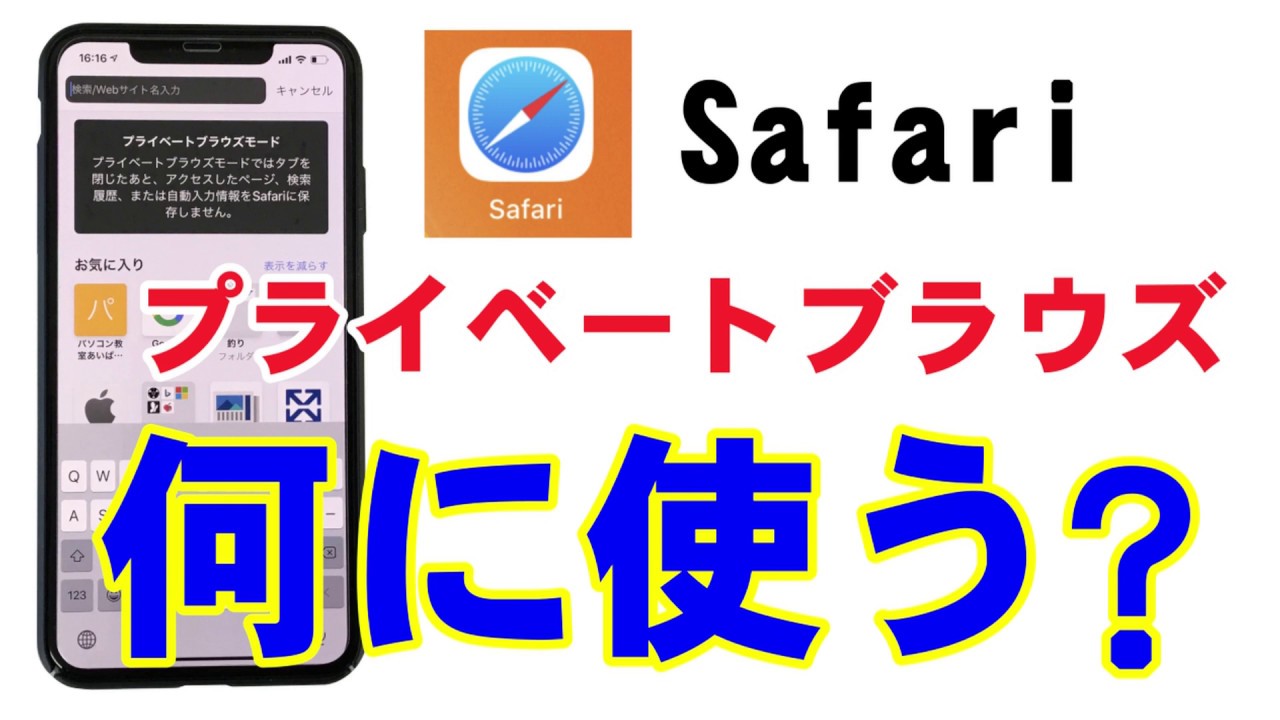
iPhoneの標準ブラウザであるSafariでプライベートブラウズを利用・解除する手順は極めてシンプルです。直感的なタップ操作だけで通常モードと切り替えられます。
【iPhoneでのプライベートブラウズ開始手順】
1. Safariを起動し、画面右下にある「タブアイコン(四角が重なったマーク)」をタップする。
2. 画面下部中央の「〇個のタブ」または「スタートページ」と書かれた部分をタップする。
3. メニューから「プライベート」を選択し、左下の「完了」をタップする(アドレスバーが黒またはダークグレー基調に変化)。
【プライベートブラウズの解除方法】
通常モードへ戻す際は、再び右下のタブアイコンをタップし、画面下部のメニューから「〇個のタブ(通常のタブグループ)」を選択するだけで即座に復帰します。
【タブ復元と履歴の取り扱いに関する注意点】
通常ブラウザであれば「最近閉じたタブ」から直前のページを再表示できますが、プライベートブラウズではタブを閉じた瞬間にセッションが抹消されるため検索履歴の復元は不可能です。重要な情報や後で読み返したいWebページがある場合は、タブを開いたままにしておくか、通常モードでブックマークに保存しておく必要があります。なお、iOSの最新環境ではFace IDやTouch IDによる「プライベートブラウズのロック機能」が搭載されており、タブを開いた状態のまま他人に画面を見られないよう強固に保護することが可能です。
プライベートブラウズのメリット・デメリットと注意すべき落とし穴
プライベートブラウズを効果的に活用するためには、その強みと弱点を正しく把握しておく必要があります。
【主なメリット】
最大のメリットは、同一端末を共有する他人に検索履歴や閲覧傾向を知られない点です。誕生日プレゼントのサプライズ購入、医療や病気に関するデリケートな検索、個人的な趣味の閲覧など、痕跡を残したくないシーンで絶大な効果を発揮します。また、パーソナライズ広告の追跡を抑えたい場合や、同じWebサービスに複数のアカウントで同時に別ログインしたい場面でも役立ちます。
【デメリットと落とし穴】
一方で、タブを閉じるたびにログイン状態が強制解除されるため、再訪問のたびにIDやパスワードを再入力する手間が生じます。また、ブラウザの自動入力機能(オートフィル)が無効化されるケースが多く、長文フォームの入力には向きません。さらに、誤ってタブを一括消去してしまうと閲覧していたURLを辿る手段がなくなるため、リサーチ作業中の誤操作には細心の注意を払う必要があります。
【プライベートブラウズとは】に関するよくある質問(FAQ)
Q1:プライベートブラウズ中にダウンロードしたファイルは消えますか?
A1:消えません。Webページの閲覧履歴やCookieはタブを閉じると消去されますが、端末のストレージに明示的に保存した画像、PDF、動画などのダウンロードファイルはそのまま端末内に残ります。
Q2:プライベートブラウズを使えばウイルス感染や詐欺サイトを防げますか?
A2:防げません。プライベートブラウズはデータ保存の有無を制御する機能であり、セキュリティソフトのような危険サイト遮断やマルウェア駆除機能はありません。フィッシング詐欺や不正なスクリプトには通常モードと同様の警戒が必要です。
Q3:Safariのプライベートブラウズがグレーアウトして選択できないのはなぜですか?
A3:iPhoneの「スクリーンタイム」機能でWebコンテンツの閲覧制限が有効になっている可能性があります。「設定」>「スクリーンタイム」>「コンテンツとプライバシーの制限」>「コンテンツ制限」>「Webコンテンツ」を確認し、「無制限アクセス」に設定されているか確認してください。
まとめ:プライベートブラウズを正しく使いこなすための鉄則
プライベートブラウズは、端末内に個人的な閲覧履歴や検索データを残さないための非常に洗練されたプライバシー保護機能です。家族間で共有しているiPadでの検索や、外出先で他人のスマートフォンを借りて調べ物をする際など、ローカル環境での情報管理においては確固たる安全性を発揮します。
一方で、ネットワークレベルでの通信追跡を完全に遮断する万能ツールではありません。学校や社内ネットワークを利用する際は管理者にアクセス先が把握される前提で利用し、用途に応じて通常モードと適切に使い分けることが、安全でスマートなデジタルライフを維持するための鉄則です。 (出典: プライベート ブラウズ と は(Yahoo!ニュース))


SEOライティングとマーケティング戦略の専門家。分かりやすい解説記事で定評があります。