U-NEXTで字幕が出ない?切り替え手順と英語字幕の最新事情を徹底解説
洋画や海外ドラマ、韓国ドラマの鑑賞中に「なぜか字幕が表示されない」「吹き替えから字幕に切り替えられない」と戸惑った経験はないでしょうか。見放題作品数が国内トップクラスを誇るU-NEXTですが、作品やデバイスによって字幕の仕様が異なっており、直感的な操作だけでは解決できないケースが散見されます。
快適に映像作品を楽しむためには、U-NEXT特有の配信システムや端末ごとの設定ルールを把握しておくことが欠かせません。本稿では、字幕が出ない根本的な原因から、スマホ・テレビ別の設定手順、さらには英語学習に役立つ英語字幕の対応状況まで、視聴トラブルを即座に解決するためのノウハウを分かりやすく解説します。
📌 【この記事の重要ポイントまとめ】
- 要点1:字幕が出ない最大の原因は「字幕版と吹替版が別作品として配信されている」仕様か、再生プレイヤー内の設定ミスにある。
- 要点2:スマホアプリ・テレビ・パソコンそれぞれで切り替え手順が異なり、再生画面の歯車アイコンやリモコン操作で簡単に変更できる。
- 要点3:英語字幕や同時字幕に対応した作品は一部に限定されており、語学学習用途で利用する場合は配信仕様の事前確認が必須となる。
【原因究明】U-NEXTで字幕が出ない・消せない決定的な理由
U-NEXTを視聴していて字幕が表示されない、あるいは意図せず消えてしまう場合、単なる機器のバグではなく配信プラットフォーム固有の仕様が関係しているケースが大半です。原因を切り分けることで、無駄な再起動や設定のやり直しを避けることができます。
最も多い要因が、「字幕版」と「吹替版」が別の作品ページ(エピソード)として分かれて配信されているケースです。Netflixなどの海外発サービスではプレイヤー内でリアルタイムに音声と字幕を切り替えられる設計が主流ですが、U-NEXTでは従来型の配信システムを採用している作品も多く存在します。この場合、吹替版の再生中にプレイヤーを開いても字幕を呼び出すことはできません。
一方で、近年追加された作品を中心にプレイヤー内で切り替え可能なタイトルも増えています。このタイプで字幕が出ない場合は、プレイヤー設定が「字幕オフ」になっているか、アプリの一時的なキャッシュエラー、あるいは通信環境の悪化によって字幕データの読み込みが遅延している可能性が考えられます。
【端末別】U-NEXTの字幕・吹替をスムーズに切り替える設定手順
U-NEXTの字幕切り替えは、利用しているデバイスによって操作画面が異なります。ここでは、スマホアプリ、テレビ、パソコンの3つの環境に分けて、具体的な操作方法を整理しました。
【スマートフォン・タブレット(iOS / Android)の場合】
動画の再生中に画面を一度タップすると、画面右上に歯車マーク(設定アイコン)が表示されます。これをタップし、「字幕・吹替」の項目から「字幕」を選択すれば完了です。日本語字幕を消したいときは、同様のメニューから「オフ」を選択します。
【テレビ(Fire TV Stick / スマートTV / Android TV)の場合】
テレビ画面で再生中、リモコンの下ボタンや決定ボタンを押すと操作シークバーが現れます。画面右下に表示される設定アイコン(歯車や字幕マーク)へカーソルを合わせ、決定ボタンを押して「字幕」へ変更してください。テレビ付属のリモコンにある「字幕ボタン」は地上波専用であることが多く、アプリ内では機能しない点に留意が必要です。
【パソコン(Webブラウザ)の場合】
再生画面右下の歯車アイコンをクリックし、「音声・字幕」メニューから切り替えます。もしメニューが表示されない場合は、前述の通り作品自体が「字幕版」「吹替版」で分離されているため、作品詳細ページに戻って該当のバージョンを選び直す必要があります。
【韓国ドラマ・アジア作品】エピソード選択で迷わない字幕の切り替え方
熱狂的なファンが多い韓国ドラマや中国・台湾ドラマなどのアジア作品では、独特の配信ルールが存在します。韓ドラ作品の多くは「日本語字幕版」が標準となっており、そもそも吹替版が制作されていないタイトルも少なくありません。
作品サムネイルや詳細画面に「字」「吹」のアイコンが並記されている場合は、プレイヤー内での切り替えが可能です。しかし、「字」アイコンのみが表示されている作品では吹替音声は選択できず、韓国語音声+日本語字幕での固定視聴となります。
韓国ドラマの視聴中に字幕が消えてしまった場合は、エピソード切り替え時の読み込みエラーが疑われます。一度エピソード一覧に戻り、再度再生し直すか、アプリの画質設定を「自動」から固定画質に変更して通信を安定させると復旧することが多いです。
字幕のズレ・文字化け・サイズ変更はどうする?トラブルシューティング
「音声と字幕のタイミングが合わずにズレる」「文字が小さすぎて読みにくい」といった細かなストレスへの対処法も押さえておきましょう。
映像と字幕のタイミングがズレてしまう主な要因は、端末の処理落ちや通信速度の一時的な低下です。動画ストリームと字幕テキストデータの同期が外れることで発生します。この現象が起きた際は、以下の手順を試すのが効果的です。
- 10秒巻き戻しを実行する:シークバーを少し戻すだけで、データの再同期がかかり正常に戻ることがあります。
- アプリのキャッシュを消去する:スマホの設定画面からU-NEXTアプリのキャッシュをクリアし、不要な一時データを削除します。
- 端末本体の再起動:スマートテレビやFire TV Stickなどのストリーミングデバイスは、長時間連続稼働でメモリが圧迫されやすいため、コンセントの抜き差しを含む再起動が劇的な改善をもたらします。
なお、字幕のサイズやフォントの変更については、U-NEXTアプリ単体でのカスタマイズ機能は用意されていません。ただし、iOS端末の「アクセシビリティ(標準字幕とクローズドキャプション)」設定や、一部のAndroid端末のシステム設定を変更することで、ブラウザ経由などの表示サイズを拡大できる裏ワザも存在します。
【英語学習】英語字幕や同時字幕への対応状況と活用法
動画配信サービスを利用した語学学習が定着する中、「U-NEXTで洋画を観ながら英語字幕を表示したい」「日英語の同時字幕を使いたい」という需要が急増しています。
現状の仕様として、U-NEXTにおける英語字幕の対応作品はごく一部のタイトルに限定されています。基本的には「日本語字幕」または「日本語吹替」で楽しむ国内向けサービスとして最適化されているため、全編英語字幕で海外ドラマを観倒すといった用途にはやや不向きな側面があります。
パソコンのGoogle Chromeブラウザを利用する場合、外部の拡張機能(サードパーティ製ツール)を活用して字幕を抽出・翻訳する試みも見られますが、U-NEXTのDRM(著作権保護技術)の仕様変更により動作が不安定になるケースが珍しくありません。英語学習を主目的とする場合は、公式に対応が明記されている英語学習向け特集コーナーの作品をチェックするか、学習用途に特化した視聴スタイルを検討するのが現実的です。
洋画を見るなら字幕と吹替どっち?作品の魅力を最大限に引き出す選び方
洋画や海外ドラマを鑑賞する際、字幕版と吹替版のどちらを選ぶべきかは多くの映画ファンが頭を悩ませるポイントです。作品のジャンルや視聴環境によって最適な選択肢は異なります。
俳優本人の肉声や息遣い、細かな感情のニュアンス、劇中のオリジナル言語の響きを余すところなく味わいたいなら、迷わず字幕版が推奨されます。特にアカデミー賞受賞作や重厚なヒューマンドラマでは、原音ならではの空気感が作品の評価を左右します。
一方で、壮大なアクションシーンや情報量の多いSF超大作、あるいは「ながら見」をしたい日常シーンでは吹替版が圧倒的な利便性を誇ります。視線を画面の文字に縛られることなく、緻密な映像表現やVFXのディテールに100%集中できる点が大きなメリットです。U-NEXTは声優陣の演技が光る豪華な吹替版ラインナップも充実しているため、好みに応じて使い分けるのが賢明な楽しみ方といえます。
【U-NEXTの字幕】に関するよくある質問(FAQ)
Q1:日本のドラマやアニメに日本語字幕(バリアフリー字幕)を付けることはできますか?
A1:一部の邦画や国内ドラマ、アニメ作品では、聴覚障害者向けや音を出せない環境向けの「日本語字幕」に対応しています。対応作品には作品詳細に字幕アイコンが表示されており、プレイヤー設定からオンにすることが可能です。
Q2:作品をダウンロードしてオフライン再生する場合、字幕の切り替えはできますか?
A2:ダウンロード時に選択した設定(字幕または吹替)でデータが保存されます。プレイヤー内で切り替え可能な作品であっても、オフライン再生時は事前にダウンロードした音声・字幕形式のみ有効となる場合があるため、ダウンロード前の確認を推奨します。
Q3:テレビのリモコンで「字幕」ボタンを押しても反応しないのは故障ですか?
A3:テレビ機器の故障ではありません。テレビリモコンの字幕ボタンは主に地上波デジタル放送用です。U-NEXT内の字幕を切り替えるには、画面上のプレイヤーメニュー(歯車アイコン)からリモコンの方向キーと決定キーを使って設定してください。
Q4:字幕の色や背景の黒帯を消す設定はありますか?
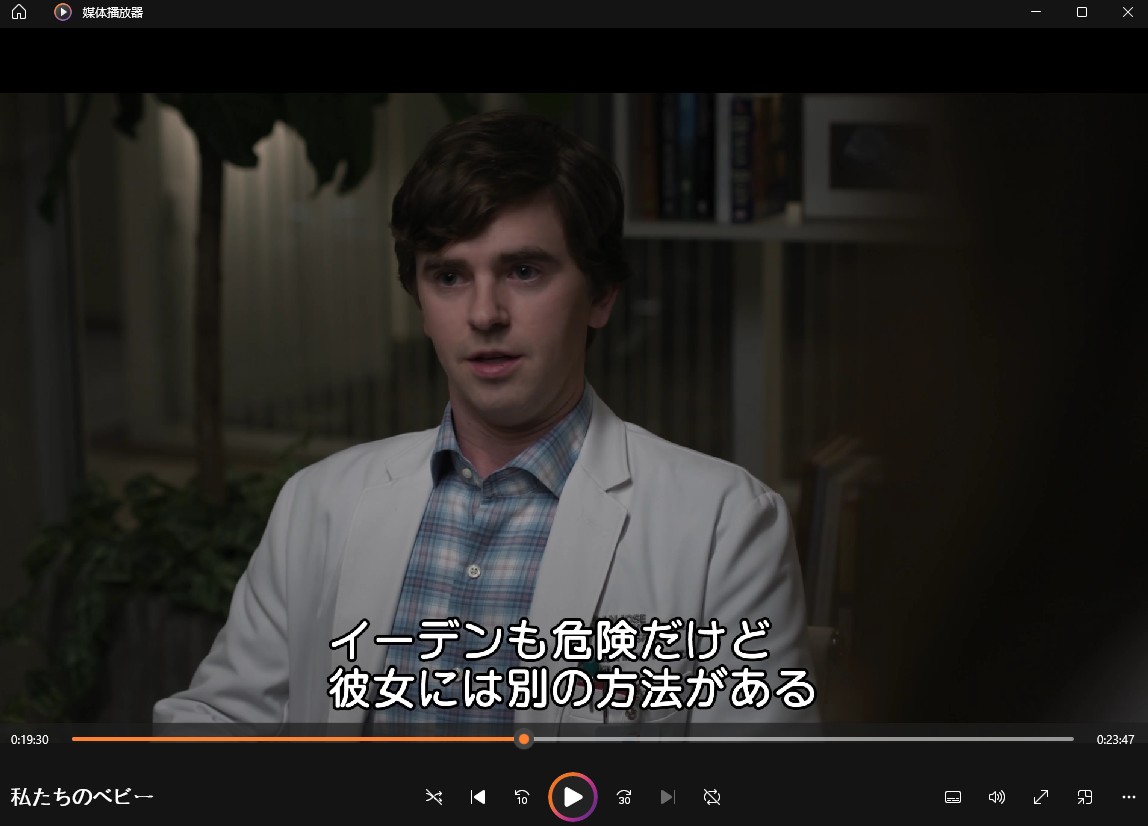
A4:U-NEXTのアプリ内には字幕の装飾や色を変更する個別設定はありません。映像の見やすさを損なわないよう、自動的に視認性の高い白文字(縁取り付き)でレンダリングされる仕様となっています。
まとめ:仕様を正しく理解してストレスフリーな動画視聴を
U-NEXTで字幕が表示されないトラブルの多くは、作品の配信形式(字幕・吹替の分離)か、各デバイスにおける操作メニューの仕様を理解することで即座に解決できます。スマホやテレビのリモコン操作にひと手間加えるだけで、鑑賞環境は劇的に快適になります。
豊富な配信数を誇るプラットフォームだからこそ、字幕と吹替の特性を上手に活かし、作品本来の面白さを存分に味わってみてください。設定に迷ったときは、まず「再生画面の歯車マーク」または「作品詳細ページでのバージョン選択」を確認することが解決への最短ルートです。 (出典: u next 字幕(Yahoo!ニュース))
毎日更新されるトレンド情報を分析・発信中。役立つ裏技やおすすめ情報を分かりやすく紹介します。