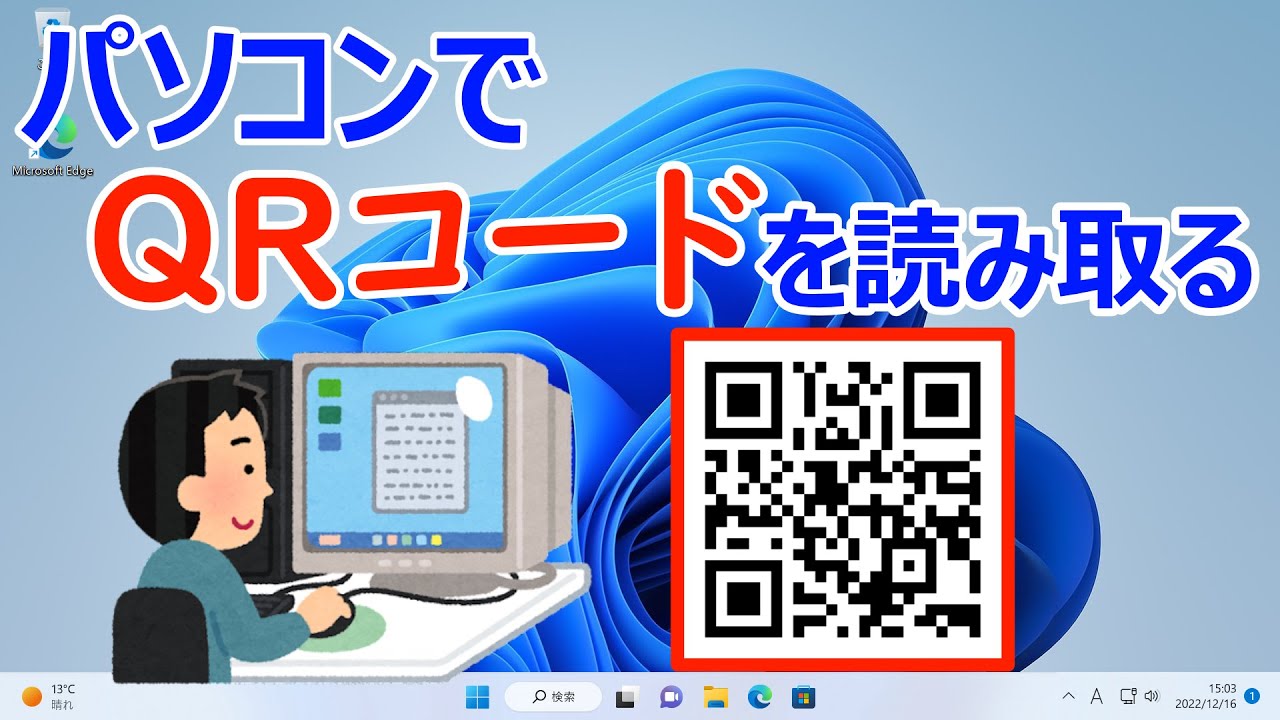
パソコンでQRコードを読む裏ワザ!カメラなし画面解析の決定版
PCで作業中、ブラウザやPDFの画面上にQRコードが表示され、思わず手元のスマートフォンを手に取った経験は誰しもあるはずだ。わざわざスマホのカメラを起動して画面に向け、読み取ったURLを自分宛てに送信する――そんな非効率な二度手間に、現場のビジネスパーソンからは長年不満の声が上がっていた。
しかし2026年の現在、そのような回り道は完全に過去のものとなった。手元にスマホや外付けWebカメラが一切なくても、OSの標準ツールやブラウザ機能さえ使いこなせば、パソコン画面上のQRコードをわずか数秒で直接デコードできる。作業効率を劇的に引き上げる実践テクニックを詳しく解説する。
📌 【この記事の重要ポイントまとめ】
- 要点1:Windows 11は標準の「Snipping Tool」、Macは「テキスト認識表示」により、外部ソフトなしで画面上のQRコードを即時解析可能。
- 要点2:ChromeやEdgeの拡張機能、または信頼できる無料オンラインスキャナーを使えば、右クリックやドラッグ&ドロップだけでURLが開ける。
- 要点3:物理的な印刷物の読み取りもノートPC内蔵のWebカメラで完結し、スマホを一切介さないスムーズなワークフローが実現する。
【スマホ不要の決定打】画面上のQRコードをカメラなしで直接読み取る最新事情
これまで「QRコード=スマートフォンのカメラでかざして読み取るもの」という固定観念が根強く存在していた。そのため、PCのディスプレイに決済用やサイト誘導用のコードが出現するたび、手元のスマートフォンを探して画面にかざす光景が日常茶飯事となっていた。だが、ディスプレイに映っているデジタルデータをわざわざ物理カメラで再撮影する行為は、作業動線を著しく分断させる。
現在では、パソコン画面上QRコード読み取りの技術が格段に進化している。画面に表示されている二次元コードをグラフィックデータとして直接内部処理するため、カメラのピント合わせや反射による読み取りエラーに悩まされる心配もない。メール添付された画像ファイルやWebサイト内のバナー、ウェビナーのスライドに含まれるコードであっても、PC画像からQRコードを読み取る方法さえ把握していれば、瞬時に目的のリンク先へジャンプできる。
【Windows 11編】Snipping Toolの神進化!カメラなしで即座に解析する手順
Windows 11ユーザーであれば、追加ソフトをインストールする必要すら一切ない。OS標準搭載の画面キャプチャツールである「Snipping Tool」が大幅なアップデートを遂げており、Snipping ToolのQRコード解析機能が極めて優秀な働きを見せる。
具体的な手順は驚くほどシンプルだ。
1. キーボードの「Windowsキー + Shift + S」を同時押しし、画面上のQRコード部分をマウスで範囲選択してスクリーンショットを撮影する。
2. 画面右下に現れる通知をクリックしてSnipping Toolの編集画面を開く。
3. 上部メニューに配置されている「テキストアクション」アイコンをクリックすると、画像内のQRコードが自動検出され、解析されたURLが表示される。
4. 表示されたリンクをクリックするか、URLをコピーしてブラウザに貼り付けるだけで目的のページに到達する。
この手順を踏めば、Windows 11でQRコードを読み取る際にカメラなしのデスクトップPCであっても何一つ不自由しない。スクリーンショットを使ったQRコード読み取りとしては、現時点で最も手軽で安全性の高いルートと言える。
【Mac編(macOS)】標準の「テキスト認識表示」で画面キャプチャから一発展開
Appleのエコシステムで動くmacOSも負けてはいない。macOS Monterey以降に標準実装された「テキスト認識表示(Live Text)」機能は、画像内の文字だけでなく二次元コードの解析にも完全対応している。
MacでのQRコード画面読み取り方法は直感的だ。Safariなどのブラウザ上に表示されているQRコードであれば、画像の上にマウスポインタを重ねるだけで、右下に小さなアイコンが出現する。それをクリックするか、副ボタン(右クリック)メニューから直接「リンクを開く」を選択するだけでよい。
もしWebブラウザ以外の場所(PDFやプレゼン資料など)にコードがある場合は、「Shift + Command + 4」で範囲選択スクリーンショットを撮影する。保存された画像を「プレビュー」アプリで開き、QRコード部分にカーソルを合わせるとリンクのプレビューと展開メニューが表示される。Mac環境においても、追加アプリケーションの導入は一切不要だ。
【ブラウザ活用】Chrome・Edgeの拡張機能&オンラインスキャナーの賢い選び方
ブラウザで作業を完結させたい場合や、会社のセキュリティ制限でOSのプレビュー機能が制限されているケースでは、Webブラウザの拡張機能や無料の解析サイトが重宝する。
日頃からGoogle Chromeを利用しているなら、Chrome拡張機能のQRコードリーダー(例えば「QR Code Reader and Generator」など)を追加しておくのが堅実だ。導入しておけば、Webページ内のコード上で右クリックし、「QRコードをスキャン」を選ぶだけで別タブにURLが開く。Microsoft Edgeにおいても同様に、Edge対応のQRコード読み取り拡張機能をアドオンストアからワンクリックで組み込める。
拡張機能の追加すら禁止されている社内PC環境では、ブラウザ上で動くオンラインQRコードスキャナーが救世主となる。インストール不要のパソコン向けQRコードリーダー無料サイト(例:「ZXing Decoder Online」やブラウザ完結型の国産解析ツール)へアクセスし、画像ファイルをドラッグ&ドロップ、あるいはクリップボードから貼り付けるだけで、サーバー側にデータを保持させることなく安全にデコードできる。セキュリティが厳しい現場ほど、ブラウザ完結型の選択肢を押さえておきたい。
【紙の書類・実物対応】Webカメラを使ってパソコンでQRコードを読み取る方法
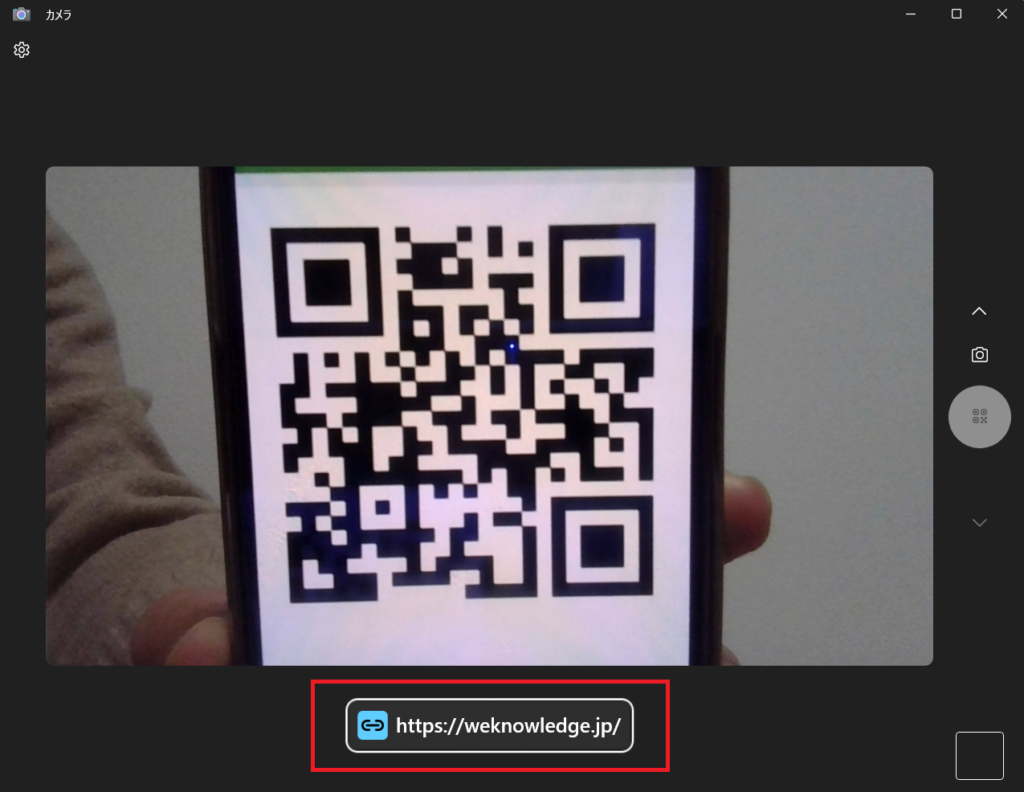
画面上のデータではなく、手元にある紙のチラシや名刺、イベントの入場パスに印刷されたコードをPCで処理したい場面もあるだろう。この場合は、ノートPCに内蔵されているカメラや外付けのWebカメラを使ってパソコンでQRコードをスキャンするのがスムーズだ。
Windows 11の場合、標準の「カメラ」アプリを起動してモードを「バーコード」または「QRコード」に切り替えるだけで、レンズにかざした印刷物を自動的にフォーカスしてURLを画面上に提示してくれる。Macの場合でも、ブラウザベースのWebスキャナーサイトにカメラへのアクセス権を一時的に許可すれば、端末付属のFaceTimeカメラをそのまま高精度なバーコードリーダーとして代用可能だ。
実物を扱う際、照明の反射で白飛びすると認識率が落ちるため、少し角度を傾けて光の映り込みを避けるのが素早く読み取らせるコツだ。
【実用ケース】LINEのPC版ログインや二次元コード決済もパソコンだけで完結できるか?
読者から最も多く寄せられる疑問の一つが、「LINEのパソコンログイン用QRコード読み取りをPC単体で処理できないか」という問題だ。結論から言えば、LINEのログイン認証に関してはスマートフォン実機での読み取りが必須となる仕様になっている。
これはセキュリティ上の「所持認証(2要素認証)」として設計されているためだ。PC版LINEに表示されるQRコードは、登録された本人のスマートフォン内にあるLINEアプリで読み取り、生体認証やパスコードを入力して初めて本人確認が成立する。PCの内部でどれほど高度にコードをデコードしてURLを抽出したとしても、認証セッションの仕組み上、スマホ側のアプリを起動させない限りログインは完了しない。
二次元コード決済の送金画面なども同様で、不正アクセス防止の壁が意図的に設けられているケースがある。「一般的なWebサイトへの遷移やテキストデータの取得はPC完結で可能だが、厳格な端末認証を伴うサービスはスマホが必要」という線引きを理解しておくと、無駄な試行錯誤を防ぐことができる。
【パソコン で qr コード を 読み取る】に関するよくある質問(FAQ)
Q1:Windows 10を使っていますが、Snipping ToolでQRコードが読めません。どうすればいいですか?
A1:Snipping ToolのQRコード解析はWindows 11向けに提供されている新機能です。Windows 10環境の場合は、ブラウザの拡張機能を利用するか、ブラウザ上で動く無料の「オンラインQRコード解析サイト」にスクリーンショット画像をアップロードして読み取る方法が最も手軽です。
Q2:会社のセキュリティ規程で拡張機能の追加が禁止されています。安全な読み取り方法は?
A2:OS標準機能(Windows 11のSnipping ToolやMacのテキスト認識表示)を利用するのが最も安全です。外部通信を行わず、端末のローカル環境内で画像処理が行われるため、社内データが外部サーバーへ漏洩するリスクがありません。
Q3:画面上のQRコードが小さすぎて認識エラーになります。拡大しても読めない時の対処法は?
A3:ブラウザの表示倍率を「Ctrl + プラスキー」(Macは「Command + プラスキー」)で200%程度まで拡大してからキャプチャしてください。ドットの境界線が鮮明になり、解析アルゴリズムが正確にコードの四隅(切り出しシンボル)を検出しやすくなります。
まとめ:スマホ依存から脱却してPC作業の生産性を最大化しよう
デスクトップやノートPCの画面に現れたQRコードを読み取るためだけに、ポケットからスマホを取り出す動作は、日々の業務の中で確実に集中力を削ぐ要因となっていた。Windows 11やmacOSの標準機能が劇的に向上したことで、現在ではOS標準ツールやブラウザ操作のみで完結させるスマートな作業環境がすでに整っている。
自らの作業環境に合わせてSnipping ToolのショートカットやMacのテキスト認識を一度習慣化してしまえば、情報アクセスのスピードは確実に跳ね上がる。スマホに手を伸ばす日常から抜け出し、シームレスなPC完結型のワークフローを取り入れてみてほしい。 (出典: パソコン で qr コード を 読み取る(Yahoo!ニュース))

毎日更新されるトレンド情報を分析・発信中。役立つ裏技やおすすめ情報を分かりやすく紹介します。