マウスのサイドボタンとは?作業効率を倍増させる設定と活用術
パソコン操作中、マウスの側面に配置された小さなボタンに気付きながらも、特に触らず放置している人は少なくありません。一般的な左右クリックと中央のスクロールホイールに加え、親指が当たる側面にボタンを備えたモデルは「5ボタンマウス」と呼ばれ、現在のビジネスやクリエイティブ用途において標準的な選択肢となっています。
マウスのサイドボタンは、単なる飾りではありません。初期状態の機能を知るだけでもネットサーフィンが格段にスムーズになり、好みの機能を割り当てることで日々のPC作業にかかる時間と手首の負担を大幅に減らせます。基本となる仕組みから便利なカスタマイズ術、さらにはスマートフォンにおけるサイドボタンの役割までを詳しく整理しました。
📌 【この記事の重要ポイントまとめ】
- 要点1:サイドボタンは親指で押す拡張ボタンで、初期設定ではWebブラウザの「戻る・進む」が機能する。
- 要点2:専用ソフトでショートカットを登録すれば、コピー&ペーストや画面切り替えが一瞬で完了する。
- 要点3:WindowsやMacで簡単に設定変更でき、不要な場合は無効化やトラブル時の復旧も手軽に行える。
【基本解説】マウスのサイドボタンとは?標準機能と5ボタンマウスの仕組み
マウスのサイドボタンとは、マウスの親指が触れる側面部分に搭載された追加の操作ボタンを指します。一般的なオフィス向けマウスは左右クリックとホイールの「3ボタン」で構成されていますが、側面に2つのボタンを追加した「5ボタンマウス」が広く普及しています。
このサイドボタンが持つ最大の役割は、初期状態で割り当てられているブラウザの「戻る・進む」操作です。Webページを閲覧している際、画面左上の矢印アイコンまでカーソルを移動させたり、キーボードのショートカットを押したりすることなく、親指をわずかに動かすだけで直前のページへ戻ったり進んだりできます。
5ボタンマウスの使い方は極めてシンプルで、特別な設定をしなくてもUSBレシーバーやBluetoothでPCに接続するだけで即座に認識されます。日常的な調べ物や資料閲覧のスピードがこれだけで劇的に向上するため、一度使い始めると従来の3ボタンマウスには戻れなくなるユーザーが後を絶ちません。
【劇的変化】「戻る・進む」だけじゃない!ショートカット登録で作業効率が上がる理由
サイドボタンの真価は、標準の「戻る・進む」にとどまらない柔軟なショートカット登録にあります。PC作業で頻繁に行うキーボード入力をサイドボタンに割り当てると、右手と左手の無駄な往復運動がゼロになり、作業スピードが跳ね上がります。
多くのビジネスパーソンやクリエイターが取り入れている具体的な設定例は以下の通りです。
- Ctrl+C(コピー) / Ctrl+V(ペースト):テキストやファイルのやり取りが多い事務作業やデータ入力が一瞬で片付きます。
- Enter / Backspace:ポップアップの確定や誤入力の削除を右手だけで素早く処理できます。
- Ctrl+W(タブを閉じる):増えすぎたブラウザのタブを親指ひとつで次々と整理できます。
- 仮想デスクトップの切り替え:複数画面を瞬時に行き来し、作業スペースを広く活用できます。
手首や腕の移動距離が最小限に抑えられるため、長時間のデスクワークによる疲労軽減にも直結します。マウス サイドボタン 割り当てを自分好みに最適化することは、最も手軽で効果の高いタイムパフォーマンス向上策と言えます。
【メーカー別】ロジクールやエレコムの専用ソフトでサイドボタンを割り当てる手順
サイドボタンの機能をカスタマイズするには、各マウスメーカーが提供している専用ユーティリティソフトを使用します。導入手順は非常にシンプルで、公式サイトから無料ソフトをダウンロードして画面の指示に従うだけです。
主要メーカーにおける設定の流れは次のようになっています。
■ ロジクール(Logicool)の場合
ロジクール製マウス サイドボタンのカスタマイズには、「Logi Options+」またはゲーミング向けの「Logicool G HUB」を使用します。ソフトを立ち上げると画面上にマウスのグラフィックが表示され、該当するサイドボタンをクリックして「キーストロークの割り当て」や「アプリケーションごとの個別設定」を選ぶだけで直感的に変更できます。
■ エレコム(ELECOM)の場合
エレコム サイドボタン 割り当てソフトである「エレコム マウスアシスタント」を利用します。ユーティリティを開き、ボタン番号(通常はボタン4・ボタン5)のドロップダウンメニューから「任意のキーの組み合わせ」や「ジェスチャー機能」を指定して適用をクリックすれば設定完了です。
サイドボタン 設定方法 Windowsにおいては標準ドライバーや上記専用ソフトでスムーズに行えます。一方、サイドボタン 設定 Macの場合は、macOSの仕様上デフォルトでサイドボタンが動作しないケースがあるため、公式ソフトや「SensibleSideButtons」「Mac Mouse Fix」といったサードパーティ製ツールを導入してアクセス権限を許可するのが確実です。
【用途別】ゲーミングマウスのサイドボタン多機能化とiPhoneのサイドボタン
サイドボタンは一般的なオフィス用マウスだけでなく、用途に応じた専用デバイスやモバイル端末でも独自の進化を遂げています。
ゲームプレイに特化したゲーミングマウス サイドボタンは、側面に2個だけでなく、6個〜12個以上のボタンがグリッド状に並んだモデルも存在します。MMORPGやFPSにおいて、瞬時にスキルを発動したりアイテムを切り替えたりするマクロコマンドを登録することで、競技シーンでの優位性を確保するために設計されています。
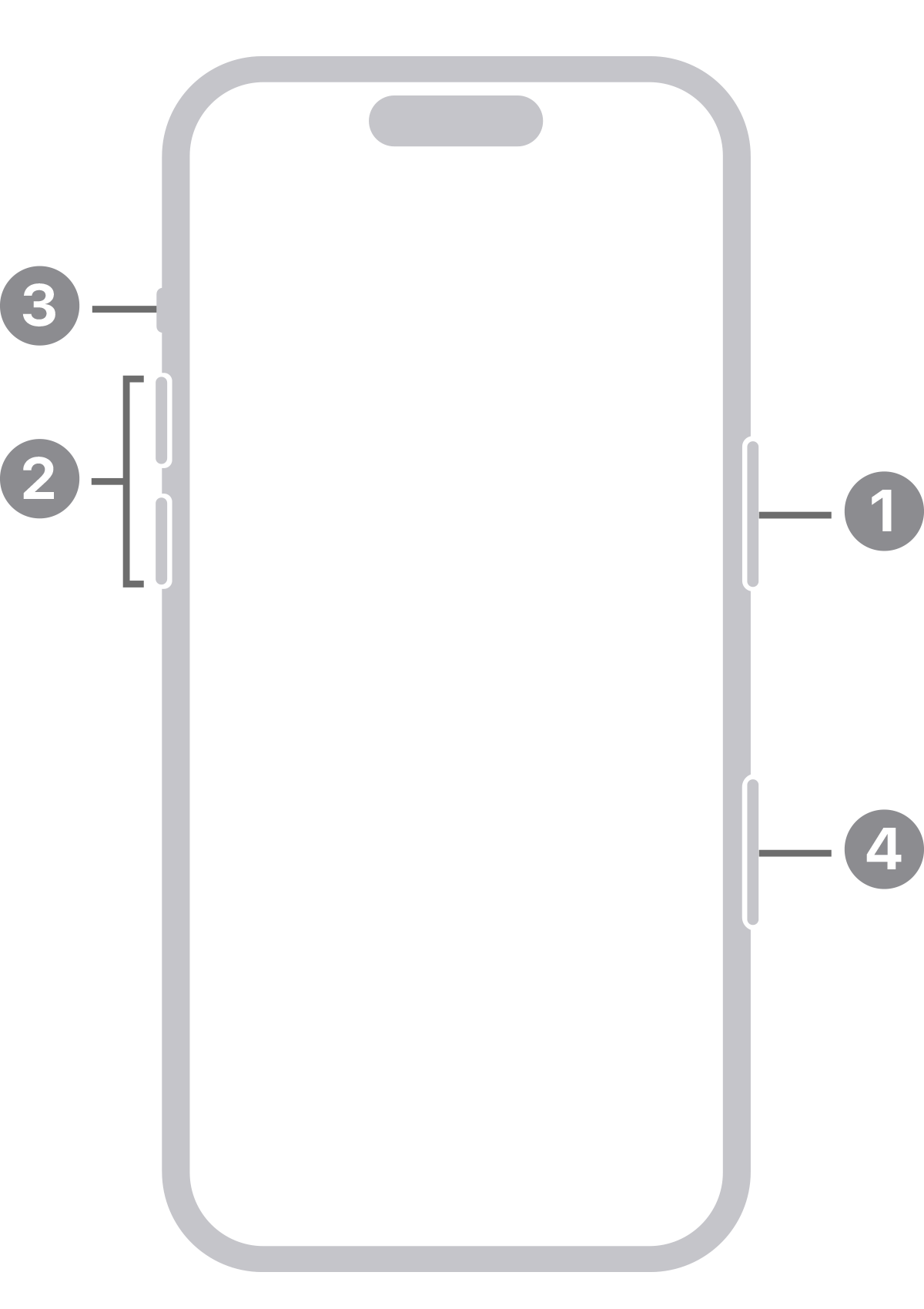
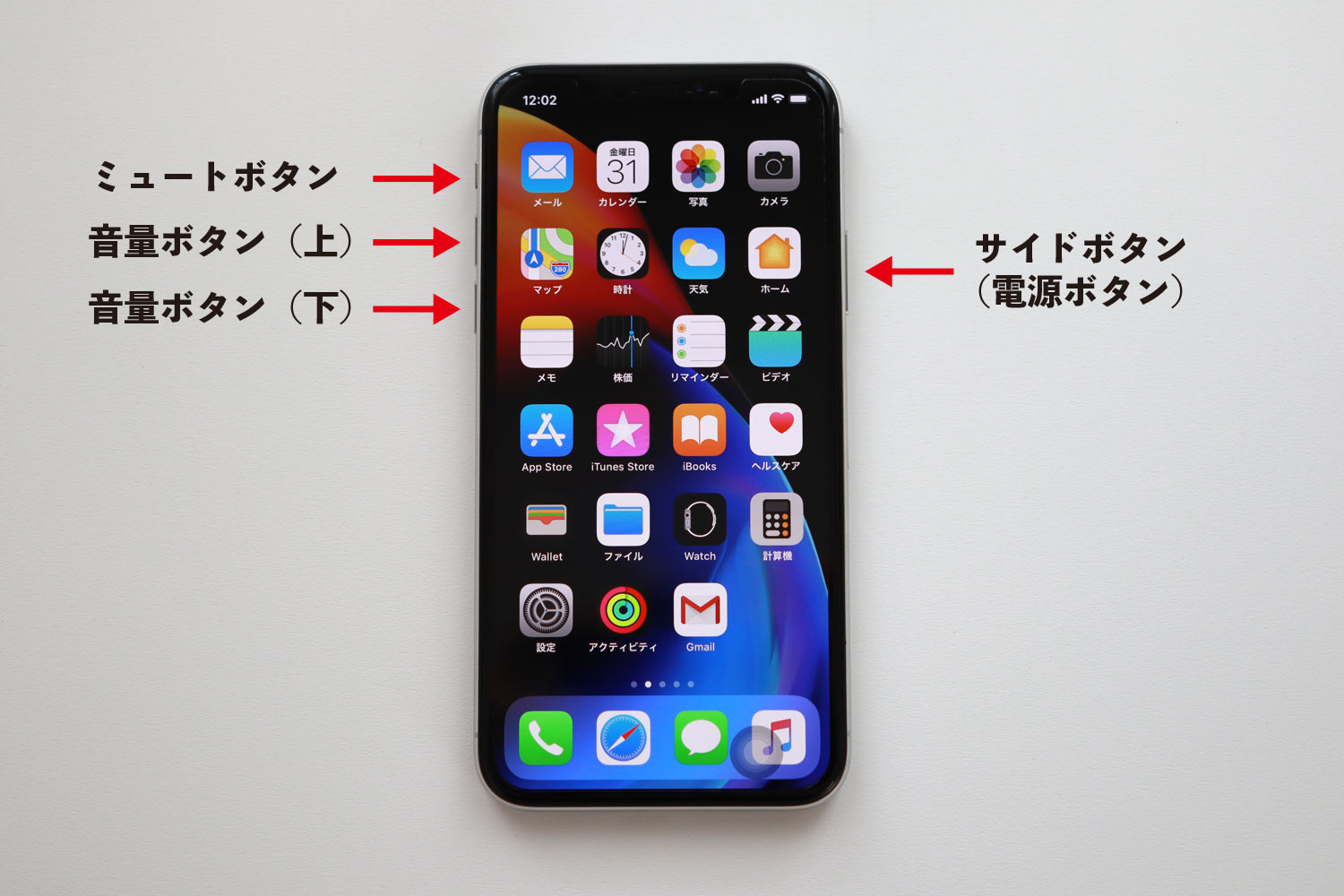
また、パソコンのマウスだけでなく、スマートフォンにおけるiPhone サイドボタン 機能も知っておくと役立ちます。iPhoneの右側面に備えられているボタンは、画面のオン・オフ(スリープ)だけでなく、以下のような多彩なシステム操作を一手に担っています。
- Siriの起動:サイドボタンを長押し。
- Apple Payの呼び出し:サイドボタンをダブルクリック。
- スクリーンショットの撮影:サイドボタンと音量を上げるボタンを同時押し。
- 電源オフ・緊急SOS:サイドボタンと音量ボタンの長押し。
- 強制再起動:音量アップ、音量ダウンを順に押した後、サイドボタンを長押し。
指先ひとつで端末の主要機能をコントロールするという根底の思想は、PCのマウスもスマートフォンも共通しています。
【トラブル解決】サイドボタンが反応しない時の対処法と誤操作防止の無効化テクニック
サイドボタンを導入した際によくあるトラブルが、「ボタンを押しても反応しない」という不具合と、「親指が触れて誤爆してしまう」という悩みです。それぞれの解決法を整理しました。
■ サイドボタン 反応しない 対処法
ボタンが機能しない場合、まずは専用設定ソフトがバックグラウンドで正常に常駐起動しているか確認してください。PCの再起動やドライバーのアップデートで改善することが大半です。無線マウスの場合はバッテリー残量の低下やBluetoothの接続不良が原因のこともあるため、有線接続への切り替えやペアリングのやり直しを試しましょう。Macの場合は「システム設定」の「プライバシーとセキュリティ」内で、マウス管理ソフトへの制御権限が付与されているかも要チェックです。
■ マウス サイドボタン 無効化の手順
マウスを深く握り込む癖がある人や手のサイズによっては、意図せずサイドボタンを押してしまい、作成中のWebフォームが「戻る」で消えてしまう事故が発生します。誤操作を防ぐには、専用ユーティリティソフト(Logi Options+やエレコム マウスアシスタントなど)の設定画面で、該当ボタンの割り当てを「なし」「割り当てなし(無効)」に変更するのが最も安全です。
【サイドボタンとは】に関するよくある質問(FAQ)
Q1:一般的な3ボタンマウスから5ボタンマウスに変えても違和感はありませんか?
A1:形状自体は通常のマウスとほぼ同じため、持ち心地に大きな違和感はありません。サイドボタンは親指の腹や関節の近くに配置されており、意識して押し込まない限り通常のクリック操作を邪魔しない設計になっています。
Q2:会社のセキュリティ制限で専用ソフトをインストールできない場合は使えませんか?
A2:専用ソフトがインストールできない環境でも、多くのマウスは接続するだけで「戻る・進む」の基本機能がそのまま使えます。また、マウス本体のオンボードメモリに設定を保存できるタイプを選べば、自宅のPCで設定した割り当てを会社のPCでもそのまま利用可能です。
Q3:静音タイプのマウスにもサイドボタンは付いていますか?
A3:現在販売されている静音マウスの多くに、左右クリックだけでなくサイドボタンまで静音スイッチを採用したモデルが存在します。Web会議中や静かなオフィスでもカチカチ音を気にせず快適に使用できます。
まとめ:サイドボタンを味方につけてPC作業を驚くほど快適に
マウスのサイドボタンは、普段のブラウジングをスムーズにする「戻る・進む」だけでなく、ショートカット登録によって日々のPC作業を別次元のスピード感へと引き上げてくれる強力なツールです。
ロジクールやエレコムをはじめとする各メーカーの管理ソフトを使えば、初心者でも数分で思い通りの割り当てが完了します。まだ使いこなせていない人や、これからマウスの買い替えを検討している人は、ぜひサイドボタンを活用して快適なデジタルワーク環境を手に入れてみてください。 (出典: サイド ボタン と は(Yahoo!ニュース))

情報を整理して届けることが得意なWebディレクター。ユーザー視点に立った記事作成を目指しています。