インスタWeb版ログイン徹底解説!アプリが開く原因と見るだけ裏ワザ
ブラウザからInstagramを利用しようとした際、「検索結果のリンクを押すと勝手に公式アプリが立ち上がってしまう」「別アカウントでこっそりログインしたいのにアプリと同期されてしまう」という煩わしさを経験した方は多いはずです。スマートフォンのOS仕様によってアプリへの自動転送がデフォルト化されている現在、ブラウザだけで完結させるには少しした工夫が求められます。
PCの大画面での操作や、プライベートな閲覧専用アカウントの運用、通信量や端末容量の節約など、Web版にはアプリにない独自のメリットが数多く存在します。2026年現在の最新仕様を踏まえ、勝手にアプリが開く問題の根本解決策から、足跡を残さない閲覧テクニック、ログインできないトラブル時の復旧手順までを分かりやすく整理しました。
📌 【この記事の重要ポイントまとめ】
- 要点1:Web版ログイン時にアプリが起動する現象は、リンクの「長押しメニュー」や「シークレットモード」を活用することで100%回避できる。
- 要点2:ログインなしでの「見るだけ利用」は機能制限が厳格化しているため、Webブラウザ上で専用の閲覧アカウントを運用するのが最も安全かつ確実。
- 要点3:二段階認証のトラブルやキャッシュの不具合など、Web版特有のログインエラーは適切なブラウザ設定とURL直打ちで即座に解決可能。
【なぜ?】インスタWeb版ログイン時にアプリが勝手に開く原因と仕組み
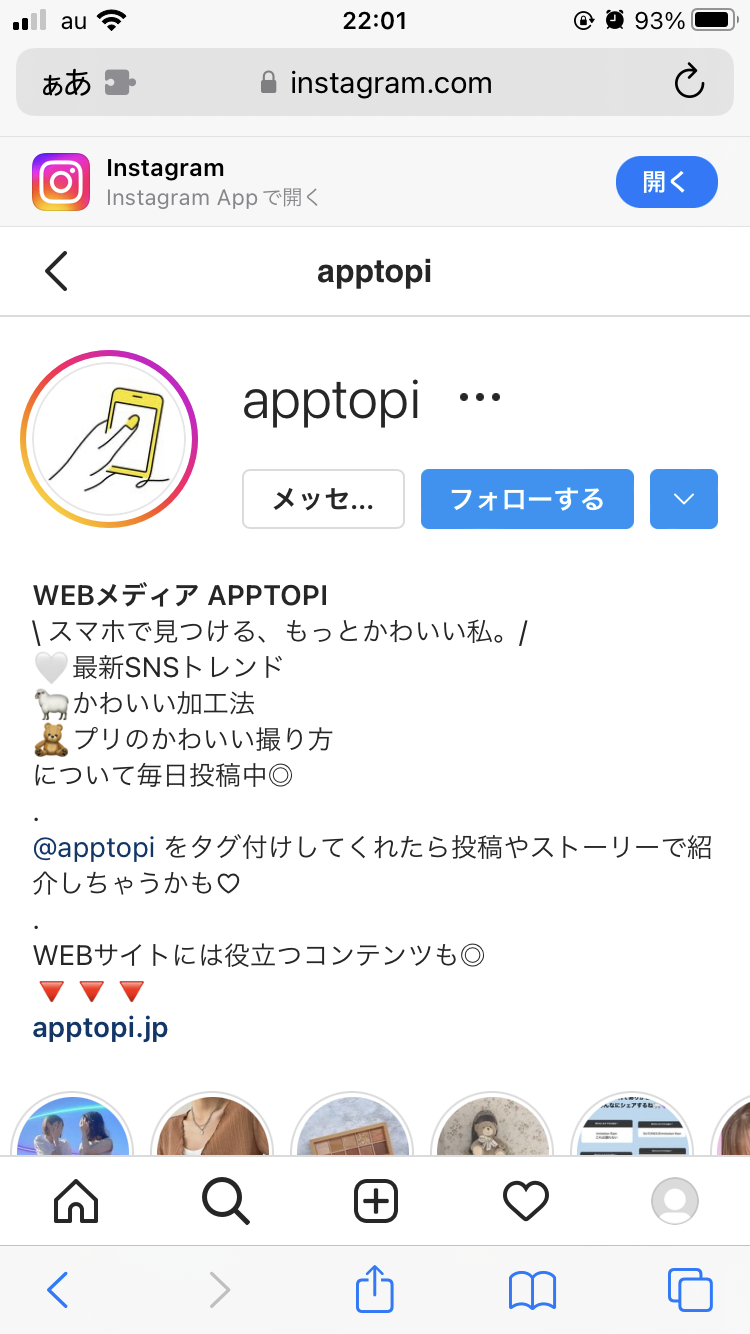
検索エンジンで「インスタ ログイン」と検索してリンクをタップした瞬間にアプリが自動起動してしまうのは、iOSの「Universal Links(ユニバーサルリンク)」やAndroidの「App Links(アプリリンク)」と呼ばれるシステム機能が働いているためです。これはユーザーの利便性を高める目的で、対象URLを検知した端末が優先的にネイティブアプリを立ち上げる仕組みになっています。
アプリがインストールされている端末である限り、通常のワンタップ操作ではブラウザ側でページを保持できません。Web版の画面を表示させるためには、OSによる自動リダイレクトの割り込みを意図的に解除・回避する操作手順を踏む必要があります。
【Safari・Chrome対応】インスタをブラウザで直接開く決定的な対処法
スマホの標準ブラウザからアプリを介さず直接Web版Instagramへアクセスする方法は、iPhone(Safari)とAndroid(Chrome)でそれぞれ確立されています。もっとも手軽で確実なのは「リンクの長押し」による制御です。
【iPhone(Safari)の場合】
検索結果に表示されたInstagramのリンク、またはインスタWeb版ログインURL(https://www.instagram.com/accounts/login/)を指で長押しします。ポップアップメニューが表示されたら、「新規タブで開く」または「バックグラウンドで開く」を選択してください。この操作を行うとアプリへの自動遷移が無効化され、Safariの独立したタブ内でWeb版ログイン画面が展開されます。
【Android(Chrome)の場合】
Chromeでも同様に、検索結果のリンクを長押しして「新しいタブで開く」や「新しいタブグループで開く」をタップします。常にブラウザで開きたい場合は、端末の「設定」>「アプリ」>「Instagram」>「デフォルトで開く」の項目から、「サポート対象のリンクを開く」をオフに設定しておくことで、以降の誤作動を恒久的に防止可能です。
手軽な代替手段として、Safariの「プライベートブラウズ」やChromeの「シークレットモード」を使う方法も有効です。閲覧履歴やCookieから切り離された環境下ではアプリへの連携フックが働かないため、URLを直接打ち込むだけで即座にWeb版が表示されます。
PC・スマホ両対応!インスタWeb版の正しいログイン手順と二段階認証
Webブラウザ経由でのログインは、PC作業時のデータ管理や、スマホアプリとは異なる別アカウントを同時に運用したい場合に重宝します。基本的な手順とセキュリティ設定のポイントを押さえておきましょう。
【基本のログイン手順】
ブラウザでログインページを開いたら、登録済みの「電話番号 / ユーザーネーム / メールアドレス」のいずれかと「パスワード」を入力してログインボタンをクリックします。PC環境であれば、キーボード入力によるパスワードマネージャーの自動入力もスムーズに機能します。
【二段階認証が設定されている場合】
セキュリティ強化のために二段階認証を有効化しているアカウントでは、パスワード入力後に6桁の認証コードが求められます。認証アプリ(Google Authenticatorなど)に表示されるワンタイムパスワード、またはSMSに届くセキュリティコードを制限時間内に入力してください。SMSが届かない事態に備え、アカウント作成時に発行された8桁のバックアップコードを手元に控えておくと安心です。
アプリ側で本アカウントを常用しつつ、Web版ブラウザにサブアカウントでログインしておけば、アプリ内でアカウント切り替え操作をすることなく、完全に分離した状態で2つのアカウントを並行管理できます。
【2026年最新】インスタ「見るだけ」はログインなしで可能?足跡の真実
「アカウントを作らずに投稿だけチェックしたい」「足跡をつけずに閲覧したい」という需要は根強く存在します。現在の仕様における閲覧制限と足跡のメカニズムを解説します。
【ログインなしでの閲覧制限】
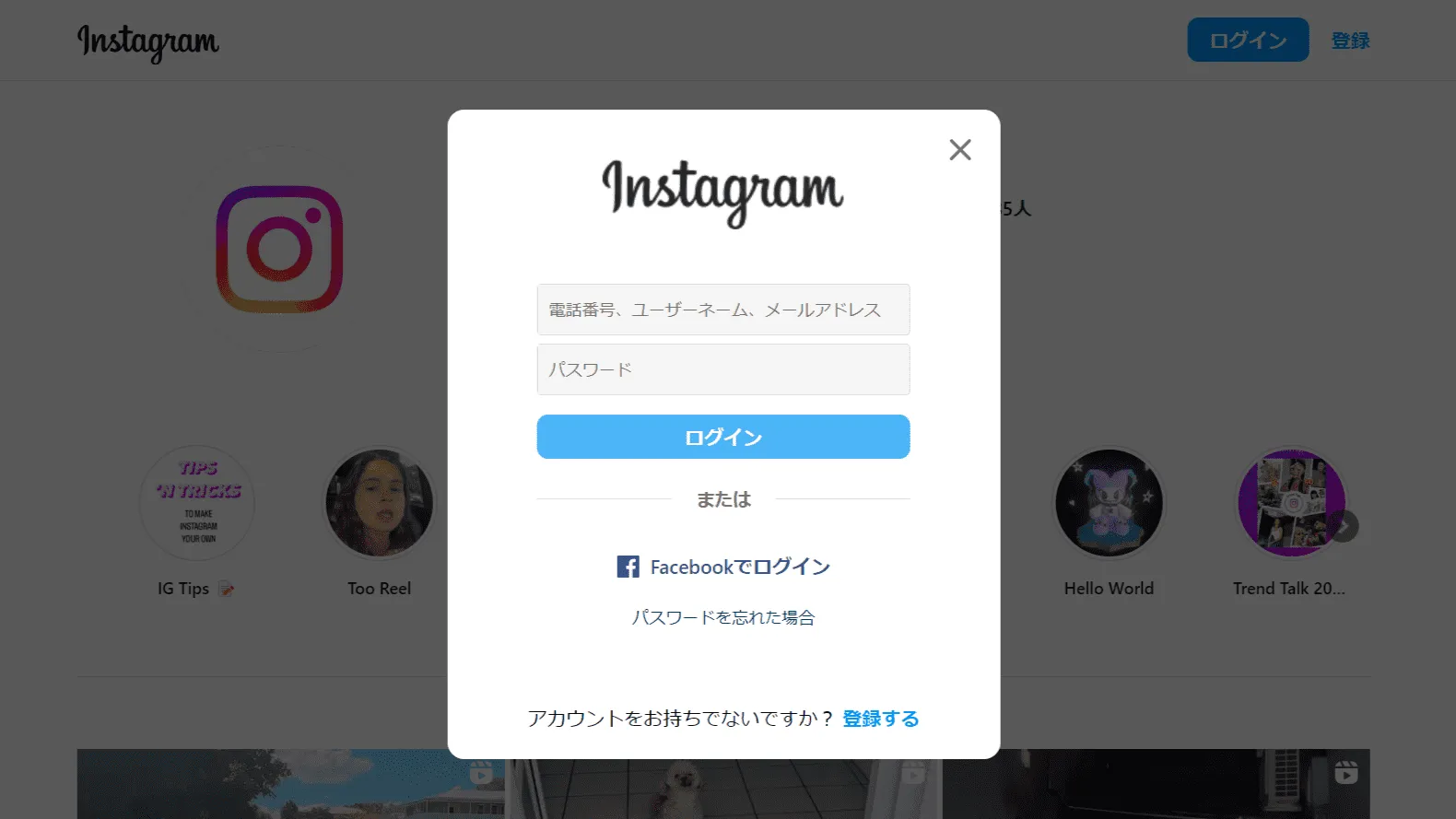
現在、Instagramは完全未ログイン状態での閲覧に対する仕様制限を強めています。公開アカウントのトップページURL(instagram.com/ユーザー名)を直接入力すれば、最初の数件の投稿一覧やプロフィール概要は閲覧できます。しかし、個別投稿の展開、キャプション全文の閲覧、リール動画の連続再生、コメント欄のチェックなどを行おうとすると、画面中央にログインを促すモーダルウィンドウが表示され、閲覧が遮断されます。
【Web版ログインと足跡の仕組み】
「Web版なら足跡がつかない」という噂がありますが、これは半分正解で半分誤りです。通常のフィード投稿やリール動画、IGTVの閲覧に関しては、アプリ版・Web版を問わず誰が見たかの履歴(足跡)は残りません。ただし、ストーリーズの閲覧やライブ配信への参加については、Web版からログインした状態であっても閲覧者リストにアカウント名が確実に記録されます。完全に痕跡を隠したい場合は、個人情報を含まない閲覧専用のサブアカウントを作成し、Webブラウザ上で利用するのが定石です。
インスタWeb版にログインできない時の原因とトラブルシューティング
Web版特有のトラブルとして、入力情報は正しいはずなのにエラー画面がループしたり、ログインボタンが反応しなかったりするケースがあります。主な原因と対処法は以下の通りです。
① ブラウザのキャッシュおよびCookieの破損
過去の通信データがブラウザ内に中途半端に残っていると、正常な認証セッションが確立できません。ブラウザの設定から「キャッシュとCookieの消去」を実行するか、プライベートブラウズ(シークレットモード)を開いて再度ログインを試みてください。
② アカウント制限やセキュリティロックの発動
普段と異なるIPアドレスや新しいブラウザ環境からWebログインを試みると、不正アクセス防止システムが作動して一時的にロックがかかる場合があります。登録メールアドレス宛に「不審なログイン試行」の通知が届いていないか確認し、メール内の指示に従って本人確認を完了させてください。
③ ログイン情報の入力ミス
大文字・小文字の誤認識、全角文字の混入、不要なスペースの挿入が原因として多発しています。ユーザーネーム先頭の「@」は入力不要です。パスワードを忘れてしまった場合は、ログイン画面下部の「パスワードを忘れた場合」からリセットリンクを再発行しましょう。
Instagramウェブ版の便利な使い方|アプリ版との違いと賢い活用法
InstagramのWeb版は単なるアプリの代替にとどまらず、作業効率化やデジタルデトックスの観点からも優れた利点を備えています。
PCブラウザ版では、デスクトップに保存してある一眼レフの高解像度写真や編集済み動画ファイルをそのままドラッグ&ドロップで投稿できます。長文のキャプション作成やハッシュタグの選定も、PCのフルキーボードを使えば作業時間を大幅に短縮可能です。
また、スマホ端末にアプリをインストールせずWeb版のショートカットアイコンだけをホーム画面に配置しておけば、バックグラウンドでのバッテリー消費や通信量を抑えられます。プッシュ通知に煩わされることもなくなるため、必要な時だけ情報を能動的に取得するスマートな使い方が実現します。
【インスタ ログイン web】に関するよくある質問(FAQ)
Q1:Web版でログインすると、相手やフォロワーに通知でバレますか?
A1:Web版からログインした事実自体が他人のタイムラインや通知欄に表示されることはありません。ただし、ストーリーズを閲覧した場合は閲覧履歴(足跡)が相手側に残ります。
Q2:スマホのWeb版からストーリーズやリールを新規投稿できますか?
A2:通常の写真や動画のフィード投稿は可能ですが、アプリ版で利用できる多彩なエフェクト、一部のスタンプ機能、音楽追加機能などには制限があります。高度な編集を施したい場合はアプリ版の利用が推奨されます。
Q3:ログイン画面を開こうとすると真っ白な画面になってフリーズします。
A3:ブラウザのアドブロック(広告ブロック拡張機能)やコンテンツブロッカーがMeta社のスクリプトを遮断している可能性があります。一時的にブロッカーを無効化するか、別のブラウザアプリでアクセスしてください。
まとめ:Web版の特性を理解してストレスフリーな情報収集を
InstagramのWeb版は、アプリ自動起動の仕様さえ正しくコントロールできれば、サブアカウントの運用やPCからの投稿、通知に追われない快適な情報収集環境を構築できる強力なツールです。
リンクの長押し操作やシークレットモードを日常的に使いこなし、目的に応じてアプリ版とWeb版を賢く使い分けていきましょう。 (出典: インスタ ログイン web(Yahoo!ニュース))
情報を整理して届けることが得意なWebディレクター。ユーザー視点に立った記事作成を目指しています。