インスタのパスワード確認方法は?見られない理由とスマホでの裏ワザ解説
Instagram(インスタグラム)を利用していて「別の端末でログインしたい」「Webブラウザ版で開きたい」と思った際、現在のアカウントのパスワードが分からず困ってしまった経験はないでしょうか。設定画面を開いても、どこにもパスワードの文字列が表示されておらず、戸惑うユーザーが後を絶ちません。
実は、Instagramアプリのセキュリティ仕様上、アプリ内で設定済みパスワードを直接確認することは不可能です。しかし、スマートフォン端末の自動保存機能などを活用すれば、現在登録されているパスワードをその場で確認できるケースが多々あります。今回は端末別の確認裏ワザから、完全に忘れてしまった場合の最新リセット手順、ログインできないトラブルの解決策まで分かりやすく解説します。
📌 【この記事の重要ポイントまとめ】
- 要点1:Instagramアプリ内にはパスワードを表示する機能が存在しないため、端末の設定機能から確認する必要がある。
- 要点2:iPhoneは「パスワード(iCloudキーチェーン)」、Androidは「Googleパスワードマネージャー」から保存済み文字列を確認可能。
- 要点3:端末に保存がない場合は、ログイン画面からリセットリンクを発行して再設定を行うのが最も確実。
【仕様の真相】なぜインスタアプリ内ではパスワードを確認できないのか?
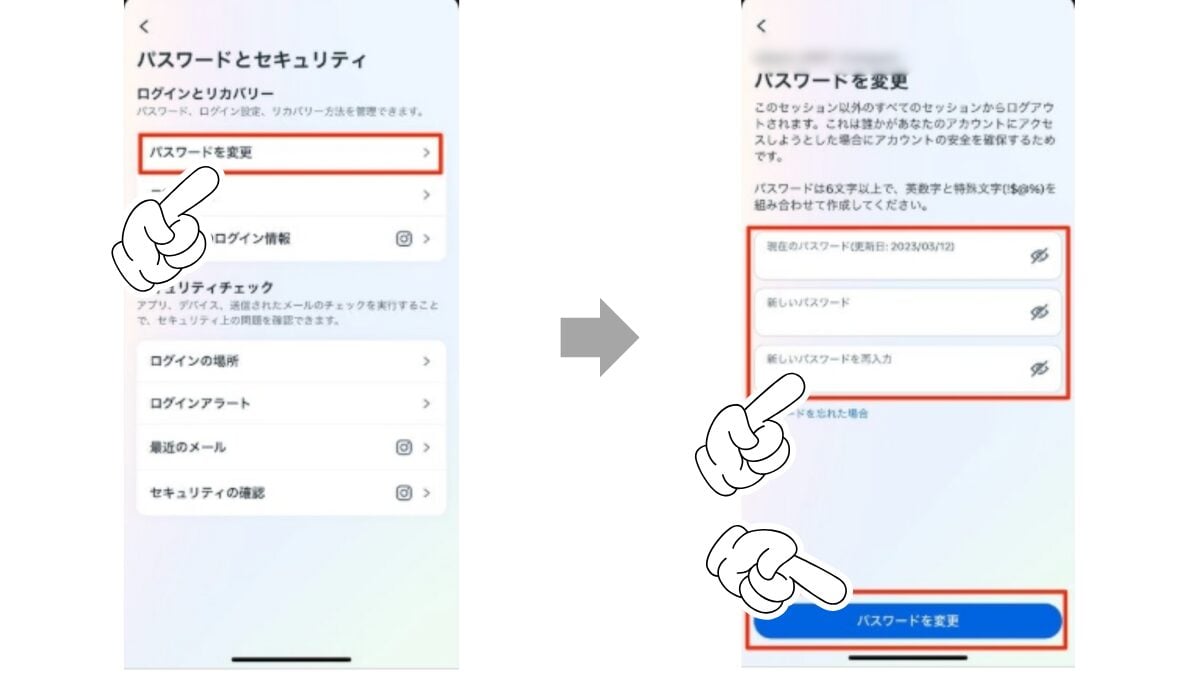
Instagramの設定画面(アカウントセンター)を開くと、「パスワードとセキュリティ」という項目が用意されています。しかし、ここをタップして進んでも表示されるのは「パスワードの変更」画面のみであり、現在設定されているパスワードの文字列を見ることはできません。
これにはセキュリティ上の明確な理由があります。Meta社ではユーザーのパスワードを生データのまま保存しておらず、高度に暗号化(ハッシュ化)して管理しています。仮にアプリ上でパスワードが可視化されてしまうと、スマートフォンの画面を覗き見されたり、端末を一時的に他人に操作されたりした際に、アカウントが即座に乗っ取られる危険性があるためです。
そのため、「現在ログインできている状態」であっても、アプリから直接パスワードを閲覧することは仕様上不可能です。パスワードを特定したい場合は、スマホ端末側に自動保存されたデータを参照するか、パスワードの再設定(リセット)を行う必要があります。
【iPhone版】iCloudキーチェーンを使って保存済みパスワードを見る方法
iPhoneユーザーであれば、Appleのパスワード管理機能であるiCloudキーチェーンにInstagramのログイン情報が保存されている可能性が高いです。過去にSafariやアプリでログインした際に「パスワードを保存しますか?」というポップアップで「保存」を選択していれば、以下の手順ですぐに文字列を確認できます。
【iPhoneでのパスワード確認手順】
- iPhoneの「設定」アプリを開く。
- メニュー一覧から「パスワード」をタップする(iOSのバージョンによっては「パスワードとアカウント」)。
- Face ID、Touch ID、またはパスコードで画面ロックを解除する。
- 検索バーに「instagram」と入力し、検索結果に表示された「instagram.com」を選択する。
- 「ユーザー名」の下にある「パスワード」の項目(黒丸で伏せられている部分)をタップすると、伏せ字が解除されて実際のパスワードが表示される。
この画面からパスワードを直接コピーすることも可能です。もし検索してもInstagramのアカウント情報が表示されない場合は、端末に保存されていないため、後述のリセット手続きが必要となります。
【Android版】Googleパスワードマネージャーでインスタのパスワードを確認する手順
Android端末を利用している場合は、Googleアカウントに紐づくGoogleパスワードマネージャーに保存されているか確認しましょう。Chromeブラウザやアプリでの自動入力設定を有効にしていれば、簡単な操作でパスワードをチェックできます。
【Androidでのパスワード確認手順】
- Androidの「設定」アプリを開く。
- 「Google」を選択し、「すべてのサービス」または「自動入力」をタップする。
- 「Googleパスワードマネージャー」(または「パスワードマネージャー」)を選択する。
- 保存されているアプリ一覧から「Instagram」を探してタップする。
- 画面ロック(指紋認証、顔認証、PINコードなど)を解除する。
- ユーザーネームの横にある「目のアイコン」をタップすると、パスワードの文字列が表示される。
Androidでも同様に、パスワード横のコピーアイコンを押せばクリップボードにコピーできます。複数のアカウントを所持している場合は、ユーザー名と紐づくパスワードを間違えないよう注意してください。
【忘れた場合】インスタのパスワードを安全に再設定・リセットする最新手順
端末のパスワードマネージャーに保存されておらず、手入力のパスワードも思い出せない場合は、パスワードをリセットして新しく設定し直すのが最も手早い解決策です。現在ログインできている状態と、ログアウトしてログインできない状態の2パターンに分けて解説します。
パターン1:現在ログインできている状態からの変更手順
現在アカウントにアクセスできている場合は、アプリ内から直接変更手続きが可能です。
- プロフィール画面右上の「メニュー(3本線)」をタップし、「設定とプライバシー」を開く。
- 最上部の「アカウントセンター」>「パスワードとセキュリティ」を選択する。
- 「パスワードの変更」を選び、対象のアカウントを選択。
- 「現在のパスワード」が分からない場合は、画面下部にある「パスワードを忘れた場合」をタップする。
- 登録しているメールアドレスまたは電話番号宛てに再設定リンクが届くので、リンク先から新しいパスワードを設定する。
パターン2:ログアウト状態でログインできない場合の復旧手順
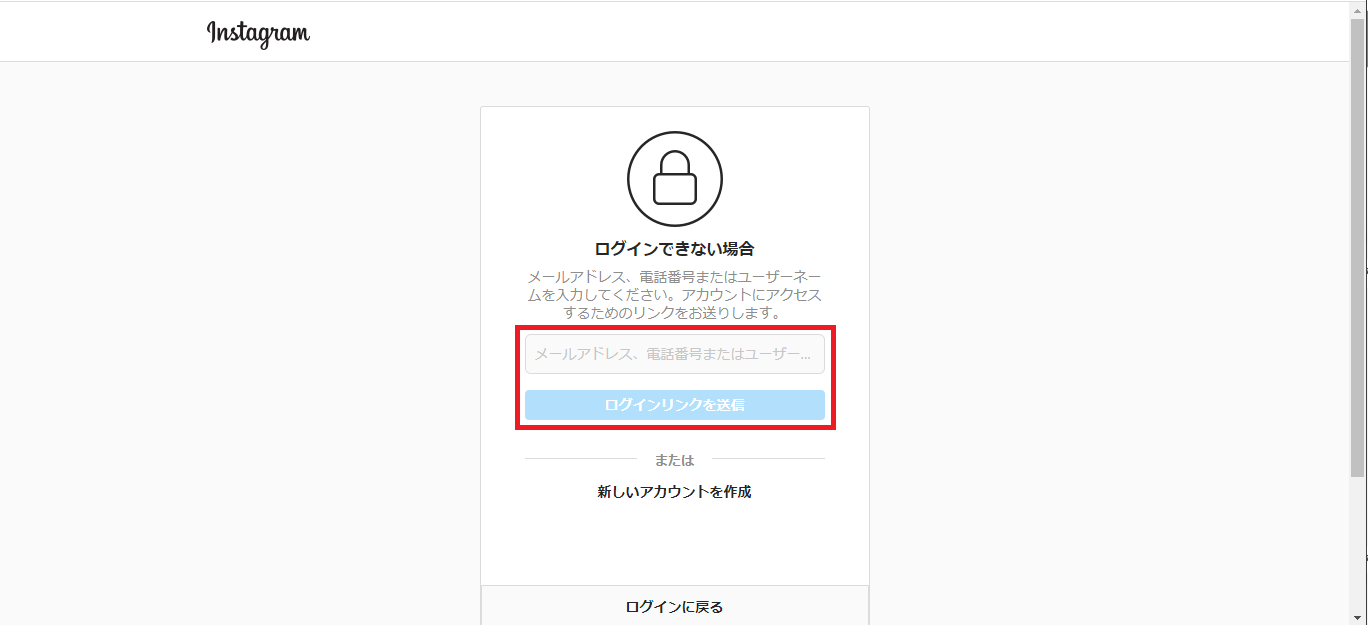
- Instagramのログイン画面を開く。
- ログインボタンの下にある「パスワードをお忘れですか?」(または「ログインのヘルプ」)をタップする。
- アカウントに登録した「ユーザーネーム」「メールアドレス」「電話番号」のいずれかを入力して「次へ」を押す。
- 届いたメールまたはSMSに記載された認証リンクをタップし、新しいパスワードを入力して再設定を完了させる。
【ログインできない時】リセットメールやセキュリティコードが届かない場合の対処法
パスワードリセットを試みても、案内メールやSMSのセキュリティコードが手元に届かず、手続きが進まないケースがあります。その際は以下のポイントをチェックしてください。
1. 迷惑メールフォルダ・受信設定の確認
リセットメールは「@support.facebook.com」や「@mail.instagram.com」などのドメインから送信されます。迷惑メールフォルダに振り分けられていないか、またはキャリアメール(docomo、au、SoftBank等)の強固な迷惑メールフィルターによって受信拒否されていないか確認しましょう。「受信許可リスト」にInstagramのドメインを追加しておくと解決しやすくなります。
2. 国際SMSの受信拒否設定を解除する
電話番号宛てにSMSでセキュリティコードが届かない場合、端末やキャリア側で「国際SMSの拒否設定」が有効になっているケースが目立ちます。Meta社のシステムから送信されるSMSは海外経由で届くことがあるため、一時的に国際SMSの受信制限を解除してください。
3. アカウント復元リクエストを利用する
登録メールアドレスをすでに解約していたり、電話番号が変わってしまったりしてコードを受け取れない場合は、ログイン画面の「パスワードをお忘れですか?」から「サポートが必要な場合」をタップしてアカウント復元リクエストを送信します。自分の写真が投稿されているアカウントであれば、自撮り動画(セルフィー動画)を送信して本人確認を行うことで、アカウントへのアクセス権を取り戻すことが可能です。
【2026年最新】パスワード不要の時代へ?安全性を高めるログイン設定とアカウント復元手順
パスワードの紛失やアカウント乗っ取りを防ぐため、Instagramではパスワード管理に依存しない最新のセキュリティ機能が強化されています。日頃から以下の設定を完了させておくことで、万が一の際もスムーズにアカウントを復旧できます。
■ パスキー(Passkeys)の設定
2026年現在のスタンダードとなっているのが、生体認証(Face IDや指紋認証)を使って安全かつ瞬時にログインできる「パスキー」です。アカウントセンターの「パスワードとセキュリティ」からパスキーを作成しておけば、複雑なパスワードを記憶したり入力したりすることなく、端末の生体認証だけでログインが可能になります。
■ 二段階認証の強化とバックアップコードの保存
SMS認証だけでなく、認証アプリ(Google Authenticatorなど)を用いた二段階認証を設定しておくのが安全です。さらに、設定時に発行される「バックアップコード」をメモや安全な場所に保管しておくことを強く推奨します。スマホの機種変更や電話番号変更時でも、このコードがあれば即座にログイン制限を解除できます。
【インスタ パスワード 確認】に関するよくある質問(FAQ)
Q1:ログインしたままの状態で、現在のパスワードをアプリ画面上で見る方法は本当にないですか?
A1:はい、Instagramアプリのセキュリティ設計上、画面にパスワードを表示させる裏技や設定項目は一切ありません。端末(iPhoneのiCloudキーチェーンやAndroidのGoogleパスワードマネージャー)に保存されている履歴を確認するか、再設定リンクを発行して新しいパスワードに上書きしてください。
Q2:他人のアカウントのパスワードを確認したり調べる方法はありますか?
A2:いかなる方法を用いても他人のパスワードを確認することはできません。不正アクセスを試みる行為は不正アクセス禁止法に抵触する犯罪であり、アカウントの永久停止や法的処罰の対象となります。ネット上の「パスワード解読ツール」などを謳うサービスも全て詐欺・マルウェアですので絶対に利用しないでください。
Q3:パスワードを変更すると、他の端末でログインしていたインスタはどうなりますか?
A3:パスワードを変更する際、画面上に「他のデバイスからログアウトしますか?」という選択肢が表示されます。ここでログアウトを選択すると、過去にログインしていた他のスマホやPCから一斉にログアウトされるため、不正アクセスの疑いがある場合にも有効です。
まとめ:パスワード管理の見直しと安全なアカウント運用のポイント
Instagramのパスワードは、アプリ内から確認できない仕様になっているからこそ、スマートフォンのパスワード保存機能やパスキーの活用が重要となります。ログイン情報を忘れてしまった場合でも、端末の設定画面を確認するか、登録メールアドレス経由でリセットを行えば確実に対処が可能です。
今後はパスワードの紛失を防ぐためにも、生体認証で安全にログインできるパスキーの設定や、いざという時のバックアップコードの保管を済ませておきましょう。予期せぬログアウトや機種変更で慌てないよう、アカウントのセキュリティ設定を定期的に見直しておくことが推奨されます。 (出典: インスタ パスワード 確認(Yahoo!ニュース))

Webメディアの編集およびコンテンツ作成に従事。正確で質の高い情報発信を心掛けています。