話題のCanva徹底解説!初心者の使い方・無料とProの違い・商用利用
ノンデザイナーでも直感的にプロ品質のビジュアルを作成できるクラウドデザインツール「Canva(キャンバ)」。SNS画像やプレゼン資料、印刷物までブラウザやアプリひとつで完結する手軽さから、個人のクリエイターから大手企業のマーケティング部門まで導入が爆発的に広がっています。
直感的なドラッグ&ドロップ操作と数十万点に及ぶテンプレートにより、デザイン制作のハードルは劇的に下がりました。本稿では、初心者が迷わず使いこなすための基礎知識から、無料版と有料版(Canva Pro)の明確な違い、安全にビジネス活用するための著作権ルールまで、現場視点で徹底解説します。
📌 【この記事の重要ポイントまとめ】
- 要点1:直感操作と豊富なテンプレートにより、専門知識ゼロでも数分で高品質なデザインが完成する。
- 要点2:無料版でも十分実用的だが、有料版(Pro)は背景透過やワンクリックサイズ変更、生成AI機能が無制限で業務効率が跳ね上がる。
- 要点3:商用利用は原則可能だが、素材そのものの再配布・販売や商標登録は規約違反となるため正しい著作権ルールの把握が必須。
【基本解説】Canvaとは?初心者がまず押さえるべきログインと初期設定
Canvaはオーストラリア発のオンライングラフィックデザインプラットフォームです。専門的なデザインソフトのように複雑な操作を覚える必要がなく、あらかじめ用意された枠組みに文字や写真を配置していくだけで完成度の高いビジュアルが仕上がります。
利用を開始するステップは極めてシンプルです。公式サイトにアクセスし、Googleアカウントやメールアドレスを連携するだけでCanvaへのログインとアカウント登録が完了します。ブラウザ版だけでなく、iOSやAndroidに対応したスマホアプリも提供されており、移動中にスマートフォンで大枠を作り、オフィスでPCの大画面を使って微調整するといったシームレスな作業環境が手に入ります。
初期画面では「SNS投稿」「プレゼンテーション」「チラシ」などの用途別カテゴリが並んでおり、作りたいものを選択するだけで最適なカンバスサイズが自動で設定されます。デザインツールの経験がない方でも、迷うことなく作業をスタートできる設計が特徴です。
【比較検証】無料版とCanva Pro(有料版)の決定的な違いと料金プラン
導入時に誰もが直面するのが「無料版のままでよいのか、有料版にアップグレードすべきか」という選択です。結論から言えば、個人の趣味や単発のSNS投稿であれば無料版で十分対応できますが、日常的に業務で発信するならCanva Proの導入が圧倒的な時短につながります。
有料版「Canva Pro」の主な料金プランは、個人向けで月額1,500円(年額12,000円前後)となっており、チーム向けのプランも用意されています。無料版と有料版の決定的な違いを以下の表にまとめました。
| 機能・項目 | 無料版(Free) | Canva Pro(有料版) |
|---|---|---|
| 利用可能素材 | 約100万点(一部有料) | 1億点以上の写真・動画・イラストが見放題 |
| クラウドストレージ | 5GB | 1TB(大容量で安心) |
| 背景リムーバー | 非対応(別ツールが必要) | ワンクリックで人物・商品の背景を瞬時に透過 |
| マジックリサイズ | 手動でサイズ変更 | 1つのデザインをInstagram用、X用、A4印刷用へ即座に一括変換 |
| ブランドキット | 限定的 | 自社のロゴ、指定フォント、カラーパレットを一括管理 |
特に「背景透過機能」と、SNS各プラットフォームのサイズへ一瞬で複製変換する「マジックリサイズ機能」は、制作時間を半分以下に圧縮する強力な武器になります。
【実践テクニック】おしゃれなテンプレート活用とポスター・プレゼン資料の作り方
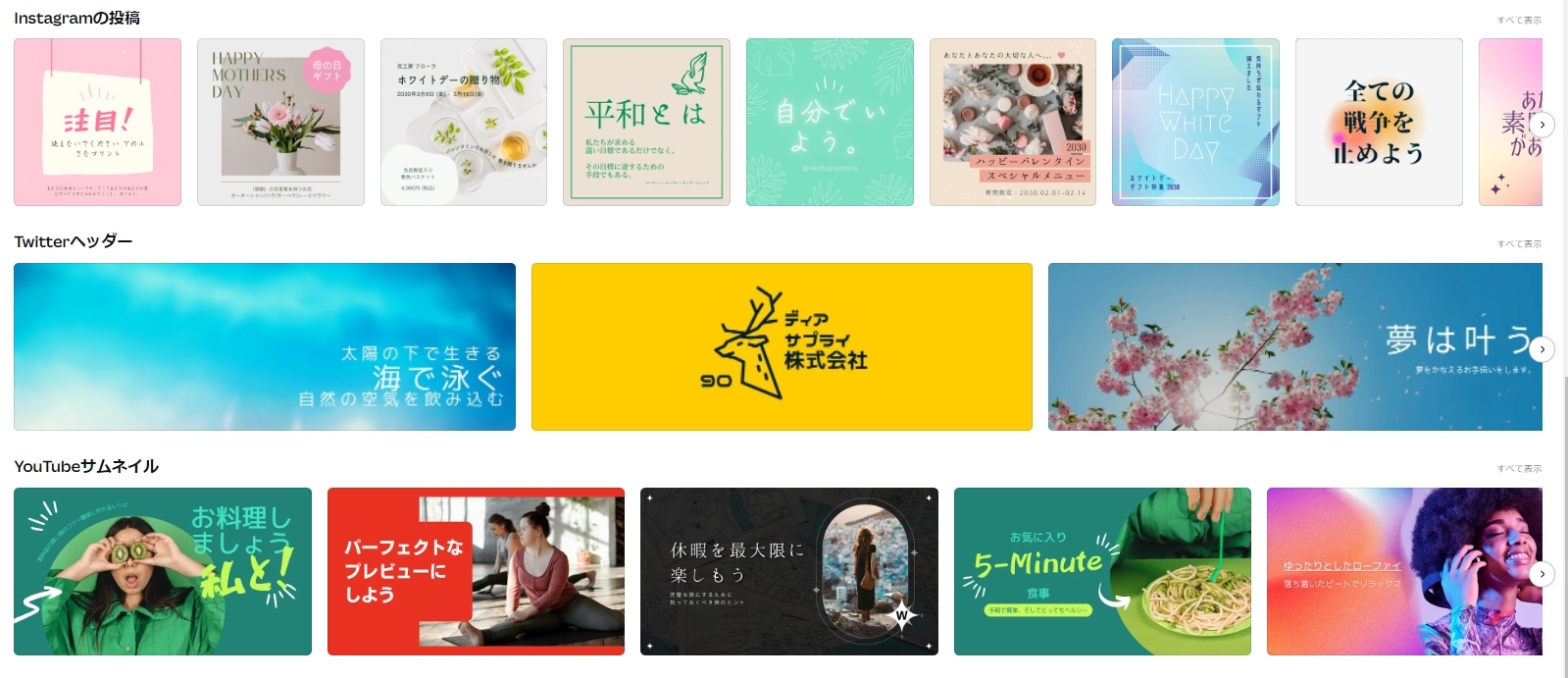
Canva最大の魅力は、プロのデザイナーが手掛けた膨大なおしゃれテンプレートです。「ビジネス」「カフェ」「セール」「セミナー」などのキーワードで検索をかけると、洗練されたデザインが即座にヒットします。
実務で頻度の高いチラシ・ポスター作成では、余白のバランスとフォントの統一感が成否を分けます。ゼロからレイアウトを組むのではなく、イメージに近いテンプレートを選び、写真とキャッチコピーを差し替えるアプローチが最も失敗しません。文字のフォントやカラーを変更する際も、テンプレート全体のトーン&マナーを崩さないよう2〜3色以内に抑えるのが洗練された見た目に仕上げるコツです。
また、プレゼン資料の作成においても力を発揮します。アニメーション効果やグラフの動的挿入が簡単に設定できるほか、Canva上でそのままフルスクリーン表示してスライドショーを実行できます。共同編集用URLを発行すれば、複数人のチームメンバーとリアルタイムでスライドの同時編集・コメント入れができるため、会議資料の準備もスムーズに進みます。
【最新トレンド】作業効率が激変するCanva AI機能のスマートな活用法
近年のアップデートで最も進化を遂げたのが、AIを活用した制作支援スイート「Magic Studio」です。デザインに不慣れなユーザーでも、言葉で指示を出すだけで高度なクリエイティブを生成できるようになりました。
代表的な機能として、プロンプト(指示文)を入力するだけでイメージ通りの画像を生成するツールや、不要な写り込みをなぞるだけで自然に消去する「マジック消しゴム」が挙げられます。さらに、長文のテキストを一瞬でプレゼン用の要約スライドに変換したり、キャッチコピーのバリエーションを自動提案してくれるテキスト生成AIも統合されています。
デザインのレイアウト変更や多言語翻訳もワンクリックで完結するため、これまで外部のデザイン会社や翻訳サービスに依頼していた初期ドラフト作成を社内で即座にこなせる体制が整います。
【トラブル防止】商用利用の注意点と著作権ルールの境界線
ビジネスでCanvaを利用するにあたり、最も注意を払うべきなのが商用利用における著作権ルールです。Canvaで作成したデザインは基本的に商用利用(販促物、自社Webサイト、SNS広告、商品パッケージなどへの使用)が認められていますが、いくつかの明確な禁止事項が存在します。
まず、Canva内の写真・イラスト・アイコンなどの「素材単体をそのまま転売・再配布すること」は厳禁です。必ずテキストを追加したり、他の要素と組み合わせたりして、独自の新しいデザインに加工・編集する必要があります。
さらに注意が必要なのがロゴ作成と商標登録です。Canvaの既存テンプレートや標準素材を使用して作成したロゴは、第三者も同じ素材を利用できる権利を持っているため、独占権を主張する商標登録を行うことはできません。ブランドのオリジナルロゴを商標出願したい場合は、自作のオリジナルイラストや図形のみで構成するか、専門のデザイナーへ個別依頼する必要があります。
【オンライン完結】デザインから現物納品まで!Canva印刷の注文方法とコツ
Web用画像だけでなく、紙媒体の制作から発注までワンストップで完結する「Canvaプリント」も実用性の高いサービスです。従来のように「印刷用のCMYKカラー設定」「トンボや塗り足しの作成」「PDF/X形式での入稿」といった専門的な印刷知識を必要としません。
エディタ画面の右上にある「印刷」ボタンをクリックし、名刺、チラシ、ポスター、ショップカードなどの製品仕様を選択するだけで注文手続きが進みます。用紙の厚みや光沢(マット・グロス・普通紙など)を選べば、料金と配送予定日がその場で表示されます。
画面上で仕上がりのプレビューを自動確認できるため、文字切れや配置ズレのミスを未然に防ぐことが可能です。小ロットから発注可能で送料無料のオプションも用意されているため、イベント告知チラシや店舗POPを急ぎで手配したいビジネスシーンで重宝します。
【キャンバ(Canva)】に関するよくある質問(FAQ)
Q1:無料プランを使い続けても勝手に有料課金されることはありませんか?
A1:有料プラン(Canva Pro)の無料トライアルに自ら登録して決済情報を入力しない限り、自動的に課金されることはありません。無料アカウントのまま期限なく使い続けることが可能です。
Q2:作成したバナーやチラシは自社のWeb広告や販売促進に使えますか?
A2:はい、素材単体の再販ではなく、テキストや画像を組み合わせて作成したデザインであれば、Web広告やチラシ、SNS投稿などの商業目的に幅広く利用可能です。
Q3:パソコンで作ったデザインの続きをスマホアプリで編集できますか?
A3:同じアカウントでログインしていれば、作成データはすべてクラウド上に自動保存・同期されます。PCで作成したデザインを外出先からスマホで修正することも容易です。
まとめ:デザインの内製化を進めるCanvaの賢い選び方
Canvaは単なる画像編集ソフトの枠を超え、企業のマーケティングスピードと個人の発信力を何倍にも引き上げる強力なプラットフォームです。まずは無料アカウントを作成し、豊富なテンプレートを使って1枚のSNS画像やプレゼンスライドを作ってみることから始めてみてください。
制作頻度が高まり、背景透過やサイズ一括変換、大容量ストレージといった作業効率化が必要になった段階でCanva Proへの移行を検討するのが最も無駄のないアプローチです。正しい著作権ルールを守りながら、日々の情報発信やビジネスの現場でスマートに活用していきましょう。 (出典: きゃ ん ば(Yahoo!ニュース))

テクノロジーやライフスタイル領域を中心に執筆活動を行っています。趣味は写真撮影と旅行です。