【2026最新】エクセル列固定完全ガイド!複数列や行の同時固定も即解決
日々のデータ入力や集計作業中、横に長い表を右へスクロールした瞬間に「この数値は何のデータだったか」と見失った経験はないでしょうか。顧客リストの氏名や商品マスターの型番など、基軸となる情報が画面外へ消えてしまうと、行のズレや入力ミスを誘発し、余計な確認作業で時間を奪われてしまいます。
そこで必須となるのが、画面をスクロールしても特定の項目を常に画面上へ残す見出し固定のテクニックです。エクセルの標準機能である「ウィンドウ枠の固定」を使いこなせば、1列のみの固定はもちろん、実務で頻出する「複数列の固定」や「行と列の同時固定」も直感的に設定できます。設定方法からトラブルシューティング、印刷時の設定までを整理してお届けします。
📌 【この記事の重要ポイントまとめ】
- 要点1:先頭1列の固定はリボンから即時実行可能。複数列や行との同時固定は「固定したい範囲の右下セル」を選択するのが鉄則。
- 要点2:固定メニューがグレーアウトして設定できない主な原因は「セル編集モード」「シート保護」「ページレイアウト表示」の3点。
- 要点3:画面上のスクロール固定表示は印刷結果には連動しないため、紙やPDF出力時は「印刷タイトル」の個別設定が必要。
【基本手順】エクセルで先頭の1列だけをスクロール固定表示する方法
まずは最もシンプルな、A列(先頭列)だけを画面上に残してB列以降をスクロールさせる手順から確認します。顧客番号や商品IDなど、左端の1列を常に参照したい場合に最適です。
設定は非常にシンプルで、特別なセル選択を行う必要もありません。
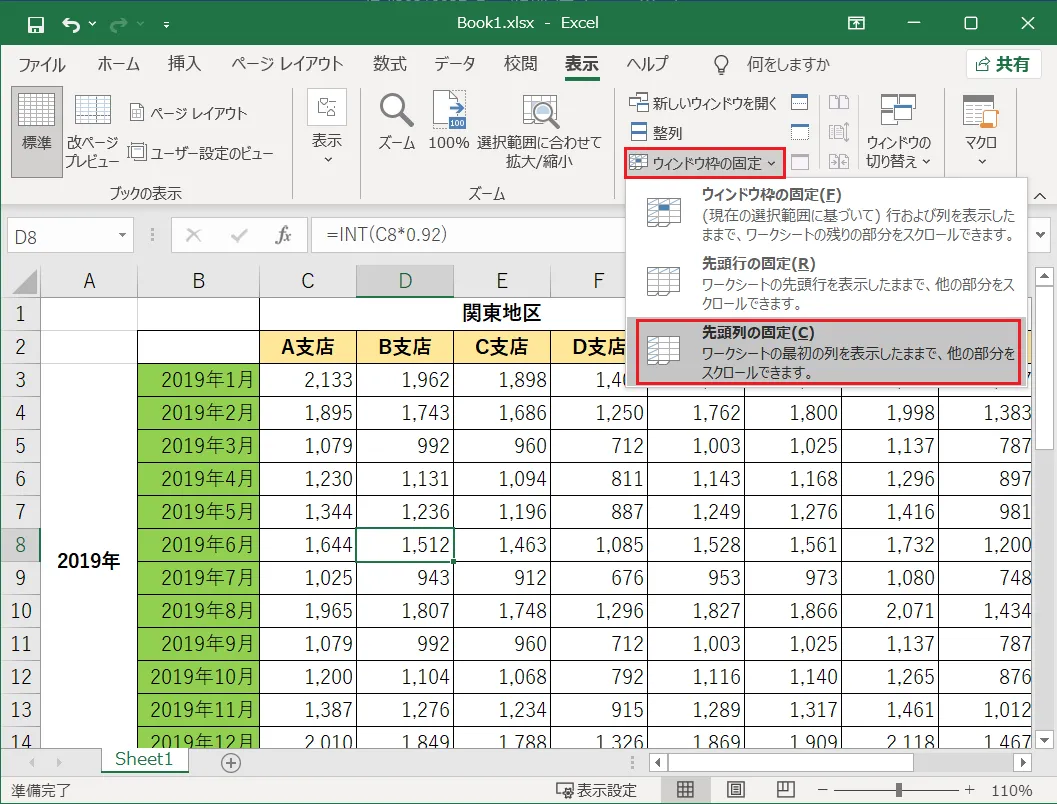
- エクセル上部にある「表示」タブをクリックします。
- リボン内の「ウィンドウ」グループにある「ウィンドウ枠の固定」をクリックします。
- ドロップダウンメニューから「先頭列の固定」を選択します。
この3ステップだけで、A列とB列の間に極細のグレーの境界線が表示され、シートをどれだけ右にスクロールしてもA列が画面左端に常駐するようになります。マウスホイールの横スクロールや画面下のスクロールバーを動かして、A列が固定されているか確かめてみてください。
【応用ワザ】複数列の固定や「行と列の同時固定」を確実に決めるセルの選択位置
実務の現場では、A列の「社員番号」だけでなくB列の「氏名」まで残したいケースや、上部の「項目名(1行目)」を残しつつ左端の列も残したいという要望が圧倒的多数を占めます。ここで多くの人がつまずくのが、「どこのセルをクリックしてから固定ボタンを押せばよいか」という選択位置のルールです。
複数列や、行と列を同時に固定する場合のルールは極めて明快で、「固定したい境界線の右下にあるセルを1つだけ選ぶ」ことです。
【ケース1:A列とB列の「複数列」を固定したい場合】
固定したいのはA列とB列なので、そのすぐ右隣にある「C1」セル(またはC列の任意のセル)をクリックしてアクティブにします。その状態で、「表示」タブ >「ウィンドウ枠の固定」> 一番上の「ウィンドウ枠の固定」をクリックします。これでA列とB列が同時に固定されます。
【ケース2:1行目(見出し行)とA列・B列(見出し列)を「同時に固定」したい場合】
固定したい行(1行目)の「下」かつ、固定したい列(A・B列)の「右」に交差するセルは「C2」セルです。C2セルを選択した状態で「ウィンドウ枠の固定」を実行すると、上下にスクロールしても1行目が残り、左右にスクロールしてもA・B列が常に表示される完璧なクロス固定が完成します。
選択するセルを誤ると、想定外の場所で画面が固定されてしまうため、「残したい列の右、残したい行の下」という合言葉を覚えておくと迷いません。
【原因究明】「エクセルの列固定ができない・グレーアウトする」3大トラブルと解決策
ボタンを押そうとしても文字が薄いグレーになっていてクリックできない、あるいは設定したはずなのに画面が固定されないといったトラブルには、決まった原因が存在します。慌ててエクセルを再起動する前に、以下の3項目を点検してください。
① セルが編集状態(入力中)になっている
セルの中にカーソルが点滅していたり、数式バーを編集していたりする間は、エクセルの多くの機能がロックされます。キーボード左上の「Esc」キーを押すか、別のセルを一度クリックして編集モードを解除してください。
② 表示モードが「ページレイアウト」になっている
印刷イメージを確認する「ページレイアウト」表示になっていると、ウィンドウ枠の固定機能は利用できません。「表示」タブの左端にある「ブックの表示」グループを確認し、「標準」表示に切り替えてから再度試してください。
③ シートが保護されている
共有ファイルなどでシートの保護が有効になっていると、レイアウト変更が制限されて固定機能が使えない場合があります。「校閲」タブを開き、「シート保護の解除」が表示されている場合はパスワード等を確認して保護を解除する必要があります。
【ワンタッチ解除】固定した列・行を元に戻す方法と仕組み
作業が完了したあとや、一時的に全体のレイアウトを広く見渡したいときには、いつでも瞬時に固定を解除できます。
解除にあたって、特定のセルを選択し直す必要はありません。シート上の適当なセルをクリックした状態で、「表示」タブの「ウィンドウ枠の固定」メニューを開くと、固定中のみメニューの一番上が「ウィンドウ枠固定の解除」という表記に変化しています。ここをクリックするだけで、すべての列・行の固定が一括で解除されます。
なお、固定枠は1つのシートにつき1箇所しか作成できません。「A列を固定したまま、さらに右側のM列も固定する」といった多重固定は仕組み上不可能です。その場合は次項で解説する「分割」機能を活用するのが賢い選択肢となります。
【時短テク】マウス不要!エクセルの列固定ショートカットキーと分割表示の使い分け
大量のシートをテンポよく処理する際、毎回マウスを持ち替えてリボンを操作するのはタイムロスの原因になります。Windows版エクセルであれば、アクセスキーを使った高速ショートカットが極めて有用です。
固定したい基準セルを選択した状態で、キーボードを以下の順番でポン・ポン・ポンと順番に押してください。
「Alt」 → 「W」 → 「F」 → 「F」
この4打鍵で、選択位置に応じたウィンドウ枠の固定が即座に実行されます。解除したい場合も全く同じキー操作(Alt→W→F→F)を叩くだけで元通りになります。「Alt + W(表示)+ F(固定メニュー)+ F(固定実行)」という構造なので、指に覚えさせておけば作業スピードが飛躍的にアップします。
また、シートの離れた箇所同士(例えば左端の売上計画と、右端の実績合計など)を並べて比較したい場合は、「ウィンドウ枠の固定」ではなく「ウィンドウの分割」が威力を発揮します。「表示」タブの「分割」をクリックすると画面が4分割(または上下・左右の2分割)され、それぞれの枠内で独立してスクロールが可能になります。一時的な突合作業には分割、恒常的なデータ入力には枠固定、と使い分けるのが合理的です。
【印刷にも反映】画面だけでなく用紙印刷時にもタイトル行・列を固定して出力する設定
多くのユーザーが見落としがちな盲点が、「画面上で列や行を固定していても、印刷すると2ページ目以降に見出しが出ない」という仕様です。「ウィンドウ枠の固定」はあくまでPC画面の表示制御であり、プリンター出力やPDF保存には一切反映されません。
印刷時にも全ページに特定の行や列を出力させたい場合は、「ページレイアウト」機能を使用します。
- 「ページレイアウト」タブをクリックします。
- 「ページ設定」グループにある「印刷タイトル」をクリックします。
- 設定ダイアログが表示されたら、「シート」タブ内の「タイトル行」や「タイトル列」の入力ボックスを選択します。
- シート上で繰り返し印刷したい列(例:A列からB列をドラッグして「$A:$B」と指定)をクリックして選択します。
- 「OK」をクリックして設定を完了します。
この設定を行っておけば、横や縦にまたがる膨大な資料を紙で配る際や役員向けのPDF資料を作成する際も、全ページに項目見出しが印字され、閲覧者にとって極めて親切な資料に仕上がります。
【エクセル 列 の 固定】に関するよくある質問(FAQ)
Q1:Mac版のエクセルでも列の固定方法は同じですか?
A1:基本的なロジックは同一です。「表示」タブから「ウィンドウ枠の固定」を選択できます。ただしWindowsのような「Alt」キーを用いたアクセスキー操作は使用できないため、クイックアクセスツールバーに固定コマンドを登録しておくか、Macのキーボードショートカット設定をカスタマイズして登録するのがスムーズです。
Q2:固定した境界線の「黒い実線」を消す、または色を変えることはできますか?
A2:ウィンドウ枠を固定した際に現れる薄いグレーの境界線はエクセルのシステム表示であるため、線の色を変えたり、線だけを消したりすることは仕様上できません。どうしても境界線を目立たせたくない場合は、該当する列のセルの罫線を意図的に細く設定するか、シートの「目盛線」の表示状態を調整してバランスを取ります。
Q3:フィルター機能の先頭行固定と、ウィンドウ枠の固定は何が違うのですか?
A3:エクセルの「テーブル機能(Ctrl+T)」を使っている場合、画面を下にスクロールすると列ヘッダー(A, B, C...の表示部)に自動で見出しが繰り上がる機能があります。しかし、これは「行」に対してのみ自動で働くものであり、「列」を右にスクロールしたときの左側固定には対応していません。横長の表で左側の項目を残すためには、テーブル機能の有無にかかわらず「ウィンドウ枠の固定」の設定が必要です。
まとめ:適切な固定ワザでエクセルの操作性と視認性を最大化しよう
エクセルにおける列の固定は、初期のシート設計段階で一度設定しておくだけで、その後の作業ストレスを恒久的に減らしてくれる費用対効果の高いテクニックです。単なる1列の固定だけでなく、「固定したい位置の右下を選ぶ」という原則さえ押さえておけば、どれほど大規模なデータベースであっても迷うことはありません。
画面上の作業には「Alt→W→F→F」のショートカットを活用し、社外や他部署へ共有・印刷する資料には「印刷タイトル」の列固定を施す。この2つのアプローチを状況に応じて使い分けることが、見やすくミスのないスマートな業務進行へと直結します。ぜひ本日の作業から取り入れてみてください。 (出典: エクセル 列 の 固定(Yahoo!ニュース))


情報を整理して届けることが得意なWebディレクター。ユーザー視点に立った記事作成を目指しています。